1 Cách bật, tắt Zalo tự lưu ảnh trên điện thoại
Hướng dẫn bật/ tắt tự động lưu ảnh và video trên Zalo:
Hướng dẫn nhanh:
- Mở ứng dụng Zalo trên điện thoại.
- Chọn cuộc trò chuyện muốn tắt tự động lưu ảnh.
- Nhấn vào biểu tượng ba gạch ngang ở góc trên cùng bên phải.
- Chọn "Cài đặt cá nhân." Tắt/ Bật công tắc chuyển đổi tại mục "Lưu ảnh và video chụp từ Zalo."
Hướng dẫn chi tiết:
Bước 1: Mở ứng dụng Zalo trên điện thoại của bạn.
Bước 2: Chọn cuộc trò chuyện mà bạn muốn tắt tự động lưu ảnh và video.
Bước 3: Nhấn vào biểu tượng ba dấu gạch ngang ở góc trên cùng bên phải của màn hình. Điều này sẽ mở ra một menu tùy chọn.
Bước 4: Trong menu tùy chọn, bạn sẽ thấy mục "Cài đặt cá nhân." Hãy chọn nó.
Bước 5: Trong cài đặt cá nhân, bạn sẽ thấy một mục có tiêu đề "Lưu ảnh và video chụp từ Zalo." Bạn chỉ cần nhấn vào công tắc chuyển đổi ở bên cạnh mục này để tắt chức năng tự động lưu ảnh và video. Nếu bạn muốn bật lại tính năng này sau này, bạn cũng có thể quay lại đây và nhấn vào công tắc để bật.
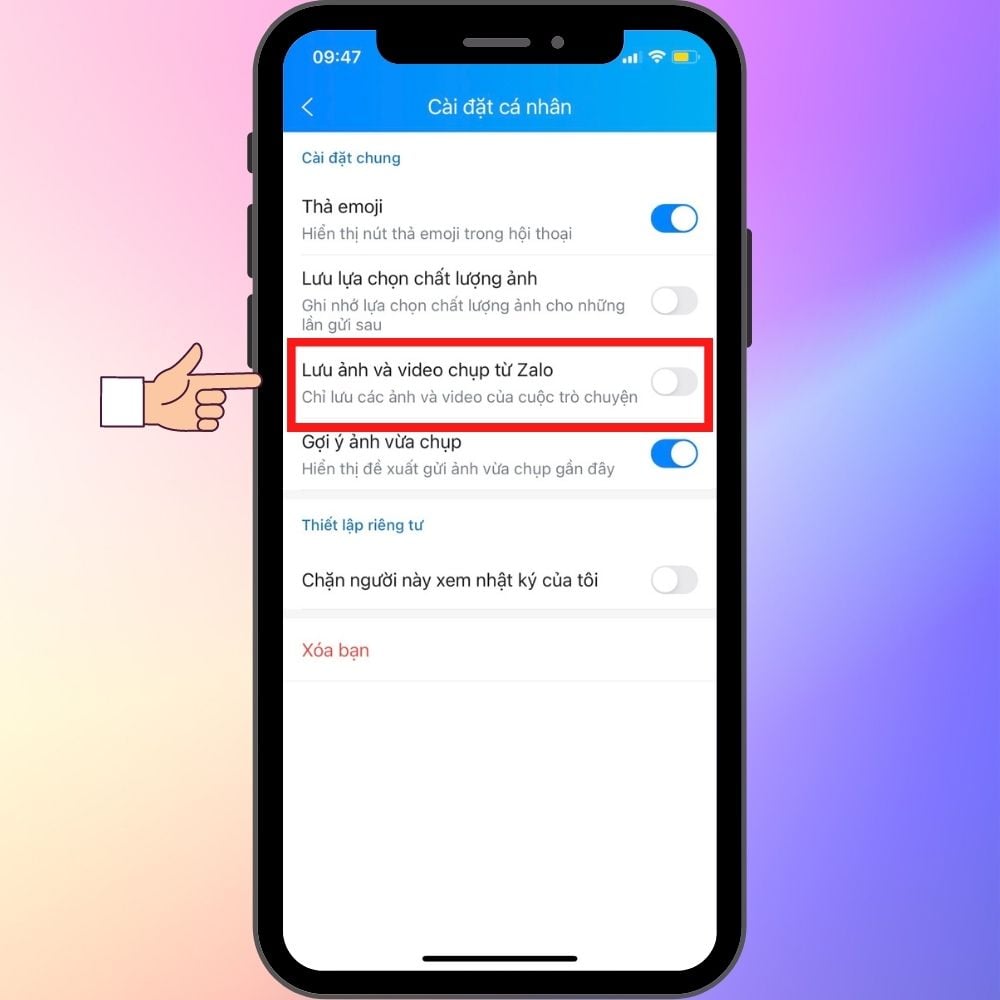
Như vậy, bạn đã bật/ tắt tự động lưu ảnh và video trong cuộc trò chuyện Zalo của mình.
2. Cách bật, tắt Zalo tự lưu ảnh trên máy tính
Hướng dẫn nhanh:
- Mở ứng dụng Zalo trên máy tính.
- Nhấn vào biểu tượng bánh răng cài đặt ở góc dưới cùng bên trái.
- Chọn "Cài đặt."
- Nhấn vào tab "Tin nhắn."
- Bật/ Tắt công tắc "Tự động tải trước File dưới 30MB."
Hướng dẫn chi tiết:
Bước 1: Mở ứng dụng Zalo trên máy tính của bạn.
Bước 2: Trong giao diện Zalo trên máy tính, hãy tìm và nhấn vào biểu tượng bánh răng cài đặt ở góc dưới cùng bên trái của màn hình.
Bước 3: Sau khi bạn nhấn vào biểu tượng bánh răng, sẽ hiển thị một menu cài đặt. Hãy chọn "Cài đặt."
Bước 4: Trong cài đặt, bạn sẽ thấy các tab khác nhau. Nhấn vào tab "Tin nhắn."
Bước 5: Trong mục "Cài đặt khác" của tab Tin nhắn, bạn sẽ thấy tùy chọn "Tự động tải trước File dưới 30MB." Để tắt tính năng này, hãy nhấn vào công tắc chuyển đổi bên cạnh nó. Nếu bạn muốn bật lại tính năng này sau này, chỉ cần nhấn lại để bật công tắc.
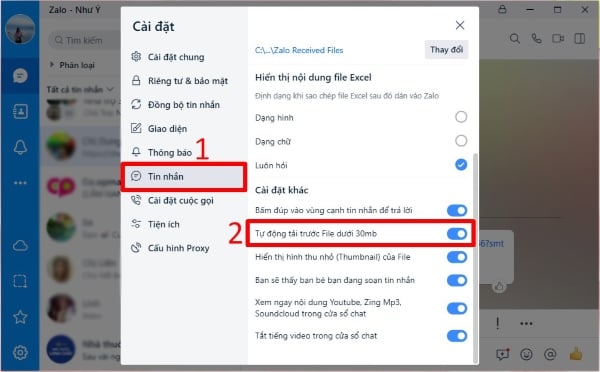
Như vậy, bạn đã tắt hoặc bật chức năng tự động tải trước các tệp dưới 30MB trong Zalo trên máy tính của mình.
3. Ưu điểm và hạn chế khi tắt tự động lưu ảnh trên Zalo
Lưu ảnh từ Zalo về máy tính hoặc điện thoại có một số ưu điểm quan trọng:
- Bảo mật dữ liệu: Bằng cách lưu ảnh từ Zalo về máy, bạn có thể kiểm soát dữ liệu cá nhân của mình một cách tốt hơn. Điều này đặc biệt quan trọng nếu bạn muốn bảo vệ hình ảnh riêng tư khỏi việc truy cập bất hợp pháp hoặc không mong muốn từ người khác.
- Tiết kiệm dung lượng lưu trữ trên Zalo: Zalo có thể tự động tải và lưu trữ ảnh trong ứng dụng của mình, đôi khi làm cho dung lượng lưu trữ trên Zalo nhanh chóng trở nên đầy đặn. Bằng cách lưu ảnh về máy, bạn có thể giải phóng dung lượng lưu trữ trên ứng dụng Zalo để sử dụng cho các mục đích khác.
- Quản lý tốt hơn: Khi bạn lưu ảnh từ Zalo về máy, bạn có thể tự do quản lý và tổ chức chúng theo cách bạn muốn. Bạn có thể tạo các thư mục, album hoặc sắp xếp ảnh theo ngày tháng hoặc chủ đề để dễ dàng tìm kiếm và truy cập chúng sau này.
- Sử dụng ảnh cho các mục đích khác: Khi ảnh đã được lưu về máy, bạn có thể sử dụng chúng cho các mục đích khác nhau, chẳng hạn như chia sẻ trên các mạng xã hội, gửi qua email, hoặc in ấn. Bạn có tùy chỉnh và kiểm soát hoàn toàn cách bạn sử dụng ảnh này.
- Tránh mất dữ liệu: Nếu tài khoản Zalo của bạn bị xóa hoặc mất truy cập vô hiệu hóa, bạn có thể mất tất cả ảnh và dữ liệu trong ứng dụng. Lưu ảnh về máy là cách bảo vệ dữ liệu của bạn khỏi sự mất mát này.
Tóm lại, lưu ảnh từ Zalo về máy mang lại sự tiện lợi và kiểm soát hơn đối với dữ liệu cá nhân của bạn, đồng thời giúp bạn sử dụng và quản lý ảnh một cách linh hoạt hơn. Tính năng Zalo tự tải file về điện thoại và máy tính đem lại nhiều thuận tiện cho người dùng trong việc truy cập và chia sẻ nội dung đa phương tiện.
Tuy nhiên, hoạt động lưu ảnh tự động của Zalo này cũng có những hạn chế cần xem xét:
- Tiêu tốn dung lượng lưu trữ: Việc tự động tải toàn bộ các file đa phương tiện, bao gồm ảnh, video và tệp âm thanh, có thể dẫn đến tăng dung lượng lưu trữ trên điện thoại hoặc máy tính. Điều này khiến bạn cần có đủ dung lượng để lưu trữ các dữ liệu quan trọng khác.
- Khả năng bị lưu trữ không cần thiết: Zalo có thể tự động tải về cả những file không cần thiết, chẳng hạn như hình ảnh hoặc video mà bạn không muốn lưu trữ vĩnh viễn. Điều này làm cho thiết bị của bạn nhanh chóng trở nên đầy dữ liệu không cần thiết.
- Mất thời gian quản lý dữ liệu: Để giải quyết vấn đề dung lượng và không lưu trữ dữ liệu không cần thiết, người dùng thường phải mất thời gian để xóa thủ công các tệp tin này. Điều này có thể trở nên phiền phức và đòi hỏi sự quản lý thường xuyên.
- Bảo mật thông tin cá nhân: Tự động tải file có thể làm tăng nguy cơ về bảo mật thông tin cá nhân nếu không kiểm soát cẩn thận. Nếu bạn chia sẻ máy tính hoặc điện thoại với người khác, các file có thể tiếp cận được bởi những người không mong muốn.
Để giải quyết các hạn chế này, người dùng nên xem xét tắt tính năng tự động tải file của Zalo khi không cần thiết và tùy chỉnh nó để chỉ tải về những tệp cần thiết hoặc quản lý thủ công dữ liệu đã tải về. Điều này sẽ giúp duy trì sạch sẽ và tối ưu hóa quản lý dữ liệu trên thiết bị của bạn.
Ngoài ra, một lưu ý quan trọng trong cách này chỉ áp dụng cho Zalo trên máy tính và không thể thực hiện được trên phiên bản Zalo trên điện thoại. Sau khi bạn tắt tính năng tự động tải trước, hệ thống sẽ không lưu ảnh và video từ cuộc trò chuyện. Thay vào đó, bạn sẽ cần thủ công tải các tệp ảnh mà bạn muốn lưu về máy tính.
Để lưu ảnh, bạn có thể làm như sau:
- Trong cuộc trò chuyện, chọn ảnh mà bạn muốn lưu.
- Khi ảnh được mở lên, bạn sẽ thấy một biểu tượng tải xuống hoặc tùy chọn lưu ảnh. Nhấn vào biểu tượng này.
- Chọn vị trí trên máy tính để lưu ảnh và nhấn "Lưu" hoặc "Tải về."
- Ảnh được lưu về sẽ hiển thị trong thư mục hoặc vị trí mà bạn đã chọn.
Như vậy, bạn có hoàn toàn quyền kiểm soát việc lưu ảnh và video từ Zalo trên máy tính của mình và có thể lưu các tệp ảnh một cách thủ công theo ý thích cá nhân. Các ảnh này sau đó sẽ được lưu trong mục Thư viện của thiết bị của bạn.
4. Một số thông tin liên quan đến ảnh trên Zalo
Nếu bạn gặp vấn đề về Zalo không gửi được hình ảnh thì dưới đây là một số bước bạn có thể thử:
- Kiểm tra kết nối Internet: Đảm bảo rằng kết nối Internet của bạn đang ổn định và không bị gián đoạn. Một kết nối không ổn định có thể làm gửi và nhận dữ liệu không thành công.
- Kiểm tra cấp quyền truy cập ảnh: Điều này đặc biệt quan trọng trên các thiết bị di động. Hãy vào cài đặt của thiết bị và kiểm tra xem Zalo đã được cấp quyền truy cập vào ảnh và thư viện ảnh chưa.
- Xem xét dung lượng bộ nhớ: Nếu bộ nhớ của điện thoại hoặc máy tính của bạn gần đầy, bạn có thể gặp khó khăn khi gửi hoặc nhận hình ảnh. Hãy kiểm tra dung lượng còn trống trên thiết bị của bạn và xoá các dữ liệu không cần thiết nếu cần.
Còn nếu bạn không thể lưu ảnh từ Zalo về điện thoại hoặc máy tính về thiết bị của mình thì hãy thử những cách sau:
- Kiểm tra kết nối mạng: Đảm bảo rằng bạn đang có kết nối mạng ổn định, bất kể là Wi-Fi, 3G, hoặc 4G.
- Kiểm tra dung lượng bộ nhớ: Đảm bảo rằng bạn còn đủ dung lượng trống để lưu trữ các hình ảnh mới. Nếu bộ nhớ của bạn đã đầy, bạn sẽ không thể lưu thêm hình ảnh.
- Kiểm tra quyền truy cập: Xem xét xem bạn đã cấp quyền truy cập vào ảnh và thư viện ảnh cho ứng dụng Zalo chưa. Điều này thường được thực hiện trong cài đặt thiết bị.
Trong trường hợp đổi ảnh đại diện Zalo sao cho chỉ mình bạn thấy, hãy làm theo các bước sau:
- Đổi ảnh đại diện và ảnh bìa: Trước hết, hãy thay đổi ảnh đại diện và ảnh bìa của bạn trên Zalo bình thường.
- Cài đặt chế độ riêng tư: Sau khi bạn đã thay đổi ảnh đại diện, hãy vào cài đặt tài khoản của bạn. Ở đó, bạn sẽ có một tùy chọn để thay đổi chế độ hiển thị của ảnh đại diện. Chọn chế độ "Chỉ mình tôi" hoặc tương tự để chỉ bạn thấy ảnh đại diện của mình.
Xem thêm: Cách xem ảnh Zalo lưu ở đâu trên iPhone, điện thoại Android