1. Cách bỏ thích nhiều trang trên facebook bằng điện thoại
Nếu bạn đã thích nhiều trang trên Facebook và muốn làm sạch danh sách của mình, dưới đây là một hướng dẫn chi tiết về cách thực hiện điều này bằng điện thoại.
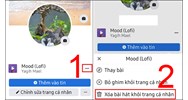
- Bước 1: Khám phá Menu và mở ứng dụng Facebook. Trước tiên, hãy bắt đầu bằng việc khám phá thế giới của bạn trên Facebook bằng cách mở ứng dụng trên điện thoại. Khi bạn đã đăng nhập thành công và ứng dụng mở ra, tìm biểu tượng ba gạch ngang (Menu) ở góc trên bên phải màn hình. Đây chính là lối vào để bạn bắt đầu hành trình làm sạch danh sách các trang bạn đã thích trên nền mạng xã hội này.
- Bước 2: Khám phá danh sách Trang đã thích và đặt dấu chấm hết. Khi bạn đã bấm vào biểu tượng Menu và khám phá thế giới Facebook của mình, hãy tiến đến bước tiếp theo: Tìm và truy cập danh sách "Trang đã thích". Ở đây, bạn sẽ thấy một kho tàng đa dạng các trang mà bạn đã thích hoặc theo dõi. Làm quen với danh sách này, mở cửa cho cơ hội khám phá những sở thích và quan tâm của bạn qua từng trang. Để làm sạch danh sách này, bạn sẽ phải dánh dấu chấm hết những trang bạn muốn bỏ thích.
- Bước 3: Tạo sự tổ chức cho danh sách trang đã thích và thực hiện việc bỏ thích một cách cẩn thận. Tại mục "Tất cả Trang bạn thích hoặc theo dõi," bạn sẽ trải nghiệm một cuộc phiêu lưu trong thế giới các trang Facebook mà bạn đã ưa thích. Đây là bước quan trọng để tạo sự tổ chức cho danh sách của bạn. Hãy hình dung mình như một người làm việc trong một thư viện riêng, và bạn đang sắp xếp lại các sách theo các kệ khác nhau. Tương tự, bạn sẽ xem xét từng trang một và quyết định liệu bạn nên giữ lại, bỏ thích, hay xóa. Khi bạn đã quyết định, chỉ cần chạm vào nút "Đã thích" bên cạnh tên trang để bỏ thích nó.
Nhớ rằng đây là cơ hội để làm sạch danh sách của bạn và tạo một trải nghiệm trên Facebook theo cách mà bạn muốn. Đừng vội vàng, hãy thực hiện việc bỏ thích cẩn thận, để đảm bảo bạn không bỏ lỡ bất kỳ trang quan trọng nào và duyệt Facebook một cách thú vị và hiệu quả hơn. Nếu bạn muốn thực hiện việc này trên máy tính, cách thực hiện tương tự, chỉ khác biểu tượng và giao diện sẽ có sự khác biệt. Bằng cách làm này, bạn có thể dễ dàng làm sạch danh sách Trang đã thích trên Facebook để tạo một trải nghiệm duyệt trang tốt hơn.
.jpg)
Nguồn: Sưu tầm
2. Cách bỏ thích nhiều trang trên facebook bằng máy tính
Cách bỏ theo dõi nhiều fanpage facebook cùng lúc trên máy tính:
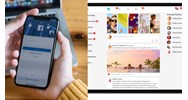
- Bước 1: Truy cập Facebook và mở trình duyệt web trên máy tính hoặc laptop, sau đó truy cập trang Facebook tại địa chỉ facebook.com. Sau khi đăng nhập vào tài khoản của bạn, di chuyển chuột và nhấn vào biểu tượng "Menu" hoặc "Trang chính" ở góc trái phía trên của trang, tùy thuộc vào phiên bản mới nhất của Facebook.
- Bước 2: Chọn các trang mà bạn muốn bỏ theo dõi. Sau khi bạn đã truy cập trang "Trang" (hoặc biểu tượng "Trang chính"), bạn sẽ được dẫn đến trang quản lý Fanpage của bạn. Tại đó, bạn sẽ thấy mục "Tất cả trang bạn thích hoặc theo dõi" nơi hiển thị toàn bộ danh sách các Fanpage mà bạn đã thích và đang theo dõi, trừ các trang đã bị khóa hoặc xóa. Bây giờ, hãy lướt xuống danh sách này để tìm các trang mà bạn muốn bỏ theo dõi. Khi bạn đã tìm thấy một Fanpage mà bạn muốn hủy theo dõi, hãy nhấn vào tên Fanpage đó để mở trang Fanpage đó. Trên trang Fanpage, bạn sẽ thấy nút "Đã thích" hoặc "Đang theo dõi". Bạn hãy nhấn vào nút đó để bỏ theo dõi Fanpage đó. Lặp lại quá trình này cho tất cả các Fanpage mà bạn muốn hủy theo dõi.
.jpg)
Nguồn: Sưu tầm
3. Cách bỏ thích toàn bộ fanpage trên facebook hàng loạt
Để Bỏ Thích Tất Cả Fanpage Trên Facebook Một Cách Tiện Lợi Và Hiệu Quả, chúng ta sẽ sử dụng một tiện ích trình duyệt Google Chrome được gọi là "Multiple Tools for Facebook (L.O.C)". Dưới đây là hướng dẫn chi tiết:
- Bước 1: Mở trình duyệt Google Chrome trên máy tính hoặc laptop của bạn và truy cập vào trang tải tiện ích "Multiple Tools for Facebook (L.O.C)". Sau đó, nhấn vào tùy chọn "Thêm vào Chrome". Đây là một tiện ích mạnh mẽ giúp bạn quản lý Fanpage một cách dễ dàng và tiết kiệm thời gian trên Facebook.
- Bước 2: Quay trở về facebook và sử dụng tiện ích. Sau khi bạn đã cài đặt tiện ích "Multiple Tools for Facebook (L.O.C)," bây giờ quay trở lại trang Facebook. Trên giao diện Facebook, bạn sẽ thấy biểu tượng của tiện ích hiển thị ở góc phía trên bên phải của trình duyệt, gần các biểu tượng mở rộng tiện ích Chrome.. Nhấn vào biểu tượng này để mở menu tiện ích. Điều này sẽ là cầu nối giữa bạn và tiện ích mạnh mẽ giúp quản lý Fanpage một cách thuận tiện.
- Bước 3: Tận dụng công cụ quản lý. Khi bạn đã mở menu tiện ích của "Multiple Tools for Facebook (L.O.C)" trên trình duyệt Chrome, bạn sẽ được tiếp cận giao diện tiện ích, nơi có sẵn nhiều công cụ hữu ích. Bước này bao gồm việc chọn tùy chọn "Tools," mở ra một loạt công cụ hỗ trợ. Bạn cần chọn "Page Scanner," một công cụ mạnh mẽ giúp quét và xem danh sách các Fanpage mà bạn đã thích. Tiếp theo, bạn sẽ chọn tùy chọn "Search" để khởi đầu quá trình quét và hiển thị danh sách Fanpage của bạn. Điều này sẽ là bước quan trọng giúp bạn quản lý Fanpage một cách chi tiết và thuận tiện.
- Bước 4: Đổi tùy chọn và hiển thị danh sách fanpage. Sau khi đã khởi đầu quá trình quét bằng công cụ "Page Scanner," tiện ích sẽ hiển thị danh sách Fanpage bạn đã thích trên Facebook. Để quản lý chúng dễ dàng hơn, bạn cần thay đổi tùy chọn trong tiện ích. Chọn tùy chọn "All rows" để đảm bảo rằng tất cả các Fanpage bạn đã thích sẽ được hiển thị trên danh sách. Điều này sẽ giúp bạn có cái nhìn tổng quan về tất cả Fanpage mà bạn muốn hủy thích, giúp quá trình quản lý dễ dàng hơn. Bước này đóng vai trò quan trọng trong việc chuẩn bị danh sách Fanpage để bỏ thích và đảm bảo rằng bạn không bỏ sót bất kỳ trang nào.
- Bước 5: Lựa chọn và thực hiện việc bỏ thích fanpage. Sau khi danh sách Fanpage đã được hiển thị và đã được xem xét kỹ lưỡng, tiếp theo bạn sẽ thực hiện việc lựa chọn và bỏ thích những Fanpage mà bạn không muốn theo dõi nữa. Để thực hiện việc này, hãy đánh dấu chọn ô vuông bên dưới nút "Next" trên giao diện. Việc đánh dấu này đại diện cho việc bạn muốn bỏ thích tất cả các Fanpage được hiển thị trên trang. Sau khi bạn đã chọn Fanpage cần bỏ thích, hãy tiến hành bằng cách nhấn vào nút "Unlike" để xác nhận quyết định. Điều này sẽ đưa Fanpage ra khỏi danh sách theo dõi của bạn. Bước này đánh dấu sự bắt đầu của quá trình loại bỏ những Fanpage không còn phù hợp với sở thích hoặc nhu cầu của bạn trên Facebook.
- Bước 6: Xác nhận và hoàn tất quá trình bỏ thíchfFanpage. Sau khi bạn đã chọn các Fanpage mà bạn muốn bỏ thích trong Bước 5, bây giờ bạn cần xác nhận quyết định và hoàn tất quá trình loại bỏ Fanpage trên Facebook. Nhấn vào nút "Yes, unlike them!" để tiếp tục. Điều này sẽ thực hiện hành động bỏ thích tất cả các Fanpage bạn đã chọn và gửi một thông báo xác nhận. Quá trình này đảm bảo rằng bạn đã hoàn thành việc bỏ thích Fanpage một cách an toàn và hiệu quả, giúp giảm dư thừa trên trang Facebook của bạn và tạo không gian cho những nội dung mới và quan trọng hơn.
.jpg)
Nguồn: Sưu tầm
Thông tin Quan Trọng: Đáng lưu ý là bạn có khả năng thực hiện việc hủy thích tất cả các Fanpage mà bạn đã thích trên Facebook, trừ khi những Fanpage này đã bị khóa hoặc bị xóa. Trong tình hình mạng xã hội ngày càng phát triển và thay đổi nhanh chóng, khả năng quản lý danh sách Fanpage theo dõi của bạn trở nên quan trọng hơn bao giờ hết. Bằng cách sử dụng tính năng này, bạn có thể tạo một môi trường trải nghiệm trực tuyến phù hợp với sở thích và nhu cầu hiện tại của mình. Điều này giúp bạn duyệt nội dung một cách hiệu quả và tạo không gian cho những sở thích mới, dự án, hoặc nguồn thông tin quan trọng hơn trên Facebook. Vì vậy, việc nắm vững cách loại bỏ Fanpage không cần thiết là một bước quan trọng để tận hưởng trải nghiệm mạng xã hội tốt hơn.
Ngoài ra, có thể tham khảo: Sad boy là gì? Sad girl là gì? Sát boy, sát girl là gì trên Facebook. Xin cảm ơn.