1. Những ưu điểm khi tạo nhóm trên Zalo bằng điện thoại
(1) Quản lý tài liệu và hình ảnh trong nhóm:
- Trong bài viết này, chúng ta sẽ tìm hiểu về khả năng tổ chức và lưu trữ giấy tờ, ảnh và tệp trong một nhóm. Tính năng này giúp phân loại hình ảnh, tệp và liên kết thành các tệp được sắp xếp.
- Nó mang lại khả năng truy cập, đánh giá và tải xuống thông tin một cách thuận tiện bất cứ khi nào cần. Việc tìm kiếm cũng trở nên dễ dàng thông qua bộ lọc theo loại tệp, người gửi hoặc ngày gửi.
(2) Lên lịch hẹn nhanh chóng và họp nhóm hiệu quả:
- Việc tổ chức cuộc họp trực tuyến có thể là một thách thức, nhưng Zalo giải quyết vấn đề này bằng cách cung cấp cơ chế lên lịch nhanh chóng và hiệu quả.
- Bạn có thể bắt đầu bằng cách lên lịch cuộc họp nhóm và các nhiệm vụ chính trong khoảng thời gian cố định. Tính năng này giúp tránh những cuộc họp quan trọng bị bỏ lỡ và đảm bảo tiến triển công việc.
- Nếu bạn muốn gặp mặt trực tiếp, Zalo cung cấp công cụ gọi video nhóm để thảo luận về công việc kinh doanh. Việc thấy mặt nhau giúp tăng sự tương tác và tạo nên một môi trường làm việc động lực.
- Bạn không cần phải lo lắng về việc nội dung cuộc họp sẽ biến mất do thông tin liên lạc mới. Công cụ này cho phép ghim các thông điệp quan trọng và lưu trữ biên bản cuộc họp để bảo đảm tính sẵn có.
(3) Quản lý công việc thông qua Zalo To-Do:
- Đối với việc phân công và theo dõi tiến độ công việc từ xa, Zalo To-Do là một công cụ quan trọng.
- Chức năng này giúp điều tiết và phân tích các nhiệm vụ một cách đơn giản, cho phép phân công công việc với nội dung và thời gian cụ thể cho từng thành viên trong nhóm. Đồng thời, nó cũng giúp quản lý theo dõi tiến độ công việc một cách hiệu quả hàng ngày.
2. Phân quyền trong nhóm chat Zalo
Tính năng quản lý quyền trong nhóm chat Zalo cho phép người dùng điều chỉnh và giám sát quyền của các thành viên trong nhóm. Bằng việc cấu hình quyền, bạn có thể thực hiện các hành động như thêm, loại bỏ và điều chỉnh quyền hạn cho các thành viên.
Dưới đây là một số vai trò và quyền hạn quan trọng bạn có thể gán cho thành viên trong nhóm Zalo:
- Quản trị viên (Admin): Đây là người đứng đầu với quyền cao nhất trong nhóm. Quản trị viên có thể thực hiện mọi hoạt động quản lý nhóm, từ quản lý thành viên, điều chỉnh quyền hạn cho người dùng khác đến chỉnh sửa thông tin nhóm.
- Thành viên (Member): Đây là những người tham gia nhóm và có thể tham gia trò chuyện, chia sẻ tài nguyên và xem thông tin trong nhóm. Tuy nhiên, họ không có khả năng quản lý nhóm hay loại bỏ thành viên khác.
- Quản lý tài liệu (Document Manager): Với quyền này, người dùng có thể quản lý tài liệu nhóm, từ việc tạo mới, chỉnh sửa đến xóa tài liệu. Tuy nhiên, họ không có quyền điều chỉnh quản lý nhóm hay quyền của thành viên khác.
- Quản lý truy cập (Access Manager): Vai trò này cho phép người dùng kiểm soát quyền truy cập của các thành viên, bao gồm việc cấp và thu hồi quyền truy cập cho các thành viên cụ thể.
Để thực hiện việc phân quyền trong nhóm chat Zalo, bạn cần tuân theo các điều kiện sau đây:
- Là quản trị viên nhóm: Chỉ những người là quản trị viên nhóm mới có thể thực hiện việc phân quyền cho các thành viên khác. Nếu bạn không phải là quản trị viên, bạn sẽ không có quyền thực hiện bất kỳ tác vụ phân quyền nào.
- Sở hữu nhóm: Để thực hiện phân quyền, bạn cần là người sở hữu nhóm chat Zalo. Người sở hữu nhóm là người đã tạo ra nhóm chat và có quyền tối cao trong quản lý nhóm.
- Đăng nhập và sử dụng ứng dụng Zalo: Bạn cần đăng nhập vào tài khoản Zalo của mình và sử dụng ứng dụng Zalo để có thể truy cập vào tính năng quản lý nhóm.
- Phiên bản Zalo phù hợp: Đảm bảo bạn đang sử dụng phiên bản Zalo mới nhất hoặc phiên bản hỗ trợ tính năng phân quyền trong nhóm chat. Nếu bạn sử dụng phiên bản cũ hơn hoặc phiên bản không hỗ trợ tính năng này, bạn có thể không thể thực hiện các tác vụ phân quyền.
Nếu bạn đáp ứng đầy đủ các điều kiện trên, bạn có thể truy cập vào cài đặt nhóm chat Zalo và tìm kiếm các tùy chọn phân quyền để thực hiện các nhiệm vụ quản lý quyền hạn của thành viên trong nhóm.
Quản trị viên trong nhóm chat Zalo sở hữu quyền lực cao nhất và có khả năng thực hiện các hoạt động quản lý nhóm, bao gồm việc thêm và loại bỏ thành viên, điều chỉnh quyền hạn của thành viên khác và chỉnh sửa thông tin nhóm.
Vai trò của một quản lý trong nhóm chat Zalo:
Trong môi trường nhóm chat Zalo, quản lý đảm nhiệm nhiệm vụ điều hành và giám sát toàn bộ hoạt động của nhóm. Họ có thẩm quyền quản trị đối với các thành viên, tin nhắn và cài đặt cụ thể của nhóm.
Việc quản lý quyền hạn trong nhóm chat giúp bạn tối ưu hóa việc kiểm soát các hoạt động của các thành viên. Bạn sẽ dễ dàng xác định ai là quản lý nhóm chat, ai có khả năng xóa tin nhắn, và ai có thể thực hiện việc thêm hoặc loại bỏ thành viên khác.
Bằng cách thực hiện theo hướng dẫn mà tôi đã cung cấp, bạn có thể quản lý quyền hạn trong nhóm chat Zalo một cách nhanh chóng và tiết kiệm thời gian. Mong rằng, thông qua bài viết này, bạn sẽ nắm vững kiến thức và kỹ năng cần thiết về việc quản lý quyền trong nhóm chat Zalo. Để đảm bảo nhóm chat Zalo của bạn luôn hoạt động hiệu quả, hãy áp dụng cách quản lý quyền hạn một cách chính xác.
3. Cách chuyển quyền admin trưởng nhóm trong nhóm Zalo trên điện thoại
Hướng dẫn về cách chuyển quyền Admin trưởng nhóm trong nhóm Zalo bằng điện thoại:
Để thực hiện việc chuyển quyền Admin trưởng nhóm trong nhóm Zalo bằng điện thoại, có một số yêu cầu và bước thực hiện như sau:
Yêu cầu:
- Bạn cần phải là quản trị viên của nhóm chat Zalo để có thể thực hiện quá trình chuyển đổi quyền Admin.
- Để đảm bảo tính tương thích và sử dụng các tính năng mới, bạn cần cập nhật ứng dụng Zalo lên phiên bản mới nhất.
Bước thực hiện:
Bước 1: Đăng nhập và lấy quyền quản trị nhóm Zalo trên điện thoại:
- Mở ứng dụng Zalo và đăng nhập vào tài khoản của bạn.
- Chọn nhóm chat mà bạn muốn thực hiện chuyển quyền Admin.
- Nhấn vào biểu tượng ba chấm xuất hiện trên giao diện của cửa sổ trò chuyện để mở menu tùy chọn.
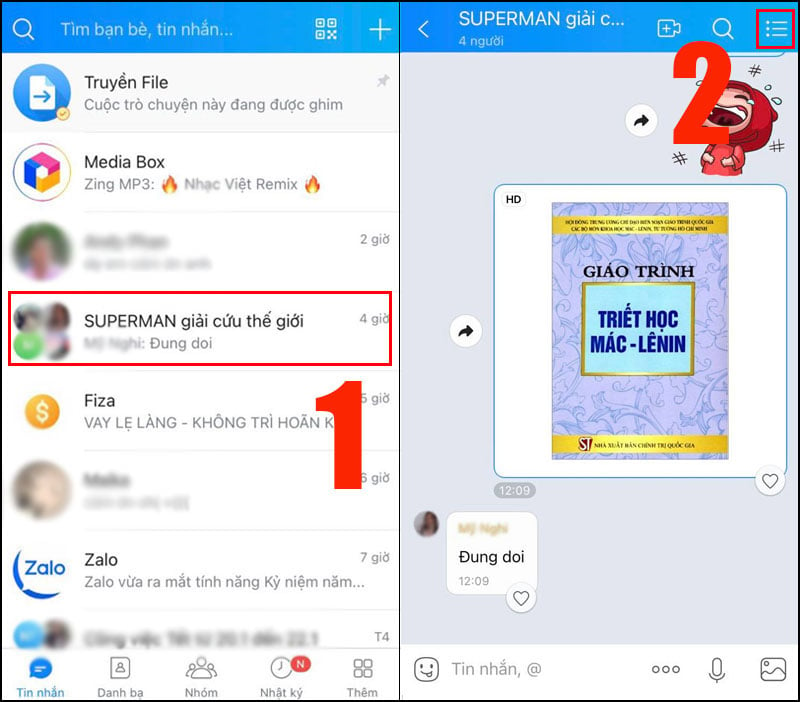
Bước 2: Mở cài đặt nhóm và chọn thay đổi trưởng nhóm:
- Trong menu, nhấp vào biểu tượng bánh răng cưa để mở cài đặt nhóm.
- Cuộn xuống và tìm tùy chọn "Thay đổi trưởng nhóm."
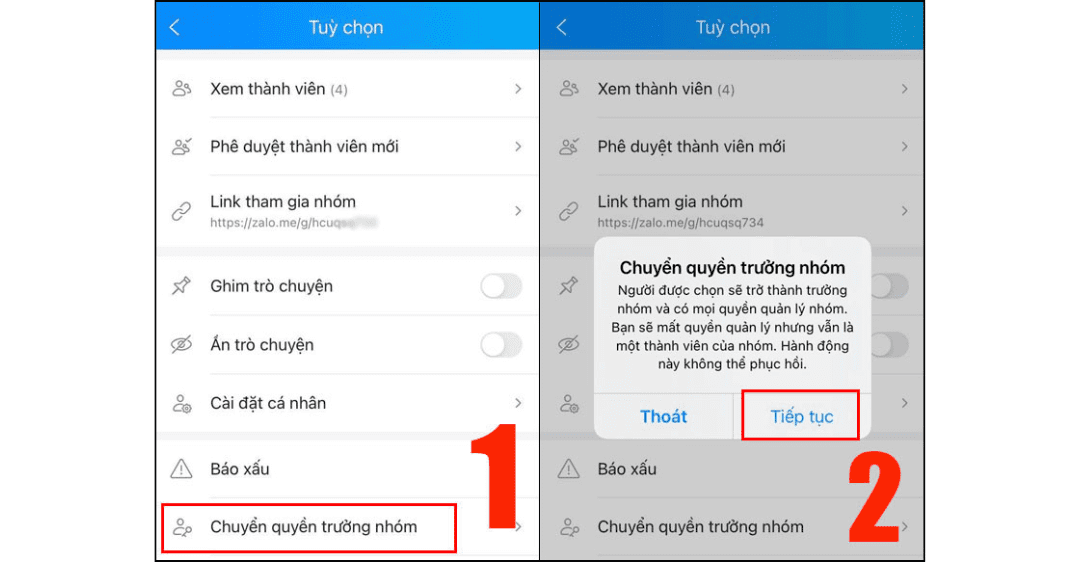
Bước 3: Thực hiện thay đổi quyền:
Nhấp vào tùy chọn "Thay đổi trưởng nhóm" và làm theo các hướng dẫn xuất hiện trên màn hình để xác nhận và chuyển quyền Admin cho thành viên khác trong nhóm.
Thông qua những bước trên, bạn sẽ có thể dễ dàng thực hiện việc chuyển quyền Admin trưởng nhóm trong nhóm Zalo bằng điện thoại một cách thuận tiện và hiệu quả.
Ghi chú về cách chuyển quyền Admin trưởng nhóm trong nhóm Zalo bằng điện thoại:
- Phiên bản mới nhất của Zalo đã thực hiện một số thay đổi quan trọng liên quan đến tính năng quản trị nhóm. Trước đây, một nhóm có thể có nhiều quản trị viên, nhưng hiện tại, chỉ một quản trị viên được phép.
- Việc cấp quyền quản trị trong nhóm Zalo mang theo toàn bộ quyền lực điều hành nhóm. Nếu bạn ủy quyền cho ai đó làm quản trị viên, bạn sẽ mất quyền quản trị của mình.
- Vì vậy, quan trọng là lưu ý những thay đổi này. Để chuyển trưởng nhóm trong Zalo, bạn chỉ cần nhấn vào tên thành viên của nhóm để chấp nhận và xác nhận quyết định.
- Tính năng này cung cấp khả năng chỉ định quyền truy cập quản trị viên cho các thành viên khác, giúp họ dễ dàng điều hành nhóm trong khi vẫn giữ trạng thái Quản trị viên nhóm. Để thêm nhóm phụ, bạn có thể thực hiện các bước sau: chọn Tổ trưởng/phó -> Thêm tổ phụ trong phần Quản lý tổ.
- Quá trình này đòi hỏi chọn tên thành viên muốn ủy quyền vào vị trí phó nhóm. Trong trường hợp thành viên không hoạt động hiệu quả, bạn có thể loại bỏ vị trí Đội phó của họ bằng cách nhấp vào tùy chọn "Xóa" bên cạnh tên thành viên đó.
- Tất cả các hoạt động với quyền của quản trị viên nhóm sẽ được công khai trên cửa sổ trò chuyện, giúp tất cả thành viên hiểu rõ về những thay đổi và quyết định được đưa ra.
Bài viết liên quan: Xóa, thu hồi tin nhắn Zalo: người nhận có biết, đọc được không?
Trên đây là toàn bộ nội dung bài viết của Luật Minh Khuê về cách chuyển quyền admin trưởng nhóm trong nhóm Zalo trên điện thoại. Xin cảm ơn quý bạn đọc đã quan tâm theo dõi!