




1. Nguyên nhân không tải & cài đặt được Messenger trên Android
Các dòng điện thoại sử dụng hệ điều hành Android sẽ được hỗ trợ kho ứng dụng Play Store. Tại đây người dùng sẽ có thể tải về các ứng dụng miễn phí và trả phí khác nhau để trải nghiệm tiện ích mình mong muốn.
Tuy nhiên, trong một số trường hợp sẽ khiến bạn không tải được ứng dụng. Vậy tại sao điện thoại không tải được ứng dụng? Có nhiều nguyên nhân khiến smartphone không tải được ứng dụng. Bạn có thể tham khảo một số lý do dưới đây để từ đó có được cách khắc phục lỗi không tải được ứng dụng hiệu quả.
- Vì điện thoại bị lỗi thời gian không chính xác.
- Do kết nối internet của điện thoại bị gián đoạn.
- Tài khoản Google trên điện thoại bị lỗi, không tương thích với thiết bị.
- Do bộ nhớ cache của Play Store bị đầy.
- Vì máy chủ của điện thoại đang trong quá trình cập nhật.
2. Cách khắc phục lỗi không tải & cài đặt được Messenger trên Android
Kiểm tra kết nối mạng
Cách đầu tiên bạn nên thử đó chính là kiểm tra lại kết nối mạng. Hãy kiểm tra xem bạn đã đã bật Wifi và kết nối vào một mạng Wifi đủ mạnh chưa.
Nếu bạn sử dụng data 3G/4G thì hãy kiểm tra xem bạn đã dùng hết dung lượng hay chưa.
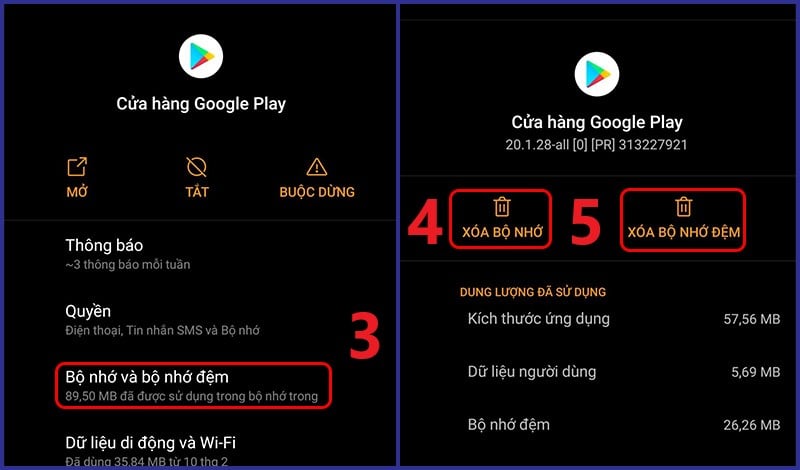
Xóa dữ liệu (data) và bộ nhớ đệm (cache) của CH Play
Bước 1: Mở phần Cài đặt > Chọn Ứng dụng và thông báo > Chọn Cửa hàng Google Play.
Nếu không tìm thấy CH Play bằng cách trên bạn hãy chọn Xem tất cả ứng dụng > Chọn Cửa hàng Google Play. Vào thông tin ứng dụng
Bước 2: Chọn Bộ nhớ và bộ nhớ đệm > Nhấn Xóa bộ nhớ và Xóa bộ nhớ đệm.
Khởi động lại thiết bị
Để khởi động lại thiết bị, bạn chỉ cần nhấn giữ nút nguồn > Khởi động lại.
Nếu máy bạn không có tùy chọn Khởi động lại, chọn Tắt nguồn > Nhấn giữ nút nguồn để khởi động máy.
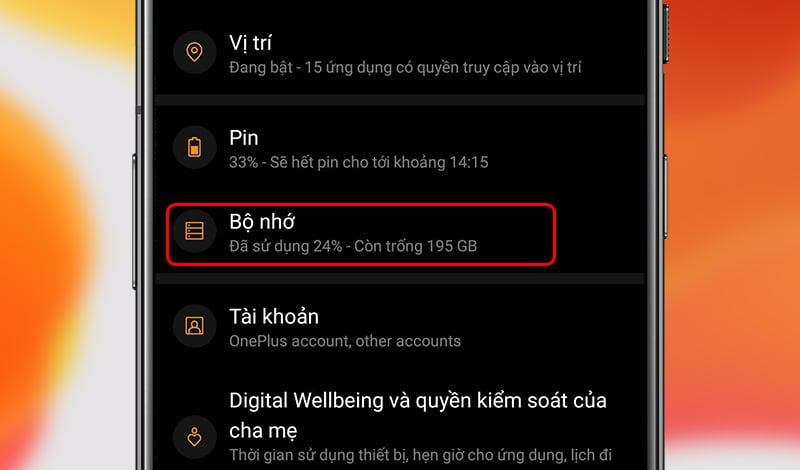
Kiểm tra dung lượng trống trên máy
Khi bạn không thể cài ứng dụng nào đó, có thể máy bạn không có đủ dung lượng để cài. Khi này, bạn nên kiểm tra dung lượng trống bằng cách vào Cài đặt > Bộ nhớ.
Kiểm tra thẻ nhớ microSD (nếu có)
Thẻ nhớ lỗi cũng có thể khiến cho ứng dụng không thể cài đặt được. Nếu máy bạn có thẻ nhớ, hãy thử rút thẻ nhớ rồi sau đó lắp lại vào máy.
Xóa dữ liệu và bộ nhớ đệm của trình quản lý tải xuống
Bước 1: Mở phần Cài đặt > Chọn Ứng dụng và thông báo > Chọn Trình quản lý tải xuống.
Bước 2: Chọn Bộ nhớ và bộ nhớ đệm > Nhấn Xóa bộ nhớ và Xóa bộ nhớ đệm.
Bước 3: Mở CH Play và thử tải lại ứng dụng.
Lưu ý: Đối với các mẫu máy không có Trình quản lý tải xuống, bạn hãy thử xóa dữ liệu và bộ nhớ đệm của Cửa hàng Google Play và Dịch vụ của Google Play (như mục 2).
Gỡ và cài đặt lại bản cập nhật CH Play
Bước 1: Mở phần Cài đặt > Chọn Ứng dụng và thông báo > Chọn Cửa hàng Google Play.
Nếu không tìm thấy CH Play bằng cách trên bạn hãy chọn Xem tất cả ứng dụng > Chọn Cửa hàng Google Play.
Bước 2: Chọn biểu tượng 3 chấm > Gỡ cài đặt cập nhật > Khi hộp thoại hiện lên, nhấn OK.
Kiểm tra bản cập nhật hệ thống
Để kiểm tra bản cập nhật hệ thống, mở phần Cài đặt > Hệ thống > Cập nhật hệ thống.
Xóa và đăng nhập lại tài khoản Google
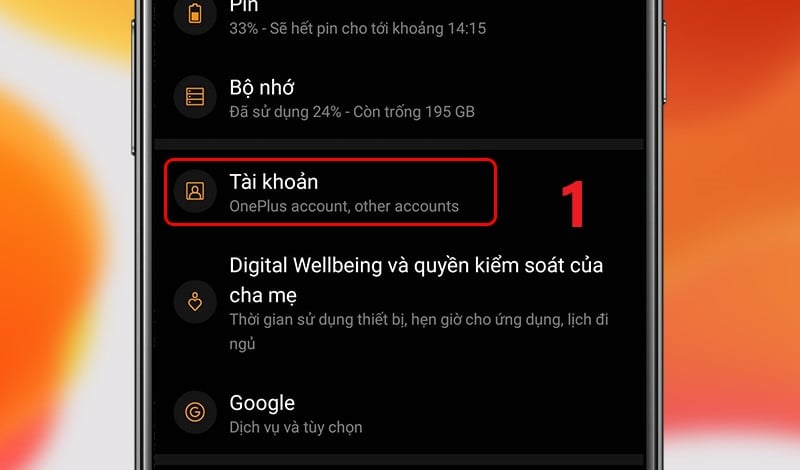
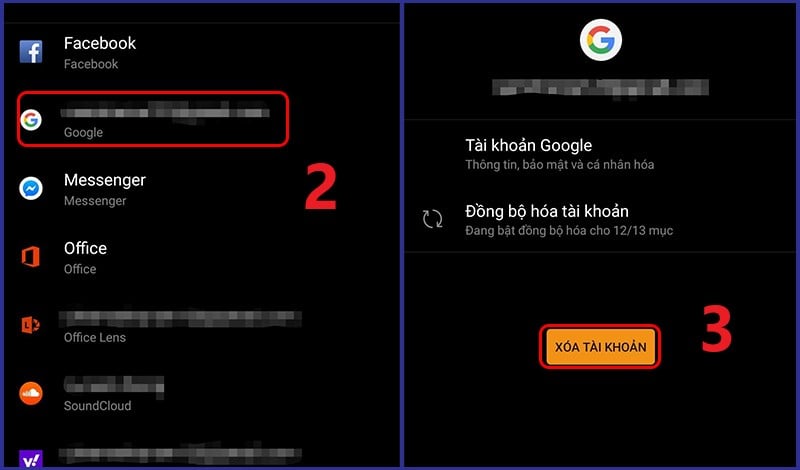
Để xóa tài khoản:
Bước 1: Mở phần Cài đặt > Tài khoản.
Bước 2: Chọn tài khoản cần xóa > Xóa tài khoản.
Để thêm tài khoản:
Bước 1: Mở phần Cài đặt > Tài khoản.
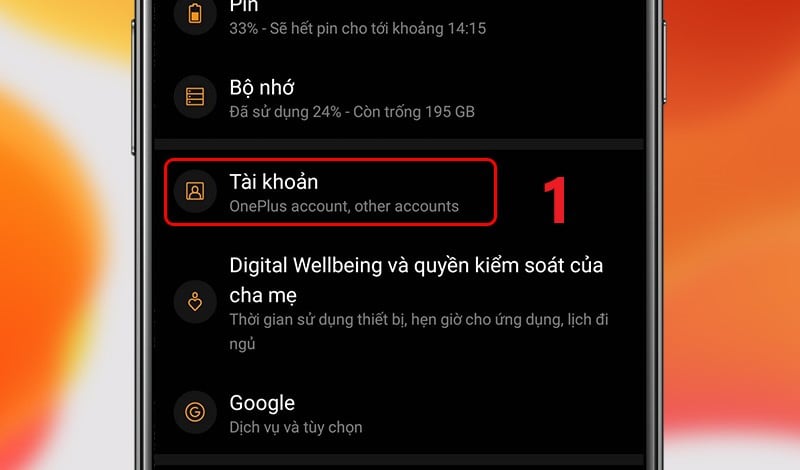
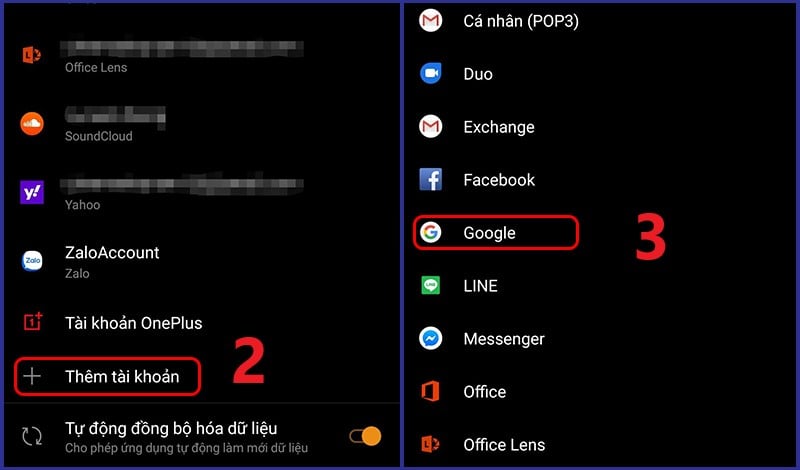
Bước 2: Chọn Thêm tài khoản > Google > Làm theo hướng dẫn trên màn hình.
3. Mẹo hay trên Facebook Messenger có thể bạn chưa biết
Đăng nhập không cần tài khoản Facebook
Nhiều người nghĩ là cần phải có tài khoản Facebook thì mới sử dụng được ứng dụng Messenger, nhưng sự thật không phải vậy. Chỉ cần dùng số điện thoại của mình là bạn có thể đăng nhập Messenger một cách dễ dàng.
Đăng nhập nhiều tài khoản cùng một lúc
Tính năng này chỉ dành cho những thiết bị điện thoại chạy hệ điều hành Android, cho phép người dùng có thể đăng nhập nhiều tài khoản cùng một lúc trên một thiết bị duy nhất.
Để thực hiện tính năng này, bạn vào Cài đặt Messenger >> Chọn "Chuyển tài khoản" >> Chọn "Thêm tài khoản"
Sử dụng Messenger trên web không cần thông qua Facebook
Messenger không chỉ sử dụng thông qua giao diện app trên điện thoại mà còn ưu ái cho người dùng được sử dụng trên cả giao diện web trên máy tính. Bạn chỉ cần vào địa chỉ web Messenger.com và nhập thông tin tài khoản của mình vào là hoàn toàn có thể sử dụng như Messenger trên điện thoại.
Giấu tin nhắn của người lạ
Những tin nhắn từ những người bạn không kết bạn, Messenger sẽ gộp tất cả tin nhắn từ những người lạ này để vào mục "Tin nhắn chờ". Trong hầu hết các trường hợp, Facebook sẽ không thông báo về bất kì một tin nhắn nào như thế (có thể là do ngăn chặn những tin nhắn spam).
Để giấu đi tin nhắn từ những người lạ này, bạn vào "Cài đặt" >> Chọn "Tin nhắn chờ" >> Chọn "Đánh dấu tất cả là đã đọc". Vậy là bạn hoàn toàn có thể giấu đi tin nhắn đến từ người lạ rồi đấy!
Thay đổi giao diện cuộc trò chuyện
Tính năng này cho phép bạn thay đổi từ màu sắc cho đến tên bạn bè một cách dễ dàng.
Bạn chỉ cần vào Biểu tượng “i” (information) >> Chọn "Chủ đề" >> Tùy chọn màu sắc mà bạn muốn đổi.
Tương tự nếu bạn muốn đổi tên bạn bè mình, bạn cũng vào Biểu tượng “i” (information) >> Chọn "Biệt danh" >> Nhập tên mà bạn muốn đổi.
Cài đặt icon nằm gần nút Send
Bạn chỉ cần vào Biểu tượng “i” (information) >> Chọn "Biểu tượng cảm xúc" >> Tùy chọn icon mà bạn muốn đổi.
Gửi ảnh GIF qua Messenger
Một bức ảnh GIF đôi khi sẽ làm cho cuộc trò chuyện của bạn trở nên thú vị hơn. Để thêm ảnh GIF động qua Messenger bạn cần làm theo các bước đơn giản:
Nhấn vào icon biểu tượng cảm xúc như trong hình >> chọn mục "Tệp GIF" >> Vuốt theo chiều từ phải sang trái để chọn tệp GIF >> Nhấn vào GIF mà bạn muốn gửi. Vậy là bạn đã hoàn tất việc gửi ảnh GIF qua Messenger.
Ngoài ra, bạn có thể tìm kiếm những hình GIF bằng cách nhập tên GIF vào chỗ "Tìm kiếm GIF trên ứng dụng..."
Tag thành viên trong nhóm
Nếu bạn cần nói chuyện trực tiếp với một người nào đó trong nhóm, thì bạn chỉ cần gõ dấu “@” và chọn tên của họ. Người được tag sẽ nhận được một thông báo đặc biệt để họ chú ý đến tin nhắn mà bạn đã tag. Bằng cách đó, bạn sẽ dễ dàng trả lời hoặc hỏi bất kì thành viên nào trong nhóm mà không lo bị nhầm lẫn với các thành viên khác trong nhóm.
Điều chỉnh kích thước của emoji
Emoji (biểu tượng cảm xúc) là một phần của cuộc trò chuyện, nó có thể truyền đạt cảm xúc thay cho chúng ta. Để điều chỉnh kích thước của emoji bạn cần nhấn giữ vào emoji mà bạn muốn gửi lâu một chút sau đó thả ra, tùy độ lâu mà emoji đó có thể lớn hoặc nhỏ tùy ý. Một lưu ý là bạn đừng nhấn giữ lâu quá lâu, vì emoji sẽ vỡ đấy.
Chia sẻ Story
Chia sẻ story trên Messenger giúp người dùng có thể chia sẻ những khoảnh khắc của mình đến bạn bè. Tính năng này được thực hiện nhanh chóng bằng cách nhấp vào dấu "+ (Tin của bạn)" như trong hình và đăng tải những khoảnh khắc của bạn, sau đó chọn "Thêm vào tin" là xong
Chuyển tập tin
Messenger cũng cung cấp một cách để giúp bạn chuyển các tập tin với bạn bè của bạn. Bạn có thể chia sẻ tập tin qua Messenger với thao tác đơn giản như sau:
Nhấn giữ tệp tin mà bạn muốn chuyển >> Chọn "Chuyển tiếp" >> Chọn người bạn muốn chuyển.
Tắt âm cuộc hội thoại
Trong trường hợp thông báo tin nhắn từ Messenger làm phiền bạn liên tục. Bạn có thể lựa chọn tạm tắt nó đi trong khoảng 15 phút, 1 tiếng, 10 tiếng hoặc tắt hẳn.
Bạn có thể tắt âm cuộc trò chuyện với thao tác đơn giản như sau: Nhấn giữ cuộc hội thoại mà bạn muốn tắt âm >> Chọn "Tắt thông báo" >> Chọn khoảng thời gian bạn muốn tạm tắt nó đi.
Xem thêm: Cách khắc phục Messenger không gửi được ảnh file GIF

