1. Lỗi sao lưu Zalo 403 là gì?
Lỗi sao lưu Zalo 403, hay còn được biết đến với tên gọi lỗi 14.4.403, xảy ra khi người dùng không thể thực hiện quá trình sao lưu dữ liệu lên Google Drive. Thông báo lỗi này thường xuất hiện ngay trên nút Sao lưu & đồng bộ trong phần Sao lưu & khôi phục của ứng dụng Zalo. Dưới đây là một số đặc điểm của lỗi này:
- Thông báo lỗi cụ thể: Thông báo lỗi thường xuất hiện dưới dạng mã số, trong trường hợp này là 403 hoặc 14.4.403, giúp người dùng xác định và tìm hiểu về vấn đề cụ thể mà họ đang gặp phải.
- Xuất hiện trong phần Sao lưu & khôi phục: Lỗi thường xuất hiện ngay trên giao diện của phần Sao lưu & khôi phục trong ứng dụng Zalo, thường là trên nút Sao lưu và đồng bộ.
- Liên quan đến việc kết nối với Google Drive: Lỗi này thường phản ánh khả năng của ứng dụng Zalo không thể thiết lập hoặc duy trì kết nối với tài khoản Google Drive để thực hiện quá trình sao lưu.
- Không thể tiếp tục quá trình sao lưu: Người dùng không thể tiếp tục hoặc hoàn thành quá trình sao lưu dữ liệu do sự cố này.
- Có thể liên quan đến quyền truy cập hoặc cấu hình: Lỗi thường liên quan đến vấn đề về quyền truy cập hoặc cấu hình không chính xác, có thể là do sự cố trong quá trình xác thực hoặc thiếu quyền cần thiết để truy cập Google Drive.
Để giải quyết vấn đề này, người dùng nên kiểm tra và cập nhật cấu hình quyền truy cập của ứng dụng Zalo trong tài khoản Google Drive của họ. Ngoài ra, kiểm tra xem tài khoản Google Drive có bị giới hạn quyền truy cập không và thực hiện các bước xác thực lại nếu cần thiết.
2. Nguyên nhân dẫn đến việc bị lỗi sao lưu Zalo 403
Lỗi sao lưu Zalo 403 có thể xuất hiện do nhiều nguyên nhân khác nhau, và nó thường liên quan đến các vấn đề về quyền truy cập, kết nối, hoặc cấu hình. Dưới đây là một số nguyên nhân phổ biến dẫn đến lỗi sao lưu Zalo 403:
- Quyền truy cập bị từ chối: Một trong những nguyên nhân phổ biến nhất là quyền truy cập bị từ chối. Điều này có thể do người dùng không cấp đủ quyền cho ứng dụng Zalo để truy cập và sao lưu dữ liệu lên Google Drive. Kiểm tra cài đặt quyền và cấp đủ quyền cho Zalo trong tài khoản Google Drive.
- Sự cố kết nối internet: Nếu thiết bị của bạn đang gặp vấn đề với kết nối internet, quá trình sao lưu có thể bị gián đoạn hoặc không thể hoàn thành. Kiểm tra kết nối internet và đảm bảo rằng nó ổn định.
- Dung lượng lưu trữ Google Drive đầy: Nếu tài khoản Google Drive của bạn đã đầy, bạn sẽ không thể thực hiện sao lưu mới. Hãy kiểm tra dung lượng lưu trữ và giải phóng không gian nếu cần thiết hoặc nâng cấp gói lưu trữ.
- Cấu hình không chính xác: Nếu cài đặt hoặc thông số kỹ thuật trong ứng dụng Zalo không chính xác, điều này có thể dẫn đến khả năng không thể thiết lập kết nối với Google Drive hoặc không thể sao lưu.
- Lỗi phía máy chủ hoặc ứng dụng Zalo có thể xuất phát từ sự cố phía máy chủ của Zalo hoặc trong ứng dụng Zalo, làm cho quá trình sao lưu không hoạt động đúng cách. Nếu bạn gặp lỗi đột ngột và gây phiền toái, hãy kiểm tra xem có thông báo hoặc bản cập nhật từ nhà phát triển không.
- Token hết hạn hoặc không hợp lệ: Nếu sử dụng token để xác thực với Google Drive, kiểm tra xem token có hết hạn hay không. Đăng nhập lại để cập nhật token mới và đảm bảo tính hợp lệ. Kiểm tra log lỗi: Kiểm tra log lỗi trong ứng dụng Zalo để xem có thông tin chi tiết về vấn đề không. Log này thường cung cấp thông tin hữu ích để xác định nguyên nhân cụ thể của sự cố.
Bằng những nguyên nhân này, người dùng có thể tiếp cận vấn đề từ nhiều góc độ và có thể giải quyết vấn đề sao lưu trên ứng dụng Zalo một cách hiệu quả.
3. Cách sửa lỗi sao lưu Zalo 403 trên điện thoại đơn giản
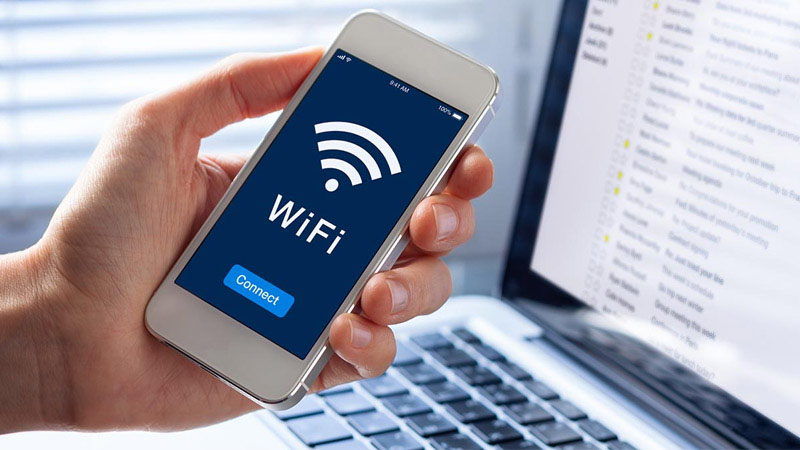
Cách 1. Kiểm tra lại kết nối WiFi là bước quan trọng để giải quyết lỗi sao lưu Zalo 403 trên điện thoại. Nếu kết nối mạng không ổn định hoặc thiết bị không kết nối được với mạng, có thể dẫn đến sự cố này. Để kiểm tra, bạn có thể thực hiện các bước sau: Mở ứng dụng Zalo và thử sử dụng internet để xem liệu nó hoạt động bình thường hay không. Kiểm tra xem điện thoại đã kết nối với mạng WiFi chưa.
Nếu điện thoại gặp vấn đề kết nối, hãy thử sử dụng laptop, máy tính để bàn hoặc điện thoại khác để kiểm tra mạng WiFi. Nếu mạng WiFi vẫn hoạt động ổn định trên các thiết bị khác, lỗi có thể xuất phát từ điện thoại của bạn. Nếu phát hiện mạng WiFi gặp sự cố, hãy thử reset router. Liên hệ với nhà mạng lắp đặt WiFi để được hỗ trợ và kiểm tra tình trạng mạng. Bằng cách kiểm tra và khắc phục vấn đề kết nối WiFi, bạn có thể loại bỏ một nguyên nhân tiềm ẩn gây ra lỗi sao lưu Zalo 403 trên điện thoại của mình.
Trong trường hợp có quá nhiều thiết bị đang sử dụng chung mạng WiFi, bạn có thể cân nhắc chuyển sang kết nối 3G/4G để cải thiện chất lượng mạng. Thực hiện việc này không chỉ giảm áp lực đối với mạng WiFi mà còn có thể làm tăng chất lượng kết nối mạng, từ đó giúp khắc phục lỗi 403.
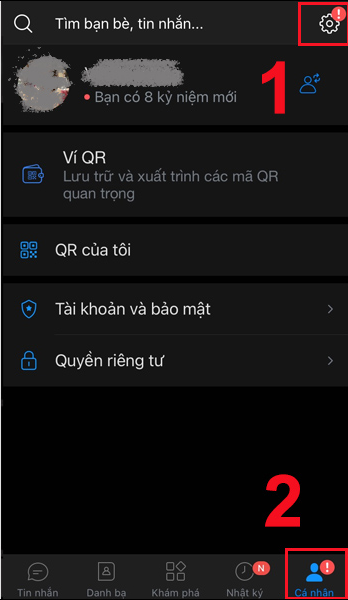
Cách 2. Đôi khi, Zalo có thể gặp lỗi làm tính năng sao lưu dữ liệu không hoạt động đúng cách. Để khắc phục vấn đề này, bạn có thể thoát khỏi ứng dụng và đăng nhập lại. Nếu bạn chưa biết cách đăng xuất Zalo trên điện thoại, bạn có thể thực hiện các bước sau: Mở ứng dụng Zalo, chọn Cá nhân -> Cài đặt -> Kéo xuống dưới và chọn Đăng xuất -> Nhấn Đăng xuất một lần nữa.
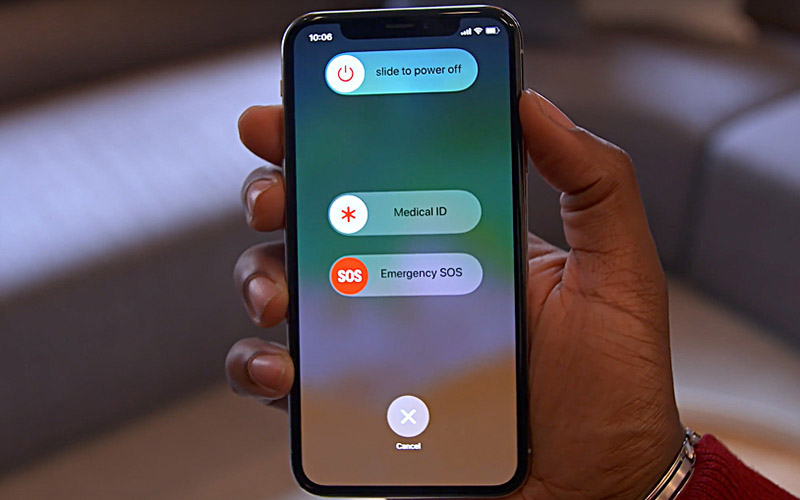
Cách 3. Khởi động lại điện thoại là một phương pháp phổ biến và hiệu quả khi gặp lỗi trên thiết bị. Bằng cách tắt và bật lại điện thoại, bạn đặt lại trạng thái của hệ thống và đóng tất cả các ứng dụng đang chạy, từ đó có thể giải quyết một số vấn đề, bao gồm cả lỗi trong quá trình sao lưu và khôi phục dữ liệu. Đây là một phương pháp đơn giản nhưng thường mang lại hiệu quả trong việc giải quyết một loạt các vấn đề khác nhau trên điện thoại di động.
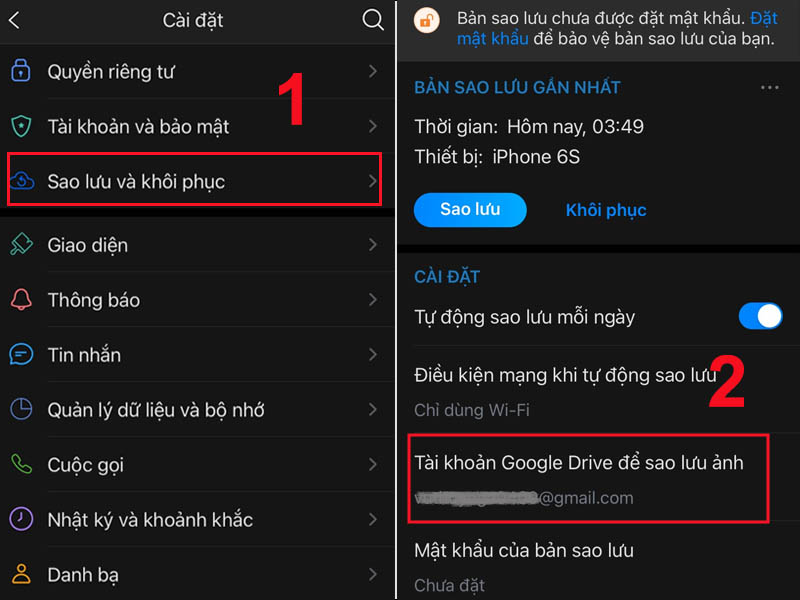
Cách 4. Thay đổi tài khoản Google Drive được liên kết với Zalo có thể giải quyết vấn đề lỗi sao lưu Zalo 403. Để thực hiện việc này, bạn có thể làm theo các bước sau: Trong ứng dụng Zalo, chọn Cá nhân -> Cài đặt -> Chọn Sao lưu và khôi phục -> Tài khoản Google Drive để sao lưu -> Chọn Đổi tài khoản và sau đó nhấp chọn Dùng tài khoản khác. Tiếp theo, bạn có thể nhập thông tin đăng nhập của tài khoản Google Drive mới để liên kết với Zalo. Quá trình này có thể giúp khắc phục vấn đề liên quan đến tài khoản Google Drive và có thể giúp bạn tránh được lỗi sao lưu Zalo 403.
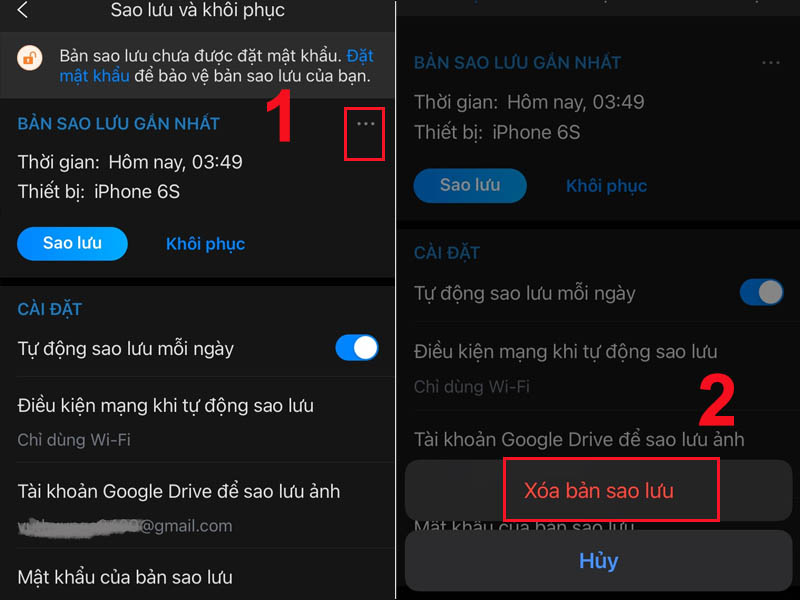
Cách 5. Xóa bản sao lưu và thực hiện lại quá trình sao lưu có thể giúp khắc phục vấn đề liên quan đến lỗi 403 trong ứng dụng Zalo. Để thực hiện việc này, bạn có thể làm như sau: Mở ứng dụng Zalo và chọn Cá nhân -> Nhấn vào Cài đặt -> Chọn Sao lưu và khôi phục -> Nhấn vào biểu tượng dấu ba chấm để mở menu tùy chọn -> Chọn Xóa bản sao lưu -> Quá trình này sẽ xóa các bản sao lưu cũ, và sau đó bạn có thể tiếp tục với quá trình sao lưu lại để đảm bảo rằng nó được thực hiện đúng cách và không gặp phải lỗi 403 trên Zalo.
Cách 6. Tháo gỡ và cài đặt lại Zalo là một phương pháp hiệu quả để khắc phục vấn đề lỗi, một trong những nguyên nhân phổ biến của lỗi 403. Để thực hiện việc này, bạn có thể thực hiện các bước sau: Gỡ cài đặt Zalo từ điện thoại của bạn. Tải lại ứng dụng Zalo từ CH Play hoặc App Store. Sau khi cài đặt xong, đăng nhập lại vào Zalo bằng tài khoản của bạn. Quá trình gỡ cài đặt và cài đặt lại Zalo sẽ đảm bảo bạn sử dụng phiên bản mới nhất và có thể giúp khắc phục các vấn đề liên quan đến lỗi 403 trên ứng dụng.
=> Ngoài ra, bạn đọc có thể tham khảo thêm bài viết Zalo bị cấm, bị chặn nhắn tin cho người lạ thì cách khắc phục như thế nào?