1. Tìm hiểu về ứng dụng Zalo
Zalo không chỉ đơn thuần là một ứng dụng nhắn tin và gọi điện thông qua internet, mà còn là một trợ thủ đáng tin cậy trong cuộc sống kỹ thuật số của chúng ta. Với sự đa dạng của các tính năng và tiện ích mà nó mang lại, Zalo đã trở thành một phần không thể thiếu trong cuộc sống hàng ngày.
Một trong những điểm đặc biệt của Zalo chính là khả năng gọi âm thanh và video miễn phí qua kết nối internet, cho phép bạn giữ liên lạc với gia đình, bạn bè và đồng nghiệp mọi lúc, mọi nơi. Điều này giúp tiết kiệm không chỉ thời gian mà còn cả tiền bạc.
Ngoài ra, việc ghi âm và gửi tin nhắn thoại dài đến 5 phút trở nên dễ dàng, giúp bạn truyền đạt thông điệp một cách nhanh chóng và chi tiết hơn. Bạn cũng có thể thể hiện tình cảm của mình bằng cách gửi ảnh, video, GIF và sticker đáng yêu.
Zalo không chỉ giúp bạn kết nối với người khác mà còn cho phép bạn chia sẻ vị trí hiện tại, giúp người thân và bạn bè dễ dàng xác định vị trí của bạn. Điều này đặc biệt hữu ích khi bạn cần họ đến những địa điểm cụ thể.
Tính năng Nhật ký của Zalo cung cấp một không gian để bạn chia sẻ trạng thái và những khoảnh khắc đáng nhớ trong cuộc sống của mình. Điều này giúp tạo ra một cộng đồng nơi bạn có thể cùng nhau chia sẻ và tương tác.
Đặc biệt, việc đồng bộ hóa cuộc trò chuyện Zalo trên các thiết bị khác nhau giúp bạn không bao giờ lo lắng về việc mất dữ liệu khi đăng xuất. Dù bạn đang sử dụng điện thoại di động, máy tính bảng, hoặc máy tính cá nhân, cuộc trò chuyện của bạn luôn được bảo tồn và sẵn sàng khi bạn cần. Zalo thực sự là một trợ thủ đáng tin cậy trong cuộc sống kỹ thuật số của mọi người.
2. Cách sửa lỗi Zalo báo có tin nhắn nhưng không thấy trên điện thoại
Zalo thực sự là một trong những ứng dụng nhắn tin nhanh và tiện lợi mà rất nhiều người yêu thích. Tuy nhiên, không có hệ thống nào là hoàn hảo, và đôi khi người dùng có thể gặp phải những trục trặc nhỏ, chẳng hạn như việc nhận thông báo về sự xuất hiện của tin nhắn, nhưng khi mở ứng dụng, lại không thể tìm thấy tin nhắn đó.
Sự xuất hiện của lỗi này có thể gây khó chịu cho người dùng, nhưng thường thì nó không phải là vấn đề lớn. Cách sửa lỗi Zalo báo có tin nhắn nhưng không thấy trên điện thoại như sau
(1) Có thể do người gửi gỡ tin nhắn
Nếu bạn nhận thông báo về tin nhắn mà sau đó khi mở ứng dụng lại không thấy tin nhắn đó, có thể nguyên nhân đằng sau là người gửi tin đã gỡ bỏ hoặc xóa tin nhắn trước khi bạn kịp đọc nó. Điều này có thể xảy ra khi người gửi không muốn tin nhắn đó được lưu lại hoặc có thể do một sự nhầm lẫn nào đó.
.jpg)
Trong trường hợp này, thường không có cách nào để khôi phục lại tin nhắn bị gỡ bỏ, vì người gửi đã thực hiện hành động này và có quyền quản lý tin nhắn mà họ gửi. Điều quan trọng là thử hiểu và tôn trọng lý do mà người gửi đã quyết định xóa tin nhắn đó, và bạn có thể trò chuyện với họ để yêu cầu thông tin hoặc giải quyết vấn đề nếu cần.
Zalo và các ứng dụng nhắn tin khác thường giới thiệu các tính năng bảo mật và quản lý tin nhắn để người dùng có thể kiểm soát và bảo vệ dữ liệu cá nhân của họ. Do đó, việc tin nhắn bị gỡ bỏ là một phần của quyền riêng tư và bảo mật trong việc sử dụng ứng dụng nhắn tin này.
(2) Tắt các ứng dụng chạy ngầm
Khi bạn gặp phải tình trạng Zalo không hoạt động bình thường và nhận thông báo về tin nhắn nhưng không thể tìm thấy tin nhắn, có thể nguyên nhân là máy của bạn đang chạy quá nhiều ứng dụng ngầm, gây tải không cần thiết cho hệ thống. Điều này có thể làm cho Zalo hoạt động không ổn định.
Để khắc phục vấn đề này, bạn có thể thử tắt các ứng dụng chạy ngầm trên điện thoại của mình, bao gồm cả Zalo, và sau đó mở lại Zalo để kiểm tra xem vấn đề có được giải quyết không. Việc này giúp giảm tải cho hệ thống và cải thiện hiệu suất của Zalo.
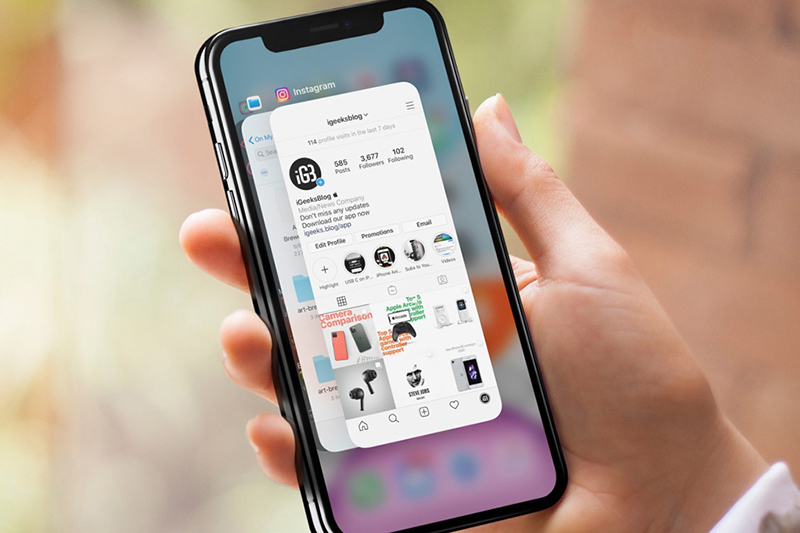
Ngoài ra, cũng nên đảm bảo rằng bạn đang sử dụng phiên bản Zalo mới nhất, vì các phiên bản cập nhật thường đi kèm với sửa lỗi và cải thiện tính ổn định của ứng dụng.
Lưu ý rằng việc quản lý các ứng dụng và tối ưu hóa hệ thống trên điện thoại của bạn là một cách quan trọng để đảm bảo trải nghiệm người dùng mượt mà và hiệu quả.
(3) Gỡ và cài đặt lại Zalo
Một nguyên nhân khác gây nên lỗi này có thể do Zalo bạn bị lỗi không tương thích với hệ thống máy nên xuất hiện có thông báo giả. Lúc này, hãy gỡ và cào đặt lại zalo

(4) Cập nhật phiên bản Zalo mới (nếu có)
Phiên bản Zalo trên điện thoại của bạn, nếu đã trở nên cũ và lỗi thời, có thể là nguyên nhân gây ra tình trạng Zalo thông báo có tin nhắn nhưng bạn không thể thấy trên thiết bị của mình. Các phiên bản mới thường sẽ được nhà phát hành cập nhật để khắc phục các lỗi và vấn đề tương thích, giúp ứng dụng hoạt động trơn tru hơn.
Để cập nhật Zalo lên phiên bản mới nhất, bạn có thể thực hiện các bước sau:
1. Truy cập Google Play (cho điện thoại Android) hoặc App Store (cho điện thoại iOS) trên thiết bị của bạn.

2. Gõ "Zalo" vào thanh tìm kiếm để tìm ứng dụng.
3. Nếu phiên bản mới của Zalo đã được phát hành và có sẵn cho thiết bị của bạn, bạn sẽ thấy một tùy chọn "Cập nhật" hiển thị bên cạnh biểu tượng Zalo.
4. Chạm vào "Cập nhật" để tải về và cài đặt phiên bản mới nhất của Zalo.
Cập nhật ứng dụng là một cách quan trọng để đảm bảo bạn có được trải nghiệm tốt nhất khi sử dụng Zalo và để giải quyết các vấn đề liên quan đến lỗi và tương thích.
(5) Liên hệ tổng đài Zalo
Nếu bạn gặp phải tình trạng Zalo báo có tin nhắn nhưng bạn không thể thấy tin nhắn đó trên điện thoại trong một khoảng thời gian dài và đã thử các biện pháp khắc phục thông thường mà vẫn không giải quyết được vấn đề, thì tốt nhất nên liên hệ đến tổng đài hỗ trợ của Zalo.

Tổng đài hỗ trợ của Zalo sẽ cung cấp hỗ trợ chi tiết và hướng dẫn cụ thể để giúp bạn giải quyết vấn đề một cách hiệu quả. Họ có thể kiểm tra và xác định nguyên nhân cụ thể của sự cố và cung cấp các giải pháp tùy chỉnh phù hợp với trường hợp của bạn.
Liên hệ với tổng đài hỗ trợ là một biện pháp khôn ngoan khi bạn gặp vấn đề nghiêm trọng hoặc kéo dài mà bạn không thể tự khắc phục được. Zalo sẽ luôn có đội ngũ hỗ trợ sẵn sàng để đảm bảo trải nghiệm của bạn trên ứng dụng này là tốt nhất có thể.
(6) Khôi phục cài đặt gốc
Trong quá trình sử dụng điện thoại, nếu bạn đã thiết lập quá nhiều cài đặt và tùy chỉnh, đây cũng có thể là một nguyên nhân gây ra lỗi Zalo thông báo có tin nhắn nhưng không thể thấy tin nhắn trên điện thoại. Các cài đặt này có thể xung đột với cài đặt của ứng dụng Zalo và dẫn đến sự cố.
Một biện pháp mà bạn có thể cân nhắc để khắc phục vấn đề này là đưa điện thoại về cài đặt gốc ban đầu. Tuy nhiên, trước khi thực hiện việc này, hãy chắc chắn rằng bạn đã sao lưu toàn bộ dữ liệu quan trọng trên điện thoại. Việc khôi phục cài đặt gốc sẽ làm mất hết dữ liệu trên thiết bị của bạn, bao gồm danh bạ, hình ảnh, tin nhắn, và ứng dụng.
Sau khi đã sao lưu dữ liệu, bạn có thể thực hiện khôi phục cài đặt gốc theo hướng dẫn của nhà sản xuất điện thoại hoặc tìm kiếm hỗ trợ từ chuyên gia kỹ thuật để đảm bảo việc thực hiện được một cách an toàn và hiệu quả. Điều này có thể giúp làm sạch hệ thống và khắc phục vấn đề liên quan đến xung đột cài đặt.
3. Nhắn tin với chữ siêu to trên Zalo như thế nào?
Để việc gây chú ý được nhanh hơn và hiệu quả bạn nên thử tính năng gửi tin nhắn với chữ siêu to trên Zalo như sau:
Bước 1: Mở ứng dụng Zalo và vào tin nhắn.
Bước 2: Ở ô nhập tin nhắn, nhập nội dung bạn muốn nhấn mạnh.
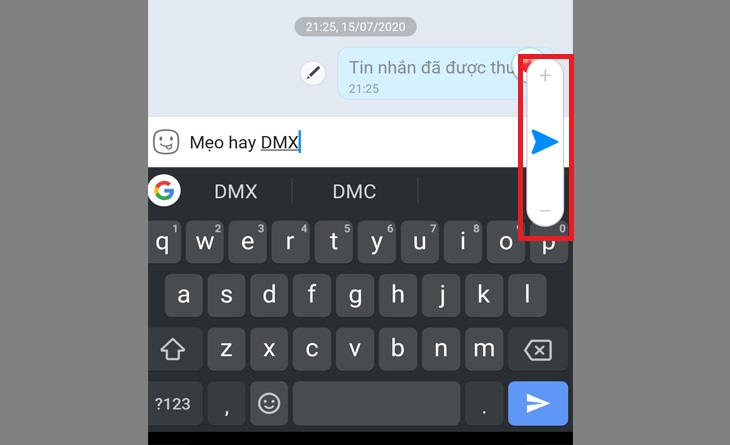
Bước 3: Nhấn và giữ biểu tượng Gửi, lúc này sẽ xuất hiện thanh tăng giảm kích cỡ chữ, chỉ cần điều chỉnh kích cỡ phù hợp và nhấn Gửi là xong.
Xem thêm bài viết: Cách tắt thông báo sinh nhật của mình, của bạn bè trên Zalo đơn giản