1. Cách xem lại những bài viết bị ẩn trên Facebook bằng điện thoại
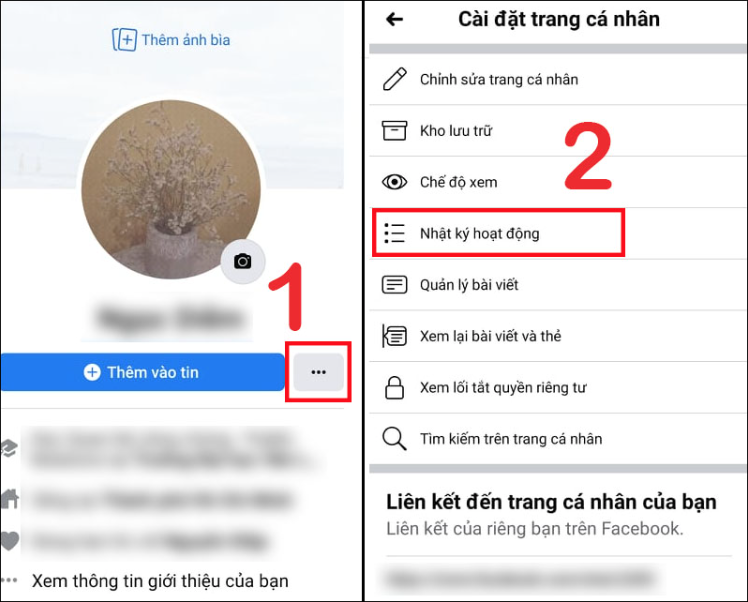
Bước 1: Truy cập trang cá nhân Facebook -> bấm vào dấu ba chấm bên phải -> chọn Nhật ký điện thoại.
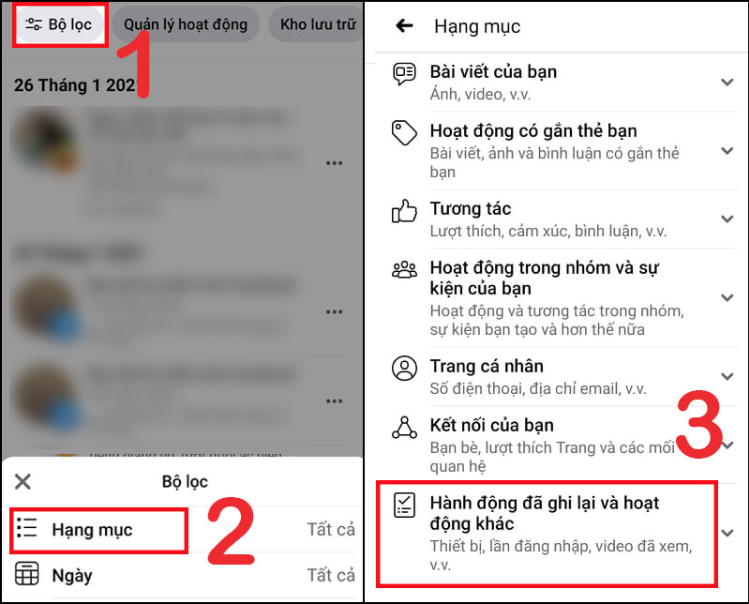
Bước 2: Chọn Bộ lọc -> Bấm vào hạng mục -> Chọn hành động đã ghi lại và hoạt động khác
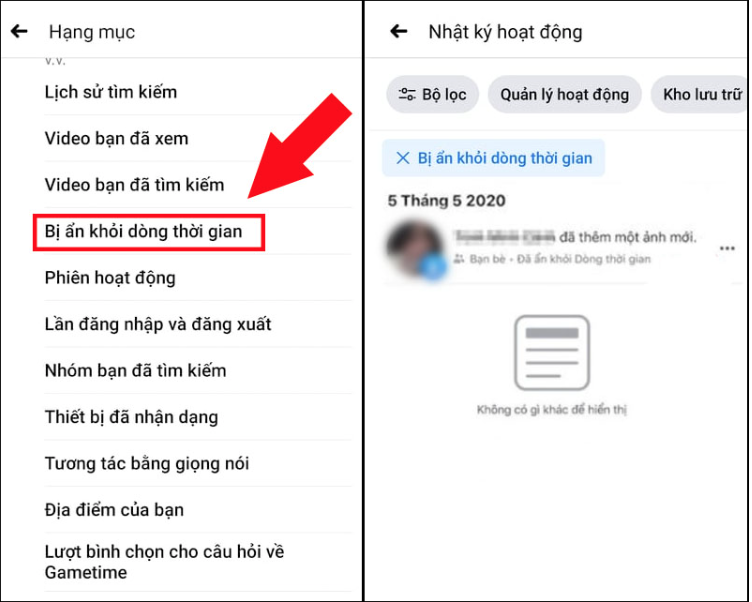
Bước 3: Kéo xuống và chọn Bị ẩn khỏi dòng thời gian. Các bài viết bạn đã ẩn sẽ được hiển thị
2. Cách xem lại những bài đã ẩn trên Facebook bằng điện thoại
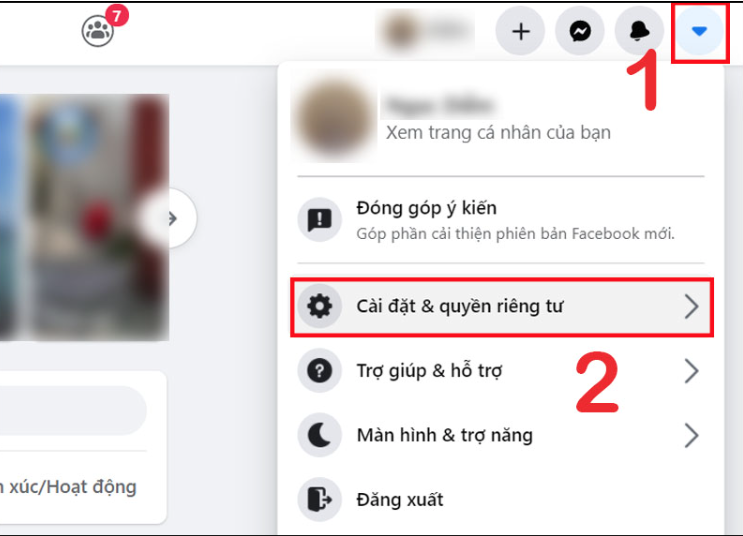
Bước 1: Truy cập trang cá nhân Facebook -> bấm vào biểu tượng tam giác -> chọn Cài đặt & quyền riêng tư
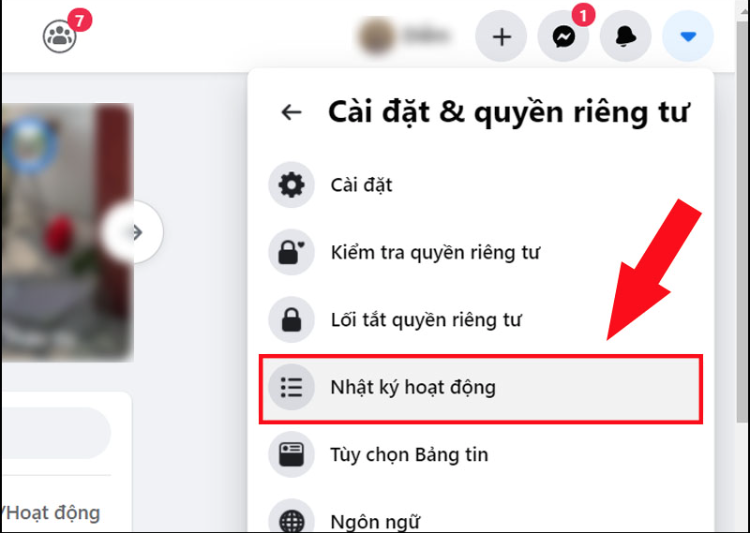
Bước 2: Chọn Nhật ký hoạt động;
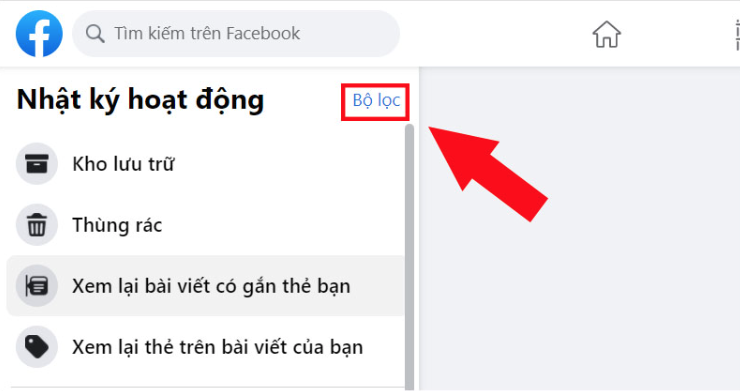
Bước 3: Chọn Bộ lọc
Bước 4: Kéo xuống chọn Bị ẩn khỏi dòng thời gian -> bấm Save Changes
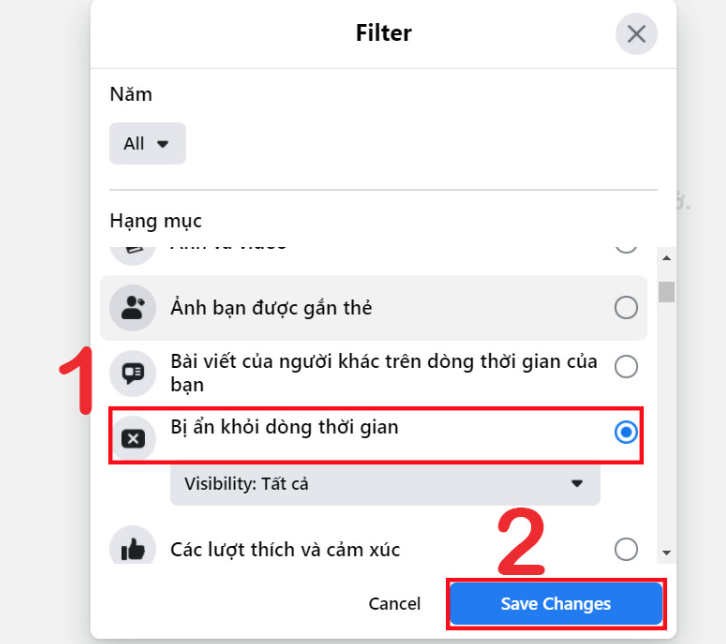
Như vậy, các bài viết trước đây bạn đã ẩn sẽ được hiển thị.
3. Những câu hỏi liên quan
Hướng dẫn ẩn một bài viết bất kì mà bạn đăng trên Facebook:
- Hướng dẫn nhanh: vào trang Facebook cá nhân của bạn > chọn Bài viết bạn muốn ẩn > Chọn dấu 3 chấm bên cạnh bài viết > Chọn Chỉnh sửa quyền riêng tư > Chọn chế độ chỉ mình tôi.
- Hướng dẫn chi tiết:
Bước 1: Vào trang Facebook cá nhân của bạn > Chọn dấu 3 chấm bên góc phải bài viết mà bạn muốn ẩn
Bước 2: Chọn mục Chỉnh sửa quyền riêng tư
Bước 3: Nhấn Xem thêm > Nhấn chọn chế độ Chỉ mình tôi là hoàn tất việc ẩn. Chỉ có bạn mới nhìn thấy bài viết đó
Hướng dẫn cách ẩn hàng loạt bài viết Facebook dựa theo mốc thời gian bằng Monokai Toolkit:
*Những điều cần lưu ý khi sử dụng Monokai Toolkit:
- Việc ẩn hàng loạt bài viết trên Facebook bằng một nút ứng dụng thứ 3 không thuộc quyền quản lý của Facebook có thể sẽ khiến bạn bị dính checkpoint và bị khoá tài khoản Facebook tạm thời.
- Để tránh điều naỳ bạn hãy chắc chắn rằng tài khoản Facebook đó là chính bạn và có đầy đủ thông tin số điện thoại, email. Điều đó là rất cần thiết cho việc xác thực và lấy lại tài khoản khi mắc phải vấn đề checkpoint
- Bên cạnh đó, bạn nên thực hiện cài đặt xác minh bảo mật 2 bước cho Facebook của bạn
- Ứng dụng sẽ không chịu trách nhiệm về việc tài khoản của bạn bị dính checkpoint do Facebook quét đăng nhập.
- Nếu chẳng may bị khoá, bạn có thể chờ đợi hết thời gian khoá và đăng nhập lại Facebook hoặc thử các cách mở khoá Facebook
- Sau khi ẩn hàng loạt bài viết, lời khuyên là bạn nên huỷ liên kết giữa Facebook của bạn và ứng dụng Monokai Toolkit để tránh việc bị lộ, rò rỉ thông tin cá nhân.
Để thực hiện việc đó, bạn có thể vào Facebook và chọn mục Cài đặt. Chọn tiếp ứng dụng và trang web. Cuối cùng, chọn Tắt 2 lần để xoá tài khoản của bạn khỏi các trang web và ứng dụng mà bạn đã đăng nhập bằng Facebook.
*Hướng dẫn nhanh
- Đăng nhập ứng dụng Monokai Toolkit, chọn xem tất cả tại mục Feature
- Chọn Truy cập tại mục Quyền riêng tư
- Chọn Chỉ mình tôi tại mục Quyền riêng tư
- Chọn mốc thời gian chứa những bài viết bạn muốn ẩn tại Mục Từ ngày, Đến ngày.
- Nhấn Đặt quyền riêng tư là xong
*Hướng dẫn chi tiết
Bước 1: Đăng nhập ứng dụng Monokai Toolkit, chọn Xem tất cả tại mục Feature. Sau đó, bạn kéo xuống dưới mục Dọn dẹp trang cá nhân, chọn Truy cập
Bước 2: Tại đây, bạn bắt đầu thiết lập ẩn toàn bộ bài viết bằng cách:
Chọn chỉ mình tôi tại mục Quyền riêng tư
Chọn mốc thời gian chưa những bài viết bạn muốn ẩn tại mục Từ ngày, Đến ngày
Bước 3: Cuối cùng nhấn Bắt đầu quét là bạn đã có thể ẩn hàng loạt bài viết trên Facebook dựa theo mốc thời gian đăng bài đã chọn.
Hướng dẫn cách khôi phục ảnh đã xoá trên Facebook:
*Hướng dẫn cách khôi phục ảnh đã xoá trên Facebook điện thoại
- Hướng dẫn nhanh: vào ứng dụng Facebook > Nhấn chọn biểu tượng 3 dấu gạch ngang tại góc trên bên phải màn hình.
- Chọn Cài đặt và quyền riêng tư > Chọn Cài đặt
- Kéo tìm mục Thông tin của bạn trên Facebook > chọn Tải thông tin của bạn xuống
- Nhấn chọn ảnh và video >. nhấn tạo file > đợi tạo và chọn xuống
- Nhấn mở file vừa tải về > Nhấn giải nén và mở file sau khi giải nén để xem
- Hướng dẫn chi tiết:
- Bước 1: Vào ứng dụng Facebook > chọn biểu tượng 3 dấu gạch ngang tại góc trên bên phải giao diện trang chủ.
- Bước 2: Chọn Cài đặt & quyền riêng tư > Chọn cài đặt trong menu xuống
- Bước 3: Kéo tìm mục Thông tin của bạn trên Facebook > chọn tải thông tin của bạn xuống
- Bước 4: Trong phần Yêu cầu bản sao, chọn Ảnh và video
- Bước 5: Tuỳ chọn Khoảng ngày, định doanh, chất lương phương tiện theo nhu cầu cá nhân > nhấn tạo file.
- Bước 6: Trong phần Bản sao hiện có, chọn Tải xuống
- Bước 7: Mở file vừa tải về -> Nhấn giải nén
Sau khi giải nén, bạn có thể mở, xem toàn bộ dữ liệu hình ảnh của mình trên Facebook theo khoảng thời gian mà bạn chọn
* Hướng dẫn cách khôi phục ảnh đã xoá trên Facebook bằng máy tính
- Hướng dẫn nhanh:
- Vào Facebook trên máy tính > Chọn biểu tượng tam giác ngược lại tại góc trên bẩn phải màn hình > Chọn Cài đặt & quyền riêng tư
- Nhấn chọn Cài đặt
- Chọn thông tin của bạn trên Facebook > chọn tải thông tin của bạn xuống
- Chọn mục Ảnh và video > Nhấn tạo file
- Nhấn chọn Tải xuống
- Giải nén tập tin vừa tải xuống và mở ra xem
- Hướng dẫn chi tiết:
Bước 1: Vào Facebook -> chọn biểu tượng tam giác ngược tại góc trên bên phải màn hình -> Chọn cài đặt & quyền riêng tư.
Bước 2: Chọn cài đặt
Bước 3: Chọn Thông tin củ bạn trên Facebook > chọn tải thông tin của bạn xuống
Bước 4: Trong phần yêu cầu bản sao, chọn Ảnh và video > Tuỳ chọn khoảng ngày, Định dạng, chất lượng phương tiện theo như cầu -> Nhấn Tạo File
Bước 5: Trong phần Bản sao hiện có, nhấn tải xuống
Bước 6: Nhấp chuột phải vào tập tin vừa tải xong tại góc bên trái phía dưới màn hình > chọn Hiển thị trang thư mục.
Bước 7: nhấp chuột phải vào tập tin vừa tải > chọn vào extract here
Sau ki giải nén xong, bạn có thể mở file và xem toàn bộ nội dung cả hình ảnh, video trên Facebook của bạn, tương ứng với khoảng thời gian mà bạn chọn.
Hướng dẫn cách ẩn các hoạt động trên Facebook:
- Cách ẩn nick hoạt động trên Facebook và Messenger trên điện thoại:
Bước 1: Ngừoi dùng truy cập ứng dụng facebook trên điện thoại android hoặc IOS và nhấn tiếp vào biểu tượng 3 dấu gạch ngang ở góc phải trên màn hình rồi chọn Cài đặt & quyền riêng tư, nhấn tiếp chọn mục Cài đặt phía dưới
Bước 2: Tạo giao diện cho người dùng mới hiển thị, tìm tới mục Quyền riêng tư > nhấn mục Trạng thái hoạt động
Thông thường ứng dung trên Facebook sẽ luôn hiển thị mặc định trạng thái hoạt động khi tài khoản Messenger online. Để tắt chế độ này, bạn gạt nút tròn sang bên trái
Lưu ý, khi tắt trạng thái hoạt động trên Facebook và Messenger thì người dùng sẽ không biết bạn bè mình có đang hoạt động hay không. Để tắt hoàn toàn chế độ online trên ứng dụng Messenger thì người dùng cũng chỉ cần ẩn nick Facebook hoặc messenger để đạt hiểu quả tốt nhất.
Bước 3: Tiếp tục truy cập tài khoản Messenger trên điện thoại và nhấn vào ảnh đại diện trên tài khoản cá nhân rồi chuyển sang giao diện thiết lập cài đặt trên Messenger chọn mục Trạng thái hoạt động
Bước 4: tương tự Facebook, trạng thái hoạt động sẽ hiển thị mặc định khi online Messenger. Để ẩn chế độ này, bạn chỉ cần gạt nút về phía bên trái và xác nhận thông báo Tắt trạng thái hoạt động.
- Hướng dẫn tắt nick Facebôk và messenger trên máy tính
Bước 1: từ giao diện cửa sổ chat trên Facebook nhấn vào phần khung chat phía dưới cùng của màn hình
Bước 2: Nhấn vào biểu tượng bánh răng cưa > tắt trạng thái hoạt động
Bước 3: Cửa sổ hiển thị tuỳ chọn cho phép tắt trạng thái hoạt động, nhấn chọn Tắt trạng thái hoạt động của tất cả người liên hệ và nhấn OK để xác minh hoàn tất.
Những hướng dẫn các ẩn các hoạt động trên Facebook và Messenger trên đây giúp người dùng tránh những phiền phức hay hoạt động trò chuyện không mong muốn. Khi ở chế độ ẩn tài khoản hay tắt thông báo hoạt động, người dùng khác sẽ không biết bạn có đang online không. Khi muốn kích hoạt trở lại trạng thái bình thường thì bạn chỉ cần bật lại thông báo.
Bạn đọc có thể tham khảo bài viết: Cách để người khác không thấy mình like, comment trên trang Facebook