




1. Vùng dữ liệu trong Excel được hiểu là như thế nào?
Trong Excel, vùng dữ liệu không chỉ đơn giản là một tập hợp các ô thông thường, mà còn là nền tảng quan trọng để tổ chức và xử lý thông tin một cách hiệu quả. Mỗi khi làm việc với bảng tính, việc chọn và quản lý vùng dữ liệu đóng vai trò quan trọng, giúp người dùng dễ dàng tương tác và thực hiện các thao tác phức tạp.
Việc đặt tên cho một vùng dữ liệu là một trong những cách quan trọng để tối ưu hóa quá trình làm việc. Khi một vùng dữ liệu được đặt tên, nó sẽ trở nên dễ dàng tham chiếu trong các công thức hay báo cáo mà không cần phải nhớ hoặc ghi nhớ các địa chỉ ô cụ thể. Điều này giúp tăng cường tính linh hoạt và sự rõ ràng trong công việc của người dùng.
Trong quá trình làm việc với Excel, việc chọn vùng dữ liệu là một bước quan trọng và thường xuyên được thực hiện. Tuy nhiên, cách thức chọn vùng dữ liệu có thể thay đổi tùy thuộc vào nhu cầu cụ thể của từng người dùng và tính linh hoạt của công việc đang được thực hiện.
Đối với những vùng dữ liệu liên tục, việc sử dụng chuột để kéo chọn là một lựa chọn linh hoạt và tiện lợi. Bằng cách nhấn chuột vào ô đầu tiên của vùng dữ liệu và kéo chuột đến ô cuối cùng của vùng đó, bạn có thể dễ dàng chọn toàn bộ vùng dữ liệu một cách nhanh chóng và hiệu quả. Điều này đặc biệt hữu ích khi bạn muốn chọn một phạm vi liên tục từng hàng hoặc cột.
Tuy nhiên, khi cần chọn các ô không liền kề, việc sử dụng phím Ctrl cùng với chuột là một phương pháp hiệu quả giúp thực hiện nhanh chóng và chính xác. Bằng cách nhấn và giữ phím Ctrl trên bàn phím, bạn có thể nhấn chuột trái vào từng ô một để chọn các ô không liền kề một cách linh hoạt. Điều này cho phép bạn lựa chọn một phạm vi tùy ý trong bảng tính mà không bị ràng buộc bởi sự liên tục của các ô.
Tùy thuộc vào tình huống cụ thể và yêu cầu công việc, việc sử dụng một trong hai phương pháp trên sẽ giúp bạn thực hiện các thao tác chọn vùng dữ liệu một cách linh hoạt và chính xác nhất. Quan trọng nhất là phải hiểu rõ mục đích và yêu cầu của công việc để có thể chọn phương pháp phù hợp nhất và tối ưu hóa quá trình làm việc trên Excel.
Bên cạnh đó, việc chọn hàng hoặc cột cũng được thực hiện một cách dễ dàng thông qua việc nhấn chuột vào tiêu đề của chúng. Sự kết hợp giữa phím Shift và phím Ctrl cũng giúp người dùng chọn được nhiều hàng hoặc cột theo ý muốn.
Đặc biệt, việc sử dụng phím tắt Ctrl + A hoặc nút "Chọn tất cả" giúp chọn toàn bộ vùng dữ liệu một cách nhanh chóng và thuận tiện, đặc biệt là khi cần thực hiện các thao tác trên toàn bộ bảng tính.
Cuối cùng, việc chọn vùng dữ liệu đã được đặt tên cũng là một lựa chọn thông minh và tiện lợi. Bằng cách nhập tên của vùng dữ liệu vào hộp tên hoặc sử dụng nút "Hộp tên" trên thanh công cụ, người dùng có thể nhanh chóng truy cập và thao tác với vùng dữ liệu mà không cần phải tìm kiếm hoặc nhớ địa chỉ cụ thể.
Tóm lại, việc chọn và quản lý vùng dữ liệu trong Excel không chỉ đơn giản là một bước chuẩn bị cho quá trình làm việc, mà còn là một yếu tố quan trọng giúp tối ưu hóa hiệu suất và linh hoạt trong công việc của người dùng.
2. Có thể chọn một vùng hình tam giác được không?
Có thể chọn một vùng hình tam giác được không?
Câu trả lời là Không. Không thể chọn một vùng hình tam giác vì vùng là nhiều ô liền kề tạo thành hình chữ nhật.
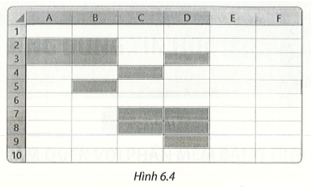
Trong Excel, việc chọn vùng hình tam giác là một thách thức đối với người dùng, vì vùng được hiểu là một tập hợp các ô liền kề tạo thành hình chữ nhật, không thể tạo thành hình tam giác một cách trực tiếp. Điều này bởi vì Excel là một công cụ tính toán dựa trên ô vuông, và vùng dữ liệu được xác định dựa trên cách sắp xếp các ô vuông trong bảng tính.
Hình tam giác là một hình dạng không thể đặc trưng bằng các ô vuông đơn lẻ. Thay vào đó, nó cần phải được tạo ra thông qua cách sắp xếp các ô vuông theo một mẫu nhất định, đồng thời có thể yêu cầu việc sử dụng các công cụ và tính năng nâng cao hơn trong Excel.
Tuy nhiên, mặc dù không thể chọn trực tiếp một vùng hình tam giác trong Excel, người dùng vẫn có thể tạo ra các hình tam giác thông qua việc sử dụng các công cụ và kỹ thuật phức tạp hơn. Ví dụ, họ có thể sử dụng các công thức tính toán để hiển thị dữ liệu theo hình tam giác, hoặc sử dụng các biểu đồ đặc biệt được thiết kế để biểu diễn hình tam giác.
Ngoài ra, việc sử dụng các tính năng đồ họa và biểu đồ trong Excel cũng có thể giúp người dùng biểu diễn dữ liệu theo hình tam giác một cách trực quan và dễ hiểu hơn. Các biểu đồ như biểu đồ cột, biểu đồ đường hoặc biểu đồ điểm có thể được điều chỉnh để hiển thị dữ liệu theo hình tam giác một cách động và linh hoạt.
Tóm lại, mặc dù không thể chọn trực tiếp một vùng hình tam giác trong Excel do cấu trúc của phần mềm, nhưng người dùng vẫn có thể tạo ra và biểu diễn dữ liệu theo hình tam giác thông qua việc sử dụng các công cụ và tính năng phức tạp hơn trong Excel. Điều này giúp tăng cường khả năng hiển thị và phân tích dữ liệu một cách đa dạng và chuyên nghiệp.
3. Cách chọn toàn bộ vùng dữ liệu trong Excel
Trong Excel, việc chọn toàn bộ vùng dữ liệu là một thao tác cơ bản nhưng cực kỳ hữu ích, giúp người dùng nhanh chóng tương tác và thực hiện các thao tác trên toàn bộ bảng tính một cách thuận tiện. Có một số cách để thực hiện việc này, và mỗi cách đều mang lại sự linh hoạt và tiện lợi cho người dùng.
Cách đơn giản nhất và phổ biến nhất để chọn toàn bộ vùng dữ liệu trong Excel là sử dụng phím tắt Ctrl + A. Khi bạn ở bất kỳ ô nào trong bảng tính, chỉ cần nhấn tổ hợp phím này, Excel sẽ tự động chọn toàn bộ vùng dữ liệu từ ô đầu tiên đến ô cuối cùng. Điều này giúp tiết kiệm thời gian và tránh phải kéo chuột để chọn từng ô một.
Ngoài ra, bạn cũng có thể nhấn vào nút "Chọn tất cả" ở góc trái trên cùng của bảng tính để chọn toàn bộ vùng dữ liệu. Đây là một lựa chọn thuận tiện, đặc biệt là khi bạn đang làm việc ở góc đầu của bảng tính và muốn chọn toàn bộ nội dung một cách nhanh chóng.
Trong quá trình làm việc với Excel, việc thao tác và tương tác với dữ liệu đôi khi đòi hỏi tính linh hoạt và thuận tiện. Để đáp ứng nhu cầu này, Microsoft Excel đã được thiết kế với nhiều tính năng và công cụ hữu ích, trong đó có thanh công cụ Trang chủ với nhiều tùy chọn đa dạng.
Một trong những tính năng hữu ích mà bạn có thể tìm thấy trong thanh công cụ Trang chủ là nút "Chọn". Được trang bị với biểu tượng nhận dạng dễ nhìn, nút "Chọn" là một trong những công cụ giúp bạn thực hiện thao tác chọn toàn bộ vùng dữ liệu một cách nhanh chóng và thuận tiện.
Khi bạn nhấn vào nút "Chọn", một menu hiện ra với các tùy chọn chọn khác nhau. Trong số đó, có một tùy chọn quan trọng được gọi là "Chọn toàn bộ". Bằng cách chọn tùy chọn này, bạn có thể dễ dàng chọn toàn bộ bảng tính mà không cần phải thực hiện các thao tác phức tạp hoặc di chuyển chuột đến góc trên cùng của bảng tính.
Điều này mang lại sự thuận tiện và tiết kiệm thời gian đặc biệt khi bạn đang làm việc trên một bảng tính lớn hoặc cần thực hiện các thao tác trên toàn bộ nội dung của bảng tính. Thay vì phải di chuyển chuột hoặc sử dụng phím tắt, bạn chỉ cần nhấn và chọn "Chọn toàn bộ" từ menu mà nút "Chọn" cung cấp.
Tính năng "Chọn toàn bộ" trong thanh công cụ Trang chủ của Excel là một trong những công cụ quan trọng giúp bạn tăng cường hiệu suất làm việc và tiết kiệm thời gian trong việc tương tác và thực hiện các thao tác trên bảng tính của mình. Điều này làm cho việc làm việc với Excel trở nên dễ dàng và hiệu quả hơn bao giờ hết.
Tóm lại, việc chọn toàn bộ vùng dữ liệu trong Excel là một thao tác cơ bản nhưng rất quan trọng và tiện lợi. Bằng cách sử dụng phím tắt, nút "Chọn tất cả" hoặc nút "Chọn" trong thanh công cụ Trang chủ, người dùng có thể nhanh chóng chọn toàn bộ nội dung trong bảng tính và tiếp tục thực hiện các thao tác tiếp theo một cách dễ dàng và hiệu quả.
Xem thêm bài viết: Bộ đề thi giữa học kì 2 môn Tin học lớp 7 có đáp án năm 2022 - 2023

