1. Phần mềm Chemsketch là gì?
Như chúng ta đã biết, đối với môn hóa học, rất nhiều công thức hóa học, phản ứng hóa học rất khó soạn thảo và vẽ, đặc biệt là đối với các chất hóa hữu cơ như benzen, các enzim, este….
Cấu trúc phân tử được thể hiện qua cách sắp xếp các nguyên tử trong một phân tử thông qua các liên kết hóa học (đơn, đôi, ba). Khi cần thiết, có thể thêm thông tin về độ dài liên kết, góc liên kết, vị trí các cặp electron riêng, …
Hiện nay có nhiều phần mềm sử dụng để vẽ cấu trúc phân tử vô cơ và hữu cơ như HyperChem, ChemDraw, ChemBioOffice, ChemSketch,…
Một trong những phần mềm miễn phí, thông dụng và dễ sử dụng là ChemSketch. Bài viết dưới đây sẽ giúp bạn cài đặt, sử dụng phần mềm ChemSketch một cách đơn giản và nhanh chóng nhất.
ACD/ChemSketch Freeware vẽ các mô hình hợp chất hóa học một cách khá dễ dàng, phần mềm hỗ trợ chế độ xem 3D cho phép xem tất cả các thành phần từ hình dáng, màu sắc đến cả khoảng cách các phân tử trong một mô hình hợp chất hóa học, bên cạnh đó bạn có thể kéo hoặc xoay mô hình 3D theo ý của riêng bạn với nhiều chế độ xem khác nhau người dùng có thể dễ dàng phóng to, thu nhỏ hình ảnh mô hình được hiển thị trên cửa sổ phần mềm.
Thực hiện các phản ứng hóa học luôn mang lại nhiều rủi ro cho người thực hiện bởi các hợp chất có thể phản ứng với nhau tạo ra nhiều trường hợp nguy hiểm như cháy nổ hoặc các vấn đề khác, do đó để đảm bảo an toàn cho người dùng các nhà phát triển phần mềm đã sáng tạo ra chương trình ACD/ChemSketch Freeware với khả năng mô phỏng các phản ứng xảy ra trong hóa học và vẽ mô hình các hợp chất hóa học.
ACD/ChemSketch Freeware cung cấp một công cụ lập trình giúp người dùng có thể tự lập trình tạo ra một công thức hóa học, đối với những ai thích sáng tạo thì công cụ này của phần mềm là giải pháp thích hợp nhất, giao diện của phần mềm khá đơn giản chương trình được thiết kế khá giống với các phần mềm vẽ hình khác, tuy nhiên một số công cụ của phần mềm là các biểu tượng được sử dụng trong hóa học.
ACD/ChemSketch Freeware hỗ trợ việc sử dụng nhiều tab cùng lúc do đó bạn có thể dễ dàng sao chép bản vẽ của mình và tạo sang dạng hiển thị 3D một cách khá dễ dàng và đơn giản, nó cho phép người dùng có thể tạo ra nhiều mô hình hóa học khác nhau cùng lúc và di chuyển giữa các tab khác nhau.
Phần mềm ChemSketch giúp chúng ta soạn thảo các công thức hóa học với nhiều dạng khác nhau như công thức phân tử, công thức cấu tạo, phương trình hóa học,…
2. Hướng dẫn cài đặt và sử dụng phần mềm ChemSketch
Cài đặt
Bước 1. Truy cập trang chủ của nhà cung cấp theo đường dẫn:
http://www.acdlabs.com/resources/freewarw/chemsketch/download.php
Bước 2: Điền các thông tin cần thiết để tải phần mềm. Chọn free ACD/ChemSketch Freeware. Tải phần mềm và cài đặt theo hướng dẫn.
Cách cài đặt ChemSketch rất đơn giản, tương tự như bất kì 1 phần mềm windows nào khác. Bạn chỉ cần nhấp đúp trái chuột vào file cài đặt *.exe và chờ màn hình Setup Wizard hiện ra rồi click nút NEXT cho tới khi xuất hiện nút FINISH là xong.
Khởi động
- Mở ChemSketch hoặc nhấp đúp chuột trái vào biểu tượng Phần mềm ChemSketch trên Desktop. Màn hình làm việc của ChemSketch như sau:
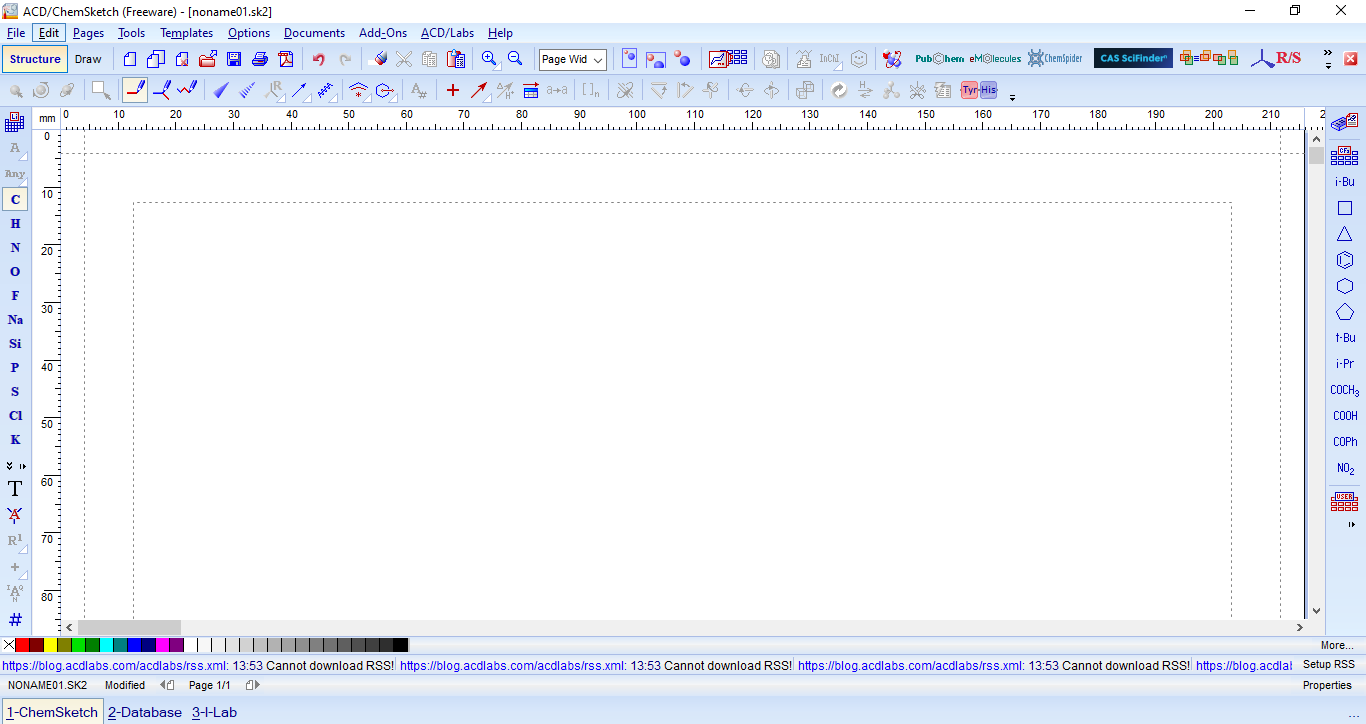
- Một số thanh công cụ trên phần mềm:
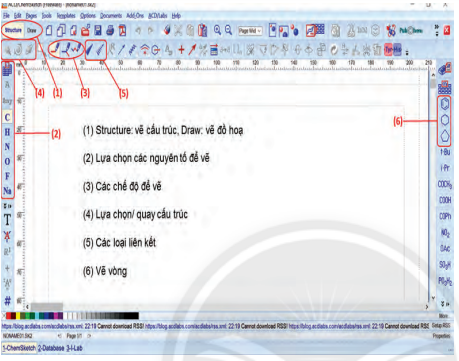
(1) Structure: Vẽ cấu trúc, Draw: vẽ đồ họa
(2) Lựa chọn các nguyên tố để vẽ
Chú ý: Nếu nguyên tố không có trên thanh lệnh thì nhấp chuột vào biểu tượng bảng tuần hoàn (Periodic Table of Elements) để chọn.
(3) Các chế độ để vẽ
- Vẽ công thức cần kéo giữ chuột để tạo liên kết
- Vẽ công thức hiện chỉ cần nhấn chuột sẽ xuất hiện các liên kết
- Vẽ công thức dạng gấp khúc.
(4) Lựa chọn/ quay cấu trúc
(5) Các loại liên kết
(6) Vẽ vòng
3. Một số ví dụ về phần mềm ChemSketch
Ví dụ 1: Sử dụng phần mềm ChemSketch vẽ công thức phân tử, công thức Lewis của CO2, lưu file và chuyển công thức sang Word, PowerPoint.
Vẽ công thức CO2
Bước 1: Chọn cửa sổ Structure và chế độ Draw Normal
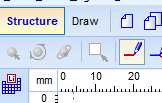
Bước 2: Chọn nguyên tố C ở khu vực (2). Nhấp chuột trái vào màn hình xuất hiện CH4.
Chọn O ở khu vực 2. Nhấp và giữ chuột trái rồi kéo, nhả chuột, thực hiện 2 lần thấy xuất hiện
Bước 3: Nhấp chuột trái một lần liên kết đơn để tạo liên kết đôi.
Chọn Tool → Clean Structure, thu được
Chú ý: Để điều chỉnh độ dài liên kết chọn nút select/move Hướng dẫn cài đặt và sử dụng phần mềm ChemSketch chi tiết nhất (Chương trình mới) (ảnh 13); giữ chuột trái và di chuyển lên toàn bộ công thức, khi thả chuột trái, phân tử đã được chọn (xuất hiện các dấu chấm xung quanh công thức); nháy chuột phải lên công thức, chọn Object Properties bằng chuột trái, xuất hiện của sổ Properties. Tại mục size Calculation bỏ chọn auto ta sẽ chọn được cơ chữ (Atom Symbol Size) và độ dài liên kết (Bond Length) tùy ý.
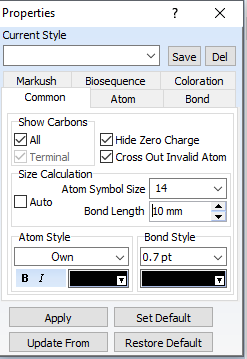
Cuối cùng ấn vào apply sẽ thu được công thức cần vẽ
Vẽ công thức Lewis
+ Chọn lệnh Templates → Template Organizer và tích chọn Lewis Structures. Sau đó, chọn lệnh Templates Window, xuất hiện hộp thoại Template Window, chọn thẻ Structure → Lewis Structure.
Chọn cặp electron phù hợp rồi gắn vào công thức. Thu được:
Cách lưu và chèn công thức vào file Word, Powerpoint
- Lưu công thức
Chọn lệnh File → Save hoặc Save as hoặc sử dụng tổ hợp phím Ctrl + S. Khi xuất hiện hộp thoại lưu, đặt tên file và chọn kiểu file, sau đó nhấn Save.
+ Lưu file ChemSketch: Chọn phần mở rộng đuôi là sk2, cho phép mở lại để sửa chữa.
+ Lưu dạng ảnh: Chọn phần mở rộng là .gif hoặc .jpg hoặc .tif
- Chèn công thức
+ Chọn phân tử, chọn lệnh Edit → Copy hoặc sử dụng tổ hợp phím Ctrl + C.
+ Mở ứng dụng Word hoặc PowerPoint, chọn lệnh Dán (Pase) hoặc sử dụng tổ hợp phím Ctrl + V. Nếu chèn file ảnh sang Word hay Power Point, chọn Insert → Picture rồi chọn file ảnh đã lưu.
Cách chuyển cấu trúc hóa học từ 2D sang 3D của các phân tử:
+ Nhấp chuột vào biểu tượng tối ưu cấu trúc 3D ở thanh công cụ.
+ Chọn nút 3D Viewer, xuất hiện hộp thoại ACD/3D Viewer (Freeware) cùng cấu trúc 3D của phân tử.

Ví dụ 2: Sử dụng phần mềm ChemSketch vẽ công thức phân tử, công thức Lewis của Cl2, lưu file và chuyển công thức sang Word, PowerPoint.
- Vẽ công thức cấu tạo của Cl2
Bước 1: Chọn cửa sổ Structure và chế độ Draw Norma
Bước 2: Chọn nguyên tố Cl ở khu vực (2). Nhấp chuột trái vào màn hình xuất hiện HCl.
Nhấp và giữ chuột trái rồi kéo, nhả chuột thấy xuất hiện
Chọn Tool → Clean Structure, thu được
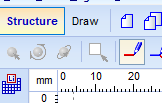
Chú ý: Để điều chỉnh độ dài liên kết chọn nút select/move Hướng dẫn cài đặt và sử dụng phần mềm ChemSketch chi tiết nhất (Chương trình mới) (ảnh 22); giữ chuột trái và di chuyển lên toàn bộ công thức, khi thả chuột trái, phân tử đã được chọn (xuất hiện các dấu chấm xung quanh công thức); nháy chuột phải lên công thức, chọn Object Properties bằng chuột trái, xuất hiện của sổ Properties. Tại mục size Calculation bỏ chọn auto ta sẽ chọn được cơ chữ (Atom Symbol Size) và độ dài liên kết (Bond Length) tùy ý.
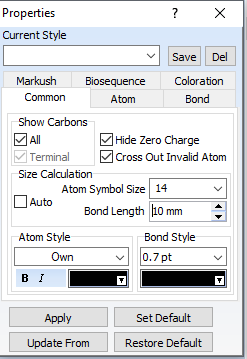
Cuối cùng ấn vào apply sẽ thu được công thức cấu tạo cần vẽ
- Vẽ công thức Lewis
+ Chọn lệnh Templates → Template Organizer và tích chọn Lewis Structures. Sau đó, chọn lệnh Templates Window, xuất hiện hộp thoại Template Window, chọn thẻ Structure → Lewis Structure.
Chọn cặp electron phù hợp rồi gắn vào công thức.
- Lưu công thức
Chọn lệnh File → Save hoặc Save as hoặc sử dụng tổ hợp phím Ctrl + S. Khi xuất hiện hộp thoại lưu, đặt tên file và chọn kiểu file, sau đó nhấn Save.
+ Lưu file ChemSketch: Chọn phần mở rộng đuôi là sk2, cho phép mở lại để sửa chữa.
+ Lưu dạng ảnh: Chọn phần mở rộng là .gif hoặc .jpg hoặc .tif
- Chèn công thức
+ Chọn phân tử, chọn lệnh Edit → Copy hoặc sử dụng tổ hợp phím Ctrl + C.
+ Mở ứng dụng Word hoặc PowerPoint, chọn lệnh Dán (Pase) hoặc sử dụng tổ hợp phím Ctrl + V. Nếu chèn file ảnh sang Word hay Power Point, chọn Insert → Picture rồi chọn file ảnh đã lưu.
Cách chuyển cấu trúc hóa học từ 2D sang 3D của các phân tử:
+ Nhấp chuột vào biểu tượng tối ưu cấu trúc 3D (3D Structure Optimization) ở thanh công cụ.
+ Chọn nút 3D Viewer, xuất hiện hộp thoại ACD/3D Viewer (Freeware) cùng cấu trúc 3D của phân tử.
Xem thêm: Cách tải, cài đặt Facebook trên điện thoại, máy tính đơn giản