1. Những tiện ích của việc sử dụng filter trên Zoom
Trong thời đại số hóa hiện nay, việc sử dụng nhiều filter để làm đẹp cho khuôn mặt đã trở thành một phần không thể thiếu của cuộc sống hàng ngày. Cảm giác thoải mái và tự tin trong lớp học không chỉ phụ thuộc vào kiến thức mà còn phụ thuộc vào việc tạo dựng hình ảnh của chính mình.
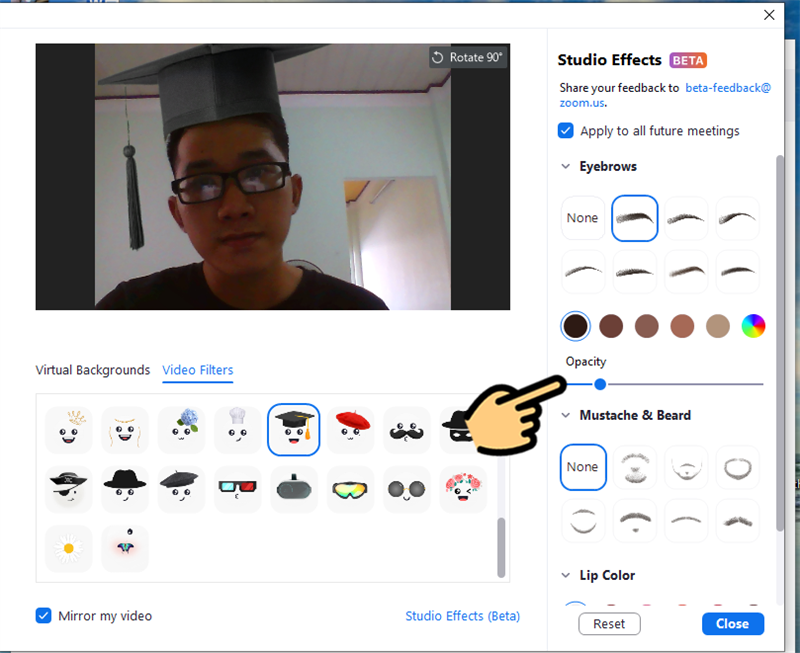
Một trong những filter phổ biến là filter thay đổi lông mày. Lông mày đóng vai trò quan trọng trong việc làm nổi bật đôi mắt và tự tin cho khuôn mặt. Với sự trợ giúp của các công cụ chỉnh sửa hình ảnh, bạn có thể tạo ra những bộ lông mày hoàn hảo, phù hợp với khuôn mặt của mình. Điều này giúp bạn tự tin hơn khi đối diện với bạn bè và giáo viên trong lớp học.
Bên cạnh đó, Filter thay đổi màu môi không chỉ là một tính năng thú vị mà còn là một cách tuyệt vời để thể hiện cá tính và phong cách riêng của bạn trong các cuộc gọi trực tuyến. Màu sắc của môi có thể là một phần quan trọng của hình ảnh tổng thể của bạn, và việc tùy chỉnh màu môi theo sở thích của bạn có thể tạo nên một ấn tượng mạnh mẽ.
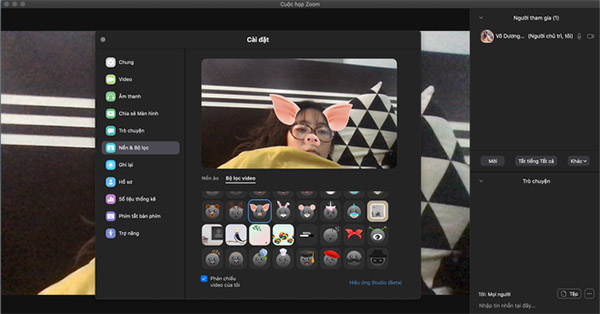
Bằng cách sử dụng filter để thay đổi màu môi, bạn có thể biến đổi nhanh chóng diện mạo của mình để phù hợp với tâm trạng hoặc sự kiện cụ thể. Một chiếc môi màu đỏ rực rỡ có thể tạo sự quyến rũ và tự tin, trong khi một màu nude tinh tế có thể thể hiện sự lịch lãm và thanh lịch. Điều này cho phép bạn tự do thể hiện cái tôi cá nhân và tham gia vào các cuộc giao tiếp một cách thoải mái và tự tin hơn.
Filter là một công cụ hữu ích để làm nổi bật và tạo điểm nhấn trong hình ảnh của bạn. Tuy nhiên, quyết định cuối cùng về cách bạn muốn thể hiện mình luôn nằm trong tay bạn. Việc sử dụng filter để tạo ra một phong cách riêng có thể là một phần quan trọng của việc thể hiện cái tôi cá nhân và sự sáng tạo của bạn. Filter có thể biến đổi một bức ảnh bình thường thành một tác phẩm nghệ thuật độc đáo và thú vị.
Tuy nhiên, không nên quên rằng sự tự chấp nhận và tự tin từ bên trong mới là điều quan trọng nhất. Filter có thể làm cho bạn cảm thấy thoải mái và hấp dẫn hơn trong giao tiếp trực tuyến, nhưng không thể thay thế cho sự tự tin và sự tự trọng cá nhân. Quá trình phát triển lòng tự tin từ bên trong là một hành trình quan trọng, và nó là điều quan trọng nhất để bạn tỏa sáng và giao tiếp một cách tự tin và tự nhiên.
Vậy nên, hãy sử dụng filter một cách tinh tế để bổ sung cho hình ảnh của bạn, nhưng đồng thời hãy đầu tư thời gian và tinh thần vào việc xây dựng sự tự tin và tự chấp nhận bản thân. Kết hợp cả hai, bạn sẽ có khả năng giao tiếp và tỏa sáng một cách toàn diện và thú vị.
2. Hướng dẫn cách cài filter trên Zoom máy tính, PC
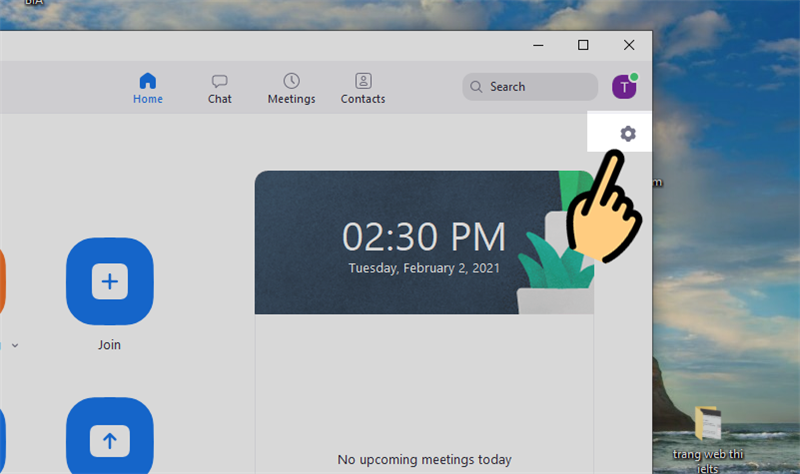
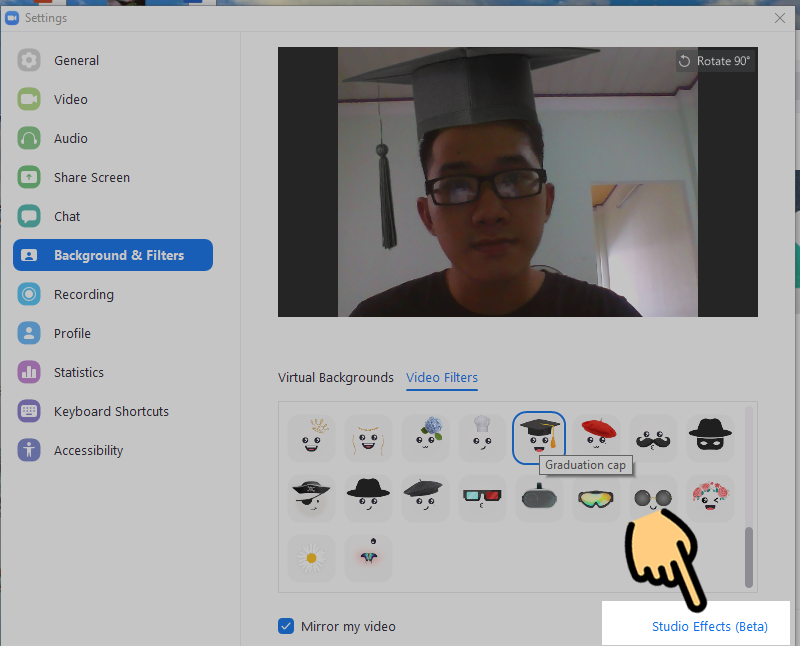
Bước 1: Mở ứng dụng Zoom trên máy tính > Chọn mục Cài đặt tại màn hình chính
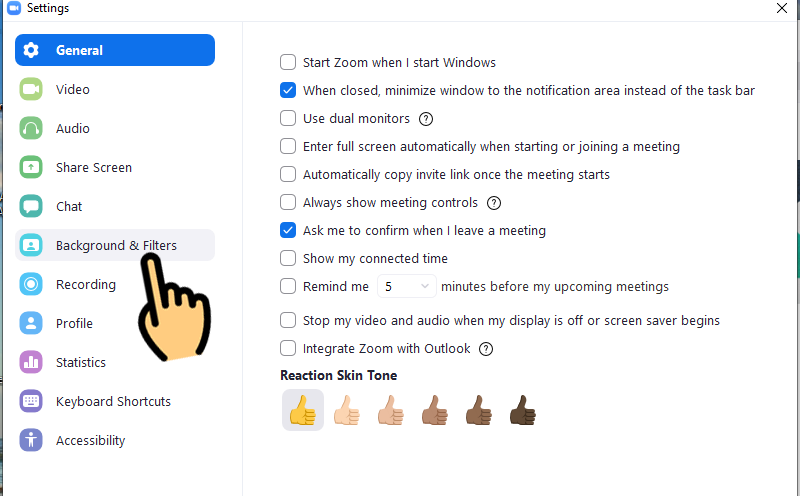
Bước 2: Chọn Background & Filters
Bước 3: Chọn tab Video filters. Tại đây có rất nhiều filter cho bạn lựa chọn > Chọn 1 filter yêu thích
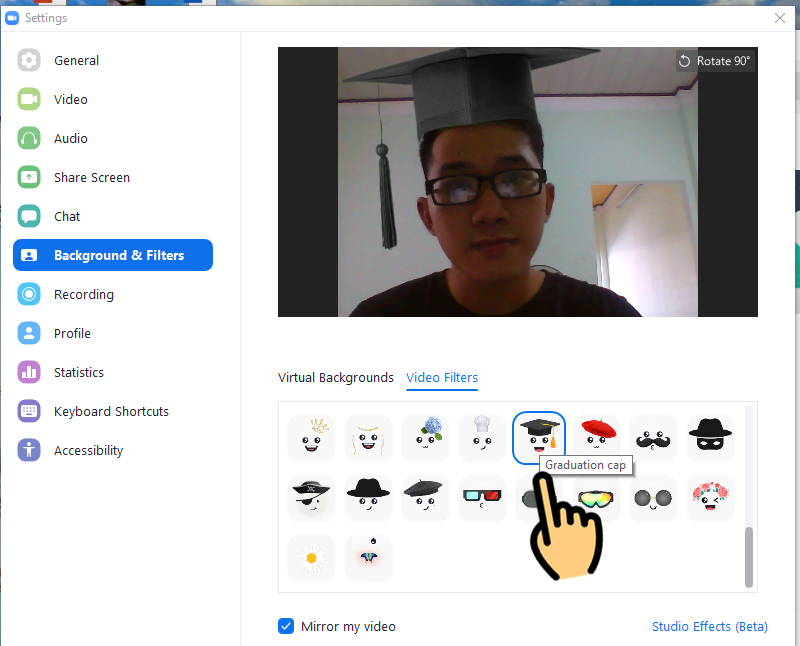
Bước 4: Để chỉnh sửa thêm > Chọn Studio Effects
Bước 5: Tại đây bạn có chỉnh thêm chân mày, râu, đặc biệt thêm màu son môi cho các bạn nữ
3. Hướng dẫn cách cài filter trên Zoom điện thoại
Để thêm filter vào giao diện phòng học Zoom, bạn có thể tuân thủ các bước sau đây:
- Mở ứng dụng Zoom và tham gia vào cuộc họp hoặc phòng học của bạn.
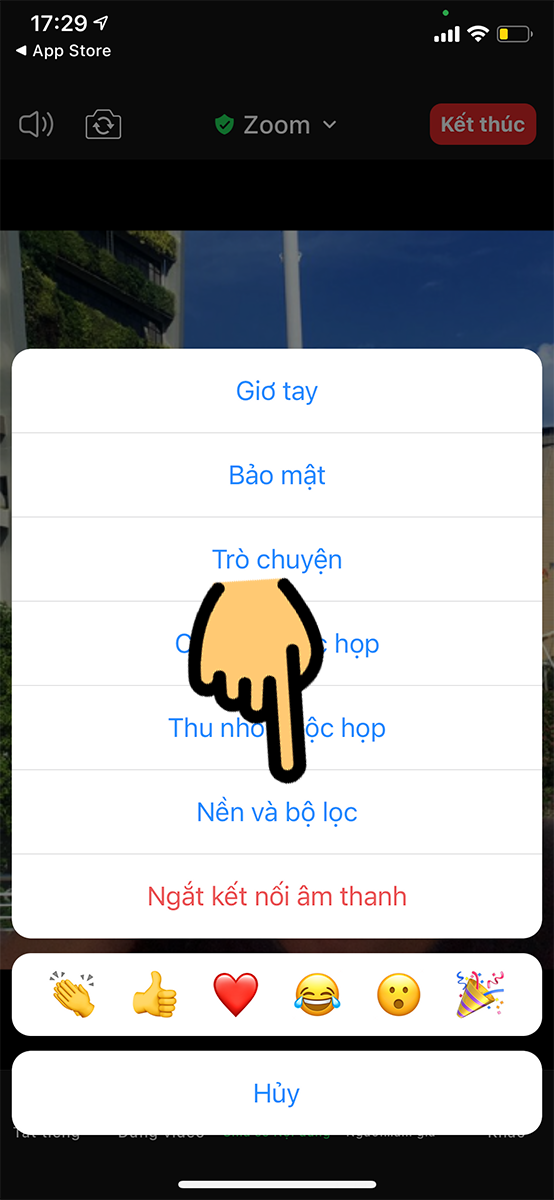
- Trên giao diện cuộc họp, bạn sẽ thấy thanh công cụ ở phía dưới màn hình. Tại thanh công cụ, bạn chọn mục "Khác".
- Sau khi bạn chọn "Khác", một menu hiện ra với nhiều tùy chọn. Hãy tìm và chọn mục "Nền và bộ lọc" từ danh sách này.
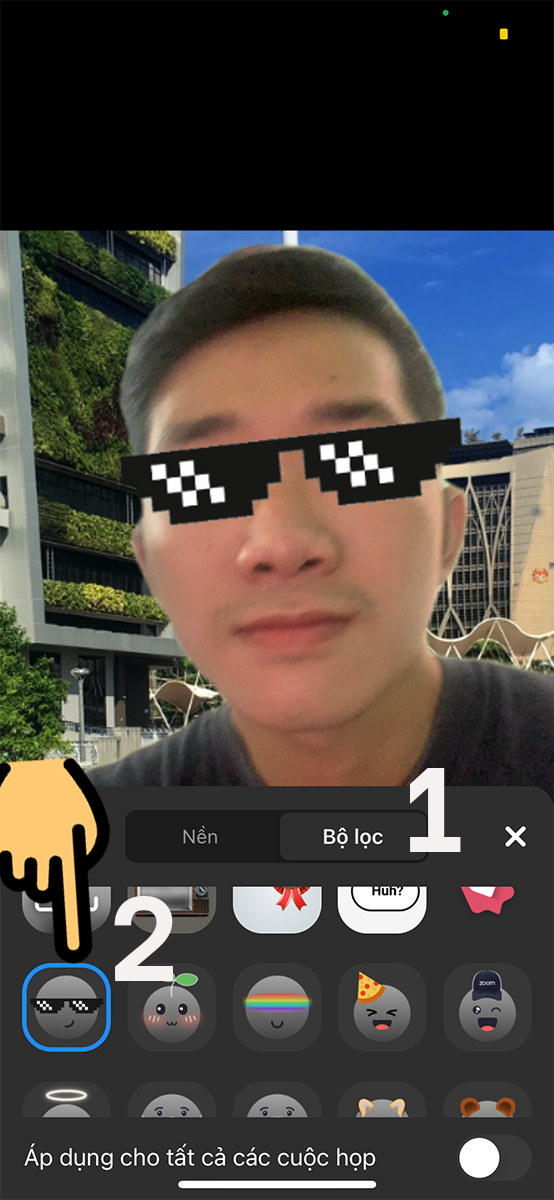
- Khi bạn chọn "Nền và bộ lọc", một menu mới sẽ hiện ra. Trong menu này, bạn chọn "Bộ lọc".
- Sau khi bạn chọn "Bộ lọc", danh sách các filter sẽ xuất hiện. Hãy duyệt qua danh sách này và nhấn vào filter yêu thích của bạn để áp dụng nó vào hình ảnh của bạn trong cuộc gọi.
Như vậy, bạn có thể dễ dàng thêm filter vào giao diện cuộc gọi Zoom bằng cách tuân thủ các bước trên. Điều này cho phép bạn tạo thêm phần thú vị và sáng tạo vào cuộc gọi của mình, tùy thuộc vào sở thích và tâm trạng của bạn.
Cụ thể như sau:
Bước 1: Tại giao diện phòng học Zoom, bạn chọn mục Khác

Bước 2: Tại menu hiện lên, bạn chọn mục Nền và bộ lọc
Bước 3: Chọn mục Bộ lọc và nhấn vào filter yêu thích là xong
4. Những điều kiện cần thiết khi thực hiện cách dùng filter trên Zoom
Nếu bạn không thể thấy filter trên Zoom, có một số điều kiện quan trọng bạn cần kiểm tra để đảm bảo bạn có thể sử dụng chúng một cách thuận lợi:
- Cấu hình Thiết bị: Đảm bảo rằng thiết bị của bạn đủ mạnh để hỗ trợ việc tạo ra và áp dụng filter trong cuộc gọi trên Zoom là một yếu tố quan trọng để có trải nghiệm mượt mà và không gặp sự cố. Filter trên Zoom có thể đòi hỏi một lượng tài nguyên đáng kể từ máy tính của bạn để thực hiện các hiệu ứng thú vị và đẹp mắt.
Nếu bạn sử dụng một máy tính cũ hoặc có cấu hình yếu, có thể gặp phải trễ hoặc lỗi trong việc sử dụng filter. Điều này có thể dẫn đến việc hiển thị không ổn định, hoặc thậm chí là giảm tốc độ tổng thể của cuộc gọi của bạn. Để tránh tình trạng này, nâng cấp hoặc cải thiện cấu hình của máy tính có thể là một giải pháp, đặc biệt nếu bạn thường xuyên tham gia các cuộc gọi trực tuyến và muốn tận hưởng toàn bộ tính năng của Zoom.
Dễ dàng hiểu rằng filter là một phần quan trọng của trải nghiệm trực tuyến trên Zoom, nhưng chúng chỉ hoạt động tốt khi có đủ tài nguyên để hỗ trợ. Vì vậy, đảm bảo rằng bạn đã kiểm tra cấu hình của máy tính trước khi sử dụng filter, để bạn có thể thể hiện mình một cách tốt nhất trong cuộc gọi trực tuyến của mình.
- Cập Nhật Phiên Bản Zoom: Để đảm bảo bạn có trải nghiệm tốt nhất trên Zoom, luôn kiểm tra xem bạn đã cập nhật ứng dụng lên phiên bản mới nhất chưa. Các bản cập nhật đều mang theo những cải thiện quan trọng về hiệu suất và cung cấp tính năng mới thú vị. Phiên bản cũ có thể bị hạn chế về tính năng và không hỗ trợ những tính năng mới như filter, làm giảm khả năng tận hưởng cuộc gọi và sự tiện ích của ứng dụng.
Việc duy trì Zoom ở phiên bản mới nhất cũng giúp đảm bảo tính bảo mật cao hơn, vì các bản cập nhật thường đi kèm với các bản vá bảo mật để ngăn chặn các vấn đề an ninh tiềm ẩn. Vì vậy, luôn lưu ý và cập nhật ứng dụng Zoom của bạn để không chỉ trải nghiệm được những tính năng mới mà còn đảm bảo an toàn và hiệu suất tốt nhất trong các cuộc gọi và cuộc họp trực tuyến.
- Cuộc Gọi Cho Phép Filter: Có thể bạn sẽ thấy bất ngờ khi biết rằng ngoài tính năng tạo hình nền ảo cho các cuộc gọi video, bạn còn có thể dùng filter trên Zoom nữa. Những bộ filter này sẽ biến đổi gương mặt của bạn theo các thiết lập có sẵn khiến cho cuộc gọi trở nên hấp dẫn và thú vị hơn. Zoom đã có rất nhiều bộ filter theo mặc định, ngoài ra bạn có thể bổ sung thêm thông qua các phần mềm ngoài nữa. Có những trường hợp, bạn có thể thấy rằng trong cuộc gọi mà bạn tham gia, tính năng filter đã bị tắt. Nguyên nhân cho điều này thường là do cài đặt từ phía người tổ chức cuộc gọi. Họ có quyền kiểm soát các tính năng được kích hoạt hoặc vô hiệu hóa trong cuộc gọi của họ để đảm bảo tính chuyên nghiệp hoặc tuân thủ các quy tắc riêng.
Nếu bạn muốn sử dụng filter trong cuộc gọi nhưng gặp trở ngại này, một lựa chọn là thử tham gia một cuộc gọi khác nếu có khả năng tham gia vào cuộc gọi khác hoặc tự tạo một cuộc gọi mới. Tuy nhiên, trước khi thực hiện điều này, nên liên hệ với người tổ chức hoặc chủ cuộc gọi để hỏi xem họ có thể cho phép tính năng filter trong cuộc gọi của bạn hay không. Điều này sẽ giúp tránh gây phiền hà hoặc xung đột trong quá trình tham gia cuộc gọi và đảm bảo tính hài hòa trong môi trường trực tuyến.
Khi bạn đã kiểm tra và đảm bảo rằng tất cả các điều kiện trên đều đáp ứng, bạn sẽ có thể tận hưởng trải nghiệm sử dụng filter trên Zoom một cách suôn sẻ và tạo thêm phần thú vị vào cuộc gọi của mình.