1. Cách đăng xuất Facebook trên máy tính
Để đăng xuất Facebook từ xa bằng máy tính bạn thực hiện theo hướng dẫn dưới đây:
1.1. Hướng dẫn nhanh
Truy cập vào Cài đặt & quyền riêng tư -> Vào cài đặt -> Chọn mật khẩu và bảo mật -> Chọn thiết bị muốn đăng xuất -> Chọn đăng xuất
1.2. Hướng dẫn cụ thể
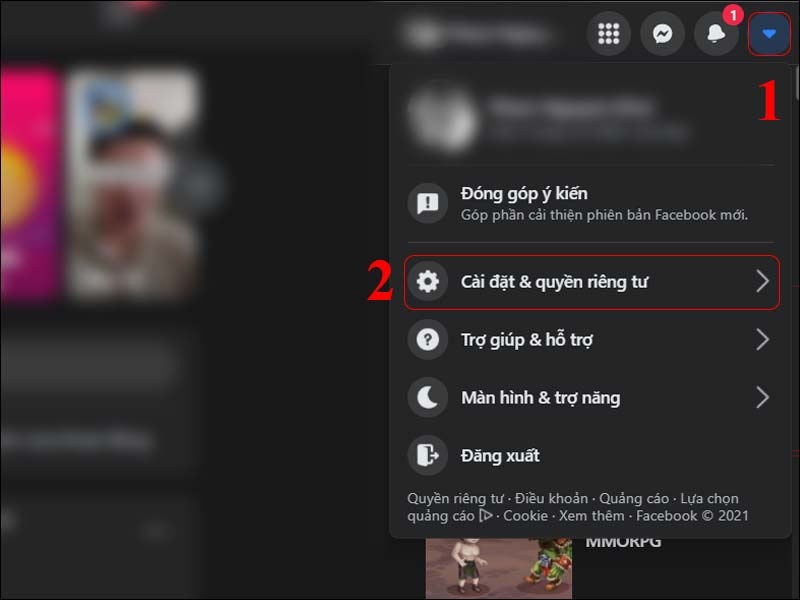
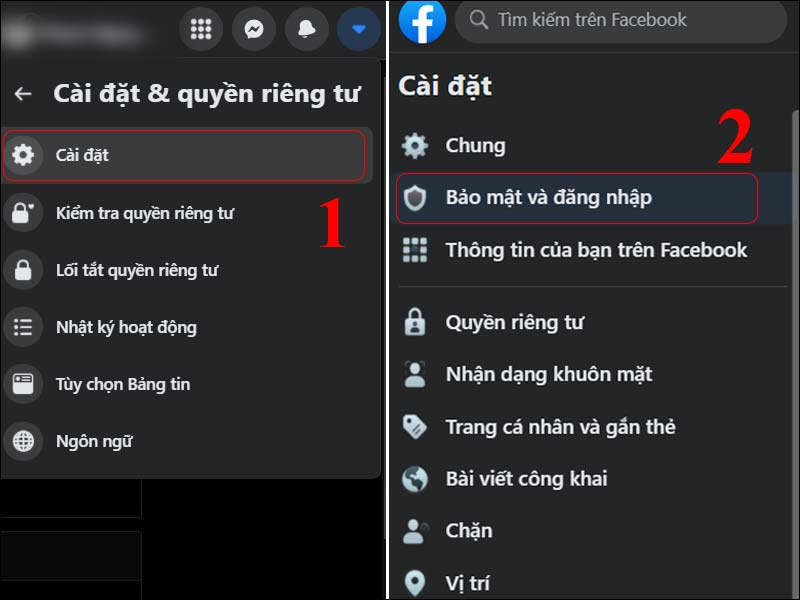
Bước 1. Truy cập vào Facebook -> Chon biểu tượng tam giác hướng xuống (Tài khoản) -> Chọn vào mục Cài đặt và quyền riêng tư
Bước 2. Tiếp tục chọn mục cài đặt -> Chon bảo mật và đăng nhập
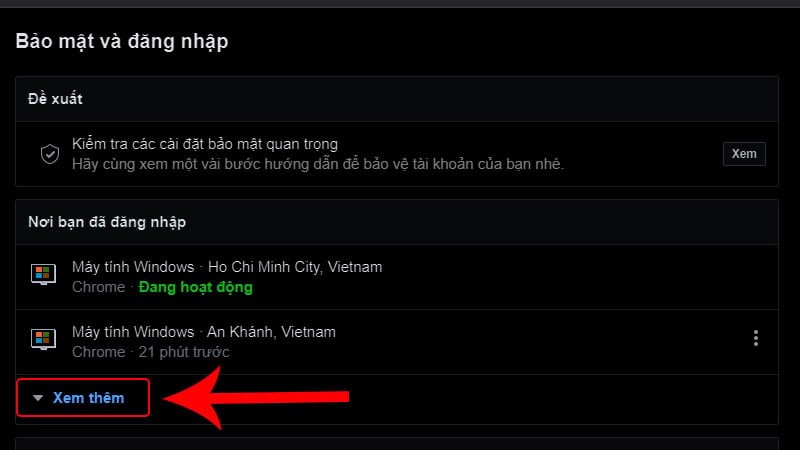
Bước 3: Tại mục Nơi bạn đã đăng nhập, bạn click chọn Xem thêm. Tại đây sẽ xuất hiện danh sách các thiết bị đã đăng nhập Facebook của bạn
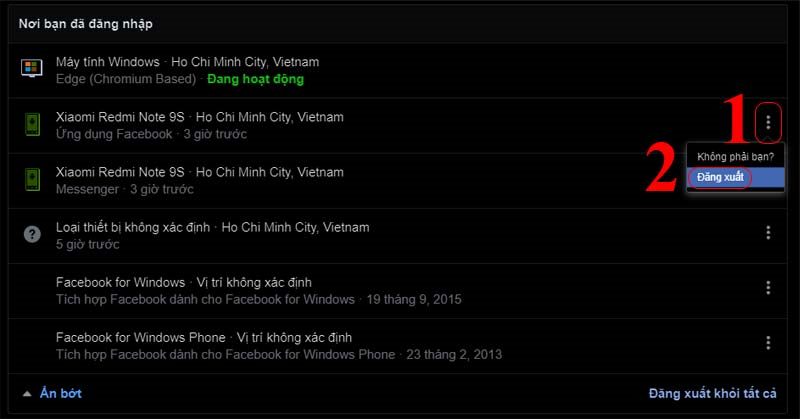
Nếu muốn đăng xuất Facebook tại thiết bị cụ thể bạn chọn vào dấu ba chấm của thiết bị muốn đăng xuất -> Chọn Đăng xuất
Ngay lập tức. Facebook sẽ đăng xuất tài khoản của bạn tại thiết bị đó
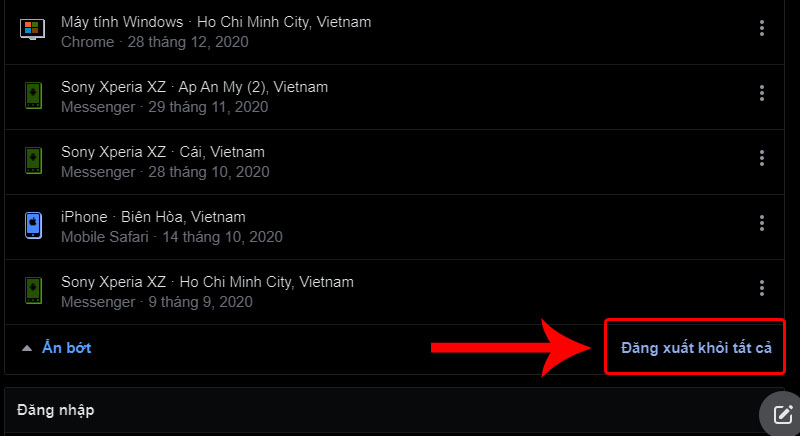
Nếu bạn muốn đăng xuất tại tất cả các thiết bị, hãy cuộn xuống, chọn đăng xuất tất cả -> Tiếp tục chọn Đăng xuất để xác nhận.
2. Cách đăng xuất Facebook trên điện thoại
2.1. Hướng dẫn nhanh
Truy cập vài Cài đặt và quyền riêng tư -> Vào Cài đặt -> Chọn mật khẩu và bảo -> Chọn thiết bị muốn đăng xuất -> Chon đăng xuất
2.2. Hướng dẫn cụ thể
Bước 1. Mở ứng dụng cho vào biểu tượng 3 dấu gạch ngang ở góc phải màn hình -> Cuộn xuống dưới chọn vào mục Cài đặt và quyền riêng tư -> Chọn cài đặt
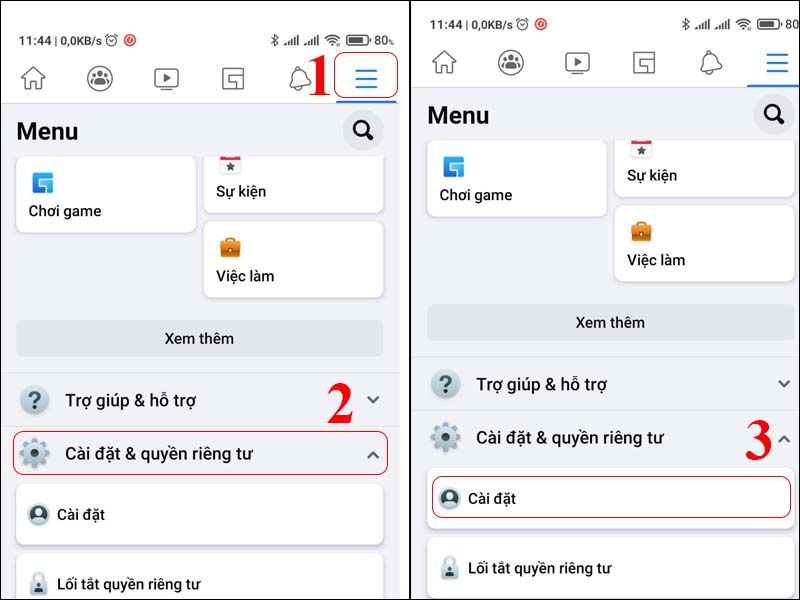
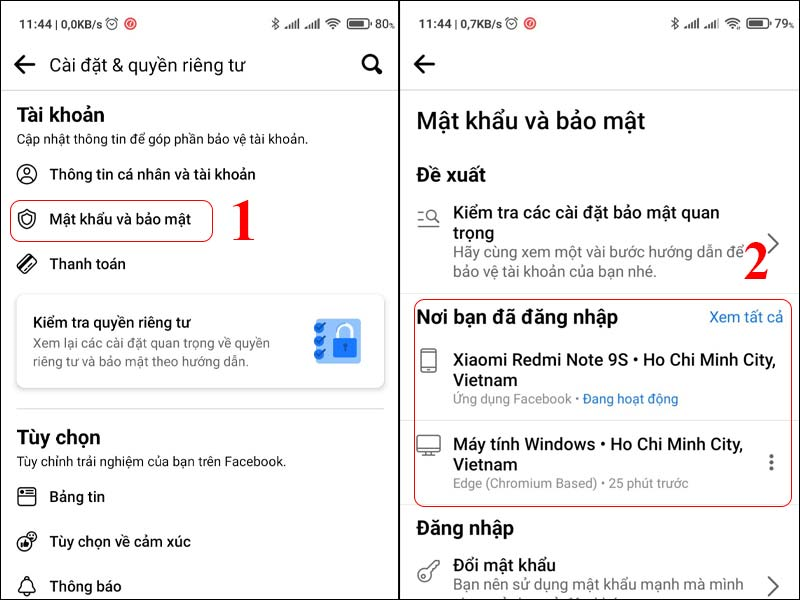
Bước 2. Chon phần Mật khẩu và bảo mật -> Tại mục nơi bạn đã đăng nhập sẽ có đầy đủ các nơi bạn đã truy cập
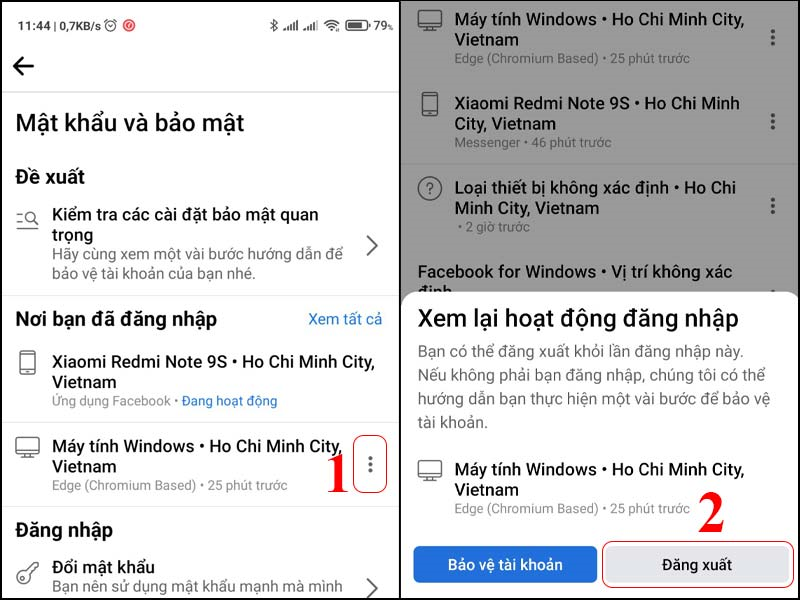
Bước 3. Nhấn chọn vào dấu ba chấm tại thiết bị bạn muốn đăng xuất -> Chọn Đăng xuất. Sau khi xác nhận Facebook ngay lập tức đăng xuất khỏi thiết bị đó.
Nếu bạn muốn đăng xuất khỏi tất cả các thiết bị, hãy chọn mục Xem tất cả -> Chọn Đăng xuất khỏi tất cả
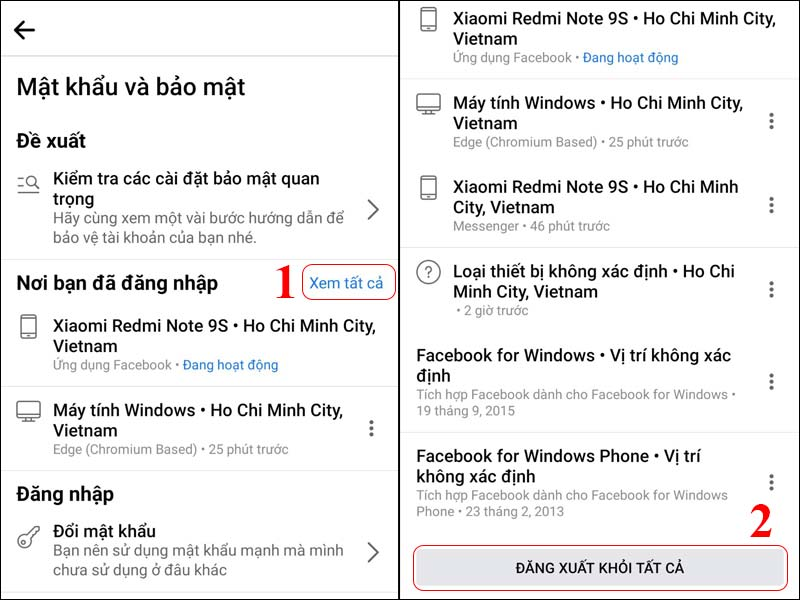
Lưu ý: Tùy chọn này sẽ đăng xuất tài khoản Facebook và Messenger của bạn ra khỏi tất cả các thiết bị, ngoại trừ tài khoản facebook trên thiết bị bạn đang dùng để thực hiện đăng xuất từ xa.
3. Cách đăng xuất Facebook trên mọi thiết bị bạn đã đăng nhập
Bước 1. Truy cập Facebook trên trình duyệt của bạn và nhấp vào hình tam giác ngược ở góc trên cùng bên phải
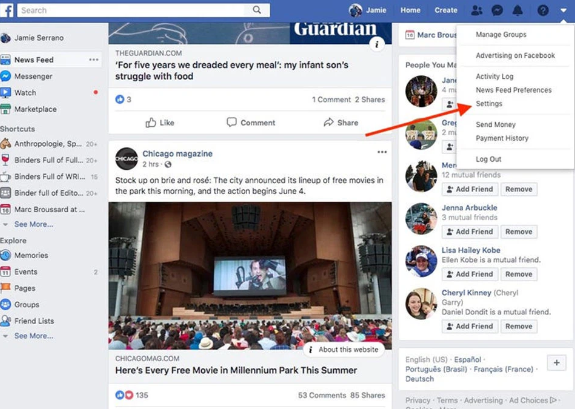
Bước 2. Nhấp vào tùy chọn có nội dung: "cài đặt"
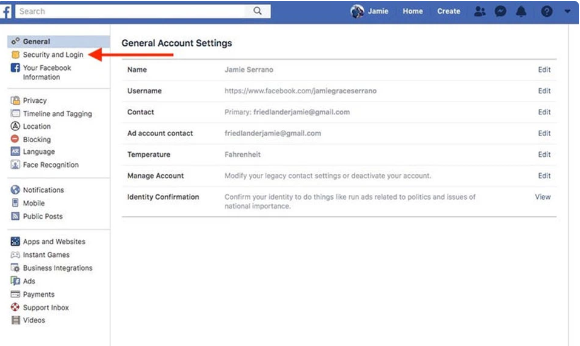
Bước 3. Bây giờ bạn sẽ được chuyển hướng đến trang cài đặt. Ở phía bên trái, nhấp vào "Bảo mật và đăng nhập"
Bước 4. Cuộn xuống phần " Nơi bạn đã đăng nhập"
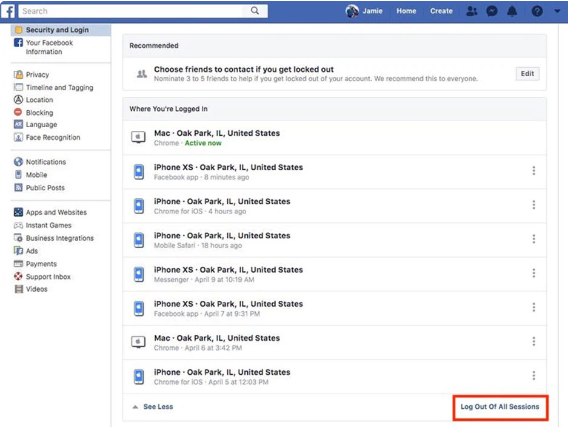
Bước 5. Nhấp vào tùy chọn "Đăng xuất khỏi tất cả" ở góc dưới bên phải.
.png)
Bước 6. Bạn sẽ thấy một lời nhắc. Nhấp vào "Đăng xuất" để đăng xuất khỏi tất cả các thiết bị mà bạn đã đăng nhập vào Facebook
4. Lợi ích đăng xuất khỏi Facebook
Việc thực hiện cách đăng xuấ Facebook trên iPhone, Android hay máy tính với mục đích không cho người khác thấy mình link, comment, ... sẽ mang lại nhiều lợi ích quan trọng như sau:
- Bảo mật tài khoản: Việc đăng xuất khỏi tài khoản Facebook trên iPhone giúp bảo vệ thông tin cá nhân và tránh nguy cơ bị lộ khi sử dụng thiết bị iOS của mình hoặc khi mượn thiết bị của người khác.
- Quản lý thiết bị đăng nhập: Đăng xuất khỏi ứng dụng Facebook giúp bạn dễ dàng quản lý các thiết bị đang đăng nhập vào tài khoản của mình. Bạn có thể kiếm tra và đăng xuất khỏi các thiết bị không phải của mình, đảm bảo an toàn cho tài khoản.
- Đăng xuất khỏi Messenger: khi đăng xuất khỏi tài khoản Facebook trên iPhone, hệ thống sẽ tự đông thoát khỏi ứng dụng Messenger. Điều này tiện lợi vì không cần phải xóa hoặc cài đặt lại Messenger mà vẫn đảm bảo đăng xuất hoàn toàn.
Một trong những cách đăng xuất Facebook phổ biến trên iPhone là sử dụng chức năng "Switch Account". Tuy nhiên, chức năng này chỉ giúp chuyển đổi tài khoản và không thoát hoàn toàn khỏi tài khoản hiện tại.
5. Một số câu hỏi liên quan
Câu 1. Dự liệu của mình được lưu trữ ở đâu?
Dữ liệu nhắn tin của bạn được lưu trữ trên các máy chủ của Facebook. Facebook vận hành các hệ thống máy tính lớn, phân tán và lưu trữ thông tin ở nhiều nơi cùng lúc. Chúng tôi có các trung tâm dữ liệu ở các khu vực địa lí khác nhau. Mỗi trung tâm đều lưu trữ các bản sao của thông tin trong cơ sở dữ liệu của Facebook. Mô hình phân tán này giúp chúng tôi cung cấp quyền truy cập vào Facebook mà không bị trì hoãn lâu. Mô hình này cũng là một phương pháp dự phòng, bảo đảm rằng Facebook sẽ tiếp tục hoạt động ngay cả khi một trung tâm dữ liệu nhận được lượng lưu lượng truy cập cao bất thường, gặp sự cố mạng hoặc không hoạt động vì một lý do khác. Chúng tôi cũng lưu trữ các bản sao lưu khẩn cấp dữ liệu Facebook ở nhiều nơi để phòng mất dữ liệu. Chúng tôi đầu tư rất nhiều vào các công nghệ, quy trình và đội ngũ nhân viên bảo mật chuyên trách để bảo đảm an toàn cho các trung tâm dữ liệu sản xuất của mình.
Câu 2. Facebook có quy trình phản hồi sự cố bảo mật không ?
Facebook có một quy trình chi tiết để xử lý mọi sự cố bảo mật, bao gồm một đánh giá nội bộ hoàn chỉnh về bất kì sự cố nào.
Câu 3. Tài khoản quảng cáo trên Facebook của tôi có an toàn không?
Facebook đầu tư mạnh vào các công nghệ có khả năng bảo vệ tài khoản của khách hàng, Để tăng tính bảo mật cho tài khoản quảng cáo của bạn, chúng tôi cung cấp các công nghệ bảo mật miễn phí, tùy chọn như phê duyệt đăng nhập (giải pháp xác thực 2 yếu tố).
Câu 4. Cách bảo mật tài khoản Facebook chống hack nick facebook hiệu quả ?
Thứ nhất, nguyên nhân tài khoản Facebook bị hack:
- Đánh cắp bằng Facebook Phishing: Phishing (giả mạo) là cách đánh cắp mật khâir Facebook thường được các hacker sử dụng nhất. Với Phishing, bạn sẽ bị lừa nhập địa chỉ email và mật khẩu Facebook của mình vào một trang đăng nhập Facebook giả do bọn tin tặc lập nên. Từ đây chúng sẽ đăng nhập được vào Facebook của mình bằng địa chỉ email và mật khẩu đó.
- Đánh cắp bằng chương trình khuyến mãi - trúng thưởng hay Mini Game
Hacker sẽ giả chương trình trúng thưởng - khuyến mãi trên danh nghĩa của Facebook (trúng thưởng xe máy, ô tô... có giá trị cao) và yêu cầu người dùng xác nhận bằng cách truy cập vào đường link lạ,
Các mini game trên Facebook như " Bạn giống cầu thủ bóng đá nào ?". "Ai là người quan tâm bạn nhất ?".. cũng được những kẻ này sử dụng để chiếm lấy tài khoàn Facebook bằng cách buộc người chơi đăng nhập mật khẩu trước khi tham gia.
- Đánh cắp bằng Virus hay mã độc
Chỉ cần một đường link về hình ảnh, video bất kì, chúng cũng có thể gửi virus gián điệp vào máy tính hay điện thoại của bạn. Từ đó mọi thông tin của bạn sẽ được gửi về máy chủ của hacker kể cả mật khẩu Facebook.
Hacker muốn gì từ tài khoản Facebook của người khác
Tài khoản Facebook và thông tin cá nhân của người sử dụng khi "lọt" vào tay Hacker sẽ được dùng để lừa đảo, chiếm đoạt tài sản hoặc phục vụ cho mục đích xấu nào đó. Chúng có thể thực hiện bằng cách như : Nhắn tin với tất cả mọi người trong dánh sách bạn bè của tài khoản cắp được, sử dụng thông tin cá nhân của chủ tài khoản...
Chính vì thế, vấn đề bảo mật tài khoản rất quan trọng, tiếp theo sẽ là những lưu ý và cách bảo mật tài khoản facebook nhé !
Thứ hai, lưu ý để bảo mật tài khoản Facebook
- Bạn không nên để lộ, công khai số điện thoại, email và hình chụp chứng minh nhân dân dùng để đăng ký Facebook trên tường, trang cá nhân hoặc bất kỳ đâu.
- Cực kì trân trọng khi đăng nhập Facebook từ một ứng dụng, cửa sổ nào đó mà không phải trình duyệt tin cậy.
- Thận trọng với các trào lưu mới nổi trên Facebook mà yêu cầu click vào đường link, hoặc sử dụng ứng dụng nào đó không đáng tin cậy
- Luôn để ý các thông báo đằng nhập, nếu có bất thường hãy hủy ngay phiên đăng nhập đó. Hướng dẫn nhanh bảo mật tài khoản Facebook : Vào Settings (Cài đặt) -> Security àn Login (Bảo mật và đăng nhập) -> Nhấp vào dấu ba chấm dọc bên cạnh phiên đăng nhập -> Log out -> Đổi ngay mật khẩu và thoát ra khỏi tất cả các phiên đăng nhập khác.
- Kiểm tra thường xuyên nhật ký hoạt động để biết có hoạt động nào bất thường trên tài khoản của bạn không.
- Khi ra quán net hay đăng nhập Facebook trên thiết bị lạ thì tốt nhất nên dùng trình duyệt ẩn danh/ đăng nhập tài khoản khách trên trình duyệt và nhớ đăng xuất tài khoản sau khi dùng xong
Ngoài ra, bạn có thể xem hướng dẫn tạo bảo mật 2 lớp cho Facebook:
- Bước 1: Đầu tiên bạn đăng nhập Facebook cá nhân -> Nhấn vào biểu tượng hình tam giác hướng xuống -> Chọn Cài đặt và quyền riêng tư.
- Bước 2: Tại mục cài đặt và quyền riêng tư, bạn chọn Cài đặt -> Kéo xuống, nhấn vào Di động -> Tìm đến chỗ Cài đặt di động
- Bước 3: Nhập Mã quốc gia là Việt Nam và nhập số điện thoại của bạn -> Chọn tiếp tục -> Nhập mã xác nhận được gửi về điện thoại và nhấn Xác nhận để hoàn tất.
Câu 5. Cách tạo cảnh báo đăng nhập Facebook ?
Để bảo vệ Facebook của bạn được tốt nhất thì có thể thiết lập một thông báo qua email hoặc SMS mỗi khi đăng nhập vào tài khoản Facebook. Để làm được việc này bạn thiết lập như sau:
- Trong phần Bảo mật và đăng nhập -> tìm Tăng cường bảo mật -> Nhấn vào chỉnh sửa trong phần Nhận cảnh báo về những lần đăng nhập không nhân ra.
- Sau đó, tích vào lựa chọn Nhân cảnh báo qua email tại địa chỉ -> Nhấn lưu thay đổi
Bạn đọc có thể tìm hiểu thêm bài viết: Bộ kí tự đặc biệt icon Facebook độc lạ
Thông tin trên đây mang tính chất tham khảo. Xin trân trọng cảm ơn!