1. Nguyên nhân Zalo bị mất tin nhắn?
- Zalo tự xóa tin nhắn do điện thoại đầy bộ nhớ
Mỗi thiết bị di động đều có một dung lượng bộ nhớ trong (ROM) nhất định và khi ROM bị đầy, điện thoại của bạn sẽ không thể chứa thêm bất kỳ dữ liệu nào nữa. Một số điện thoại sẽ được lập trình để tự động loại bỏ các tập tin rác, tập tin sinh ra trong quá trình sử dụng để tiết kiệm dung lượng cho tập tin mới hoạt động. Vì vậy, khi bạn gặp lỗi Zalo tự xóa tin nhắn có thể nguyên nhân đến từ việc điện thoại của bạn đã đầy ROM.
+ Khắc phục: Bạn cần cân nhắc và xóa bớt các ứng dụng và dữ liệu không cần thiết trong quá trình sử dụng, để giải phóng ROM cho điện thoại.
- Zalo bị mất tin nhắn do thay đổi thiết bị đăng nhập:
Zalo không có chức năng tự động sao lưu dữ liệu từ thiết bị này sang thiết bị khác khi bạn thay đổi thiết bị đăng nhập. Vì vậy bạn sẽ gặp lỗi Zalo tự xóa hết tin nhắn khi đăng nhập vào một thiết bị nào đó lần đầu tiên.
+ Khắc phục: Trước khi đăng nhập tài khoản Zalo của mình trên một thiết bị khác, bạn hãy chắc chắn rằng mình đã sao lưu tất cả dữ liệu của mình, nếu không tất cả dữ liệu sẽ bị xóa khi bạn đăng nhập vào thiết bị mới.
- Zalo tự xóa tin nhắn do các ứng dụng tăng tốc, dọn dẹp điện thoại Khi cài đặt các ứng dụng tăng tốc, dọn dẹp điện thoại, chúng sẽ xóa những tập tin, dữ liệu được cho là tin rác và khiến hiệu năng điện thoại bạn bị kém đi. Trong quá trình dọn dẹp này, chúng có thể sẽ vô tính xóa đi những tin nhắn cũ từ lâu ở Zalo.
+ Khắc phục: Nếu không thật sự cần thiết thì hãy gỡ bỏ các ứng dụng tăng tốc mà bạn đã cài đặt. Các ứng dụng này không chỉ làm mất dữ liệu tin nhắn của bạn mà chúng còn chiếm một phần RAM và bộ nhớ của điện thoại khi chúng hoạt động.
2. Lấy lại mật khẩu zalo có bị mất tin nhắn không?
Lấy lại mật khẩu Zalo có bị mất tin nhắn không? Câu trả lời là không.
Lấy lại mật khẩu Zalo sẽ không bị mất tin nhắn bởi vì tin nhắn đó được lưu trên tài khoản của thiết bị đó. Khi bạn lấy lại tin nhắn thành công và đăng nhập vào trong Zalo thì các tin nhắn vẫn còn đó, không bị mất.
Còn nếu bạn lấy lại mật khẩu thất bại thì chắc chắn sẽ bị mất tài khoản Zalo đó, cũng như các dữ liệu đi kèm bao gồm cả tin nhắn.
3. Các cách tăng tính bảo mật Zalo đơn giản
Tin nhắn xóa tự động:
Tin nhắn tự xóa trên Zalo giúp tài khoản người dùng tự động mất đi nội dung trao đổi sau khoảng thời gian cài đặt sẵn từ cả hai phía người gửi và nhận mà không cần qua bất kỳ thao tác thủ công nào.
Bạn nên cân nhắc thiết lập tính năng này nếu thường xuyên trao đổi thông tin quan trọng qua Zalo như hồ sơ sức khỏe, công việc, mật khẩu, chuyện gia đình... Thời gian thiết lập tin tự xóa là 1, 7 hay 30 ngày. Người dùng vào cuộc trò chuyện, bấm vào “tùy chọn”, sau đó chọn Tin nhắn tự xóa để kích hoạt.
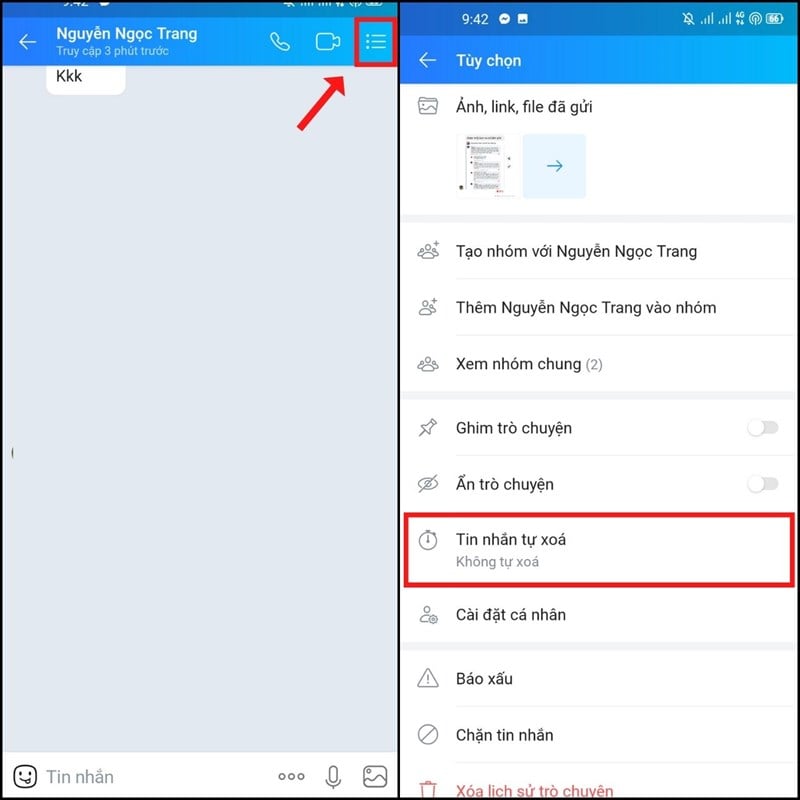
Sau đó thì bạn có thể tùy chọn được thời gian tự động xóa tin nhắn ở trên Zalo. Chọn thời gian tùy ý và nhấn vào nút Lưu.
Mã hóa đầu cuối:
Tháng 5 vừa qua, Zalo ra mắt tính năng mã hóa đầu cuối (E2EE). Mã hóa đầu cuối đảm bảo mọi thông tin trao đổi chỉ được mã hóa và giải mã trực tiếp trên thiết bị của người dùng. Điều này đồng nghĩa, ngoài máy người gửi và nhận, không thiết bị nào khác có thể giải mã và đọc được nội dung tin nhắn, ngăn chặn các hành vi xâm nhập bất hợp pháp.
Để nâng cấp, trong cuộc hội thoại bạn bấm vào Tùy chọn, sau đó tìm Mã hóa đầu cuối và ấn chọn.
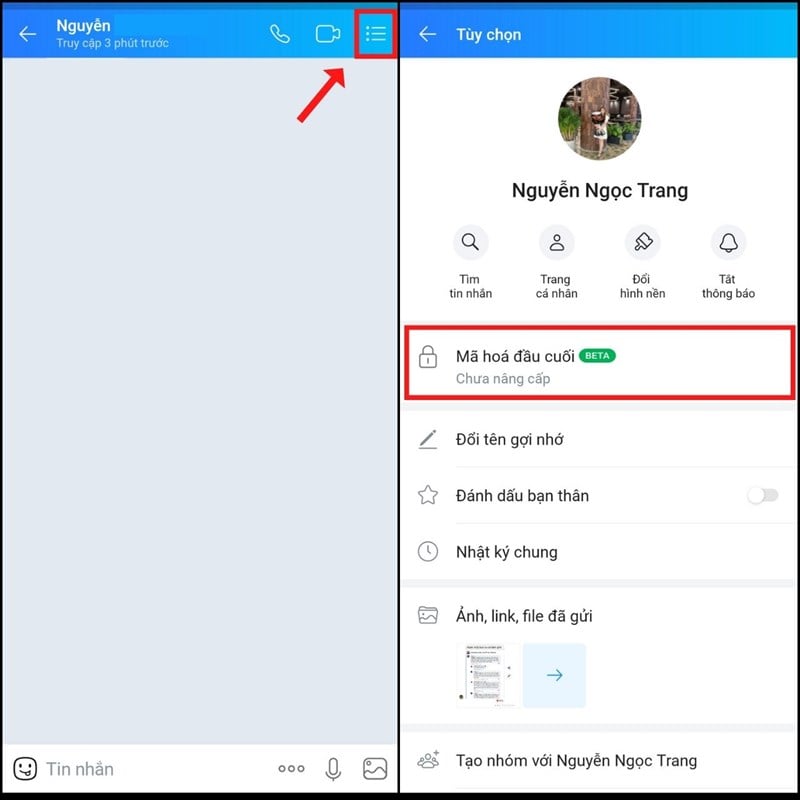
Chọn Nâng cấp mã hóa đầu cuối > đợi quá trình nâng cấp hoàn tất thì nhấn vào nút Quay về trò chuyện.
Chặn người lạ gọi, nhắn tin:
Để tránh người lạ làm phiền, người dùng có thể cân nhắc chặn cuộc gọi và tin nhắn từ những người không có trong danh bạ. Cài đặt này giúp bạn yên tâm chỉ những ai đã trở thành bạn bè Zalo mới có thể liên hệ với mình.
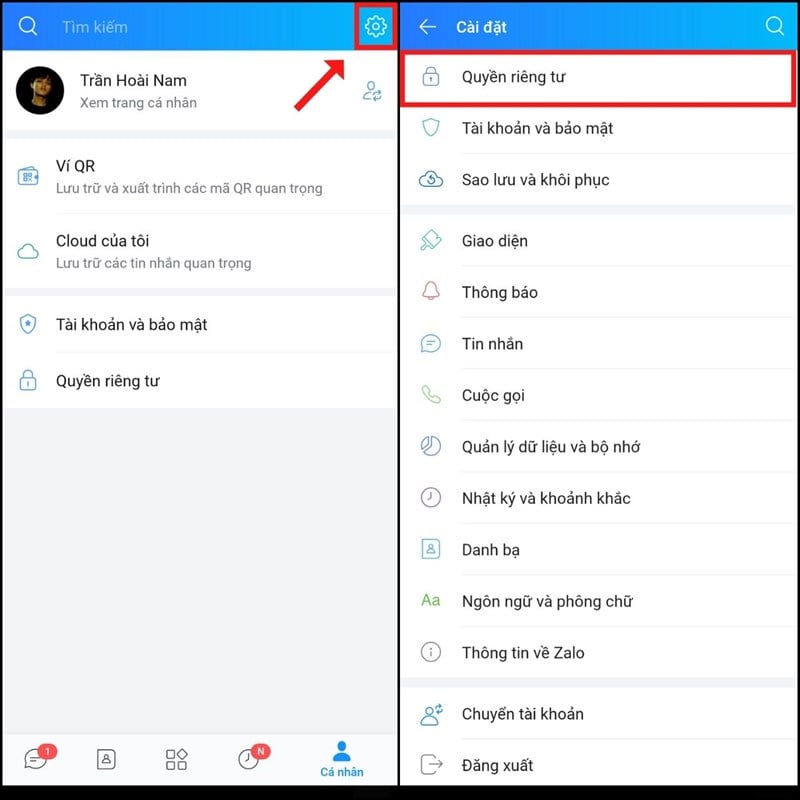
Người dùng vào Cài đặt, chọn Quyền riêng tư. Sau đó thì các bạn hãy tắt chế độ Nhận tin nhắn từ người lạ đi.
Chặn người dùng:
Bạn hoàn toàn quyết định được một tài khoản nào đó trong danh bạ được quyền nhắn tin hoặc xem nhật ký của mình không.
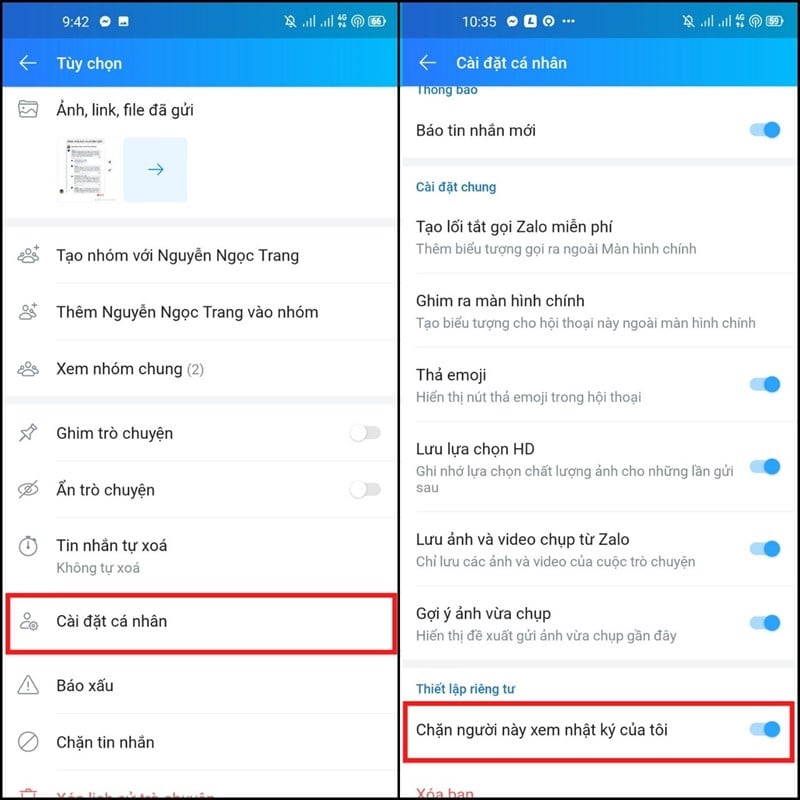
Để chặn ai đó nhắn tin, bạn mở cuộc trò chuyện, bấm Tùy chọn và ấn vào Chặn tin nhắn.
Tương tự, tại khung hội thoại, bạn chọn Cài đặt cá nhân, sau đó mở tùy chọn Chặn người này xem nhật ký của tôi để ẩn nhật ký Zalo.
Tắt lần trực tuyến gần nhất:
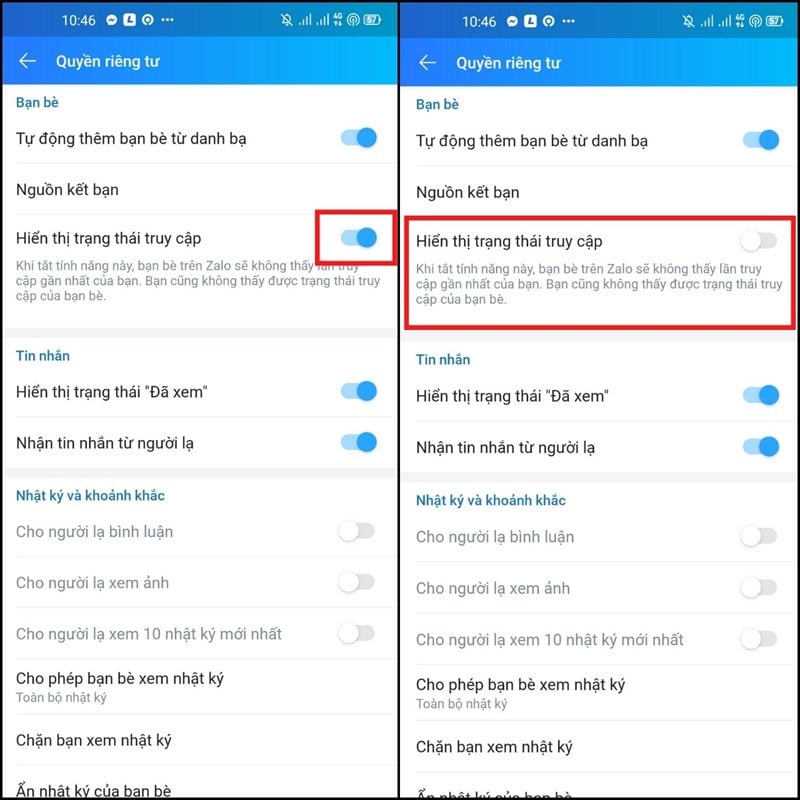
Để tập trung hơn, không bị làm phiền trong khoảng thời gian nhất định, bạn nên tắt trạng thái truy cập bằng cách vào Cài đặt, chọn Quyền riêng tư.
Tiếp tục bấm tắt Hiển thị trạng thái truy cập. Khi người khác thấy trạng thái không hoạt động sẽ ngầm hiểu bạn đang bận, không tiện trả lời tin nhắn ngay.
Thu hồi tin nhắn:
Có lẽ bất cứ ai cũng từng nhắn nhầm tin cho người khác. Để “chữa cháy”, người dùng có thể thu hồi nhanh. Trên điện thoại, bạn bấm giữ tin nhắn cho đến khi loạt tùy chọn hiện lên, tiếp tục bấm vào Thu hồi để xóa tin nhắn khỏi trò chuyện.
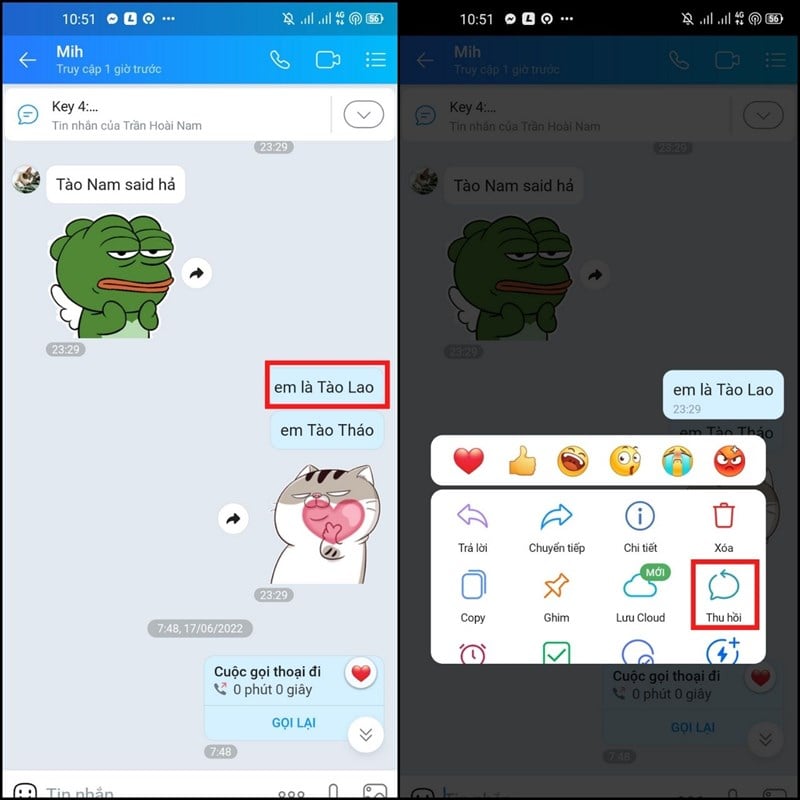
Với Zalo phiên bản PC, bạn bấm chuột phải vào tin nhắn, sau đó chọn Thu hồi, vậy là tin nhắn sẽ biến mất nhanh chóng.
Kiểm soát nguồn kết bạn:
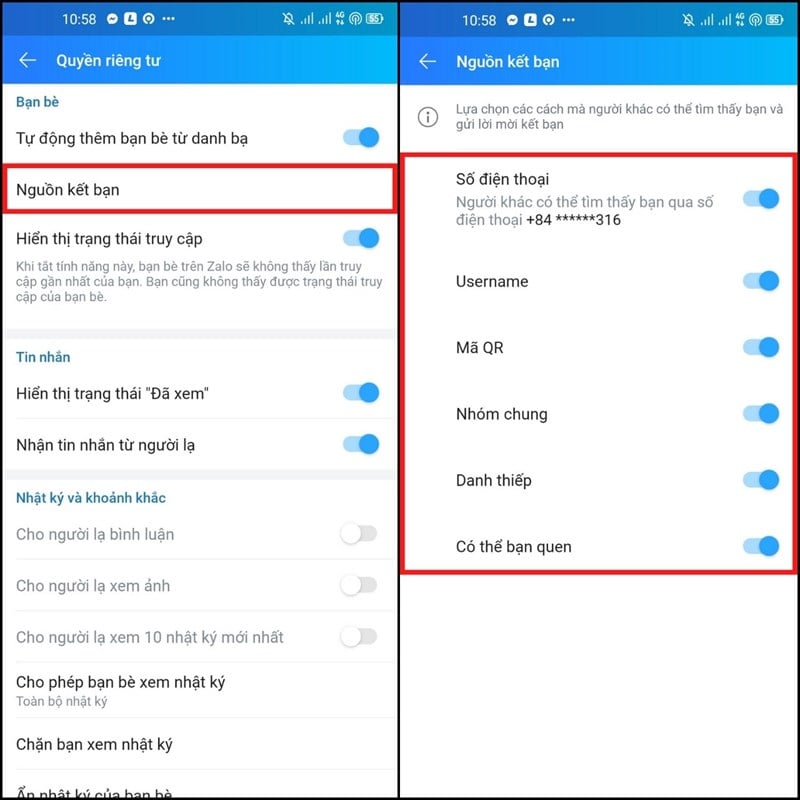
Để hạn chế kết bạn đại trà, người dùng có thể kiểm soát danh bạ với các nguồn nhận lời mời. Theo đó khi bấm vào Cài đặt, chọn Quyền riêng tư.
Bạn sẽ bắt gặp Nguồn kết bạn. Tại đây, người dùng có thể tắt đi các nguồn nhận lời mời không mong muốn, có thể là username, số điện thoại, mã QR, nhóm chung, danh thiếp, có thể bạn quen...
Thay đổi cài đặt riêng tư cho nhóm:
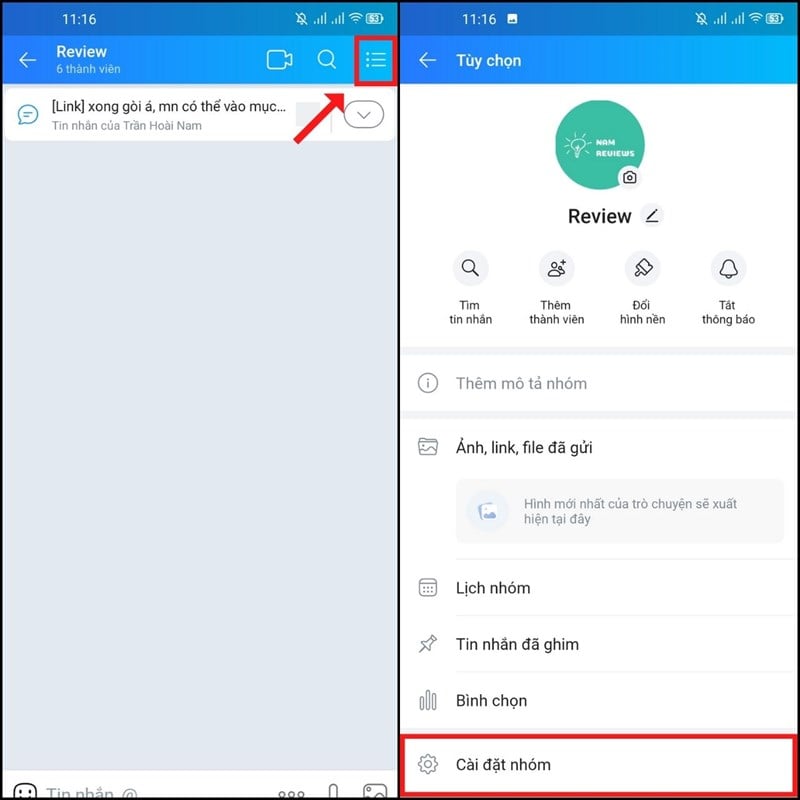
Trong group nhắn tin Zalo, trưởng nhóm có quyền cài đặt một số tùy chọn riêng tư và bảo mật. Bạn hoàn toàn thiết lập được yêu cầu cần phê duyệt thành viên mới hoặc không, đồng thời có thể trao quyền cho thành viên sửa thông tin nhóm, tạo ghi chú, nhắc hẹn, tạo bình chọn, ghim tin nhắn...
Trong trò chuyện nhóm, người dùng bấm “tùy chọn”, sau đó chọn Cài đặt nhóm để thực hiện các thiết lập mong muốn.
4. Cách đặt mật khẩu mạnh và dễ nhớ
Như chúng ta đã biết, mật khẩu càng dài thì càng khó đoán đồng nghĩa với việc tài khoản của chúng ta sẽ được an toàn. Tuy nhiên, nếu để mật khẩu quá dài thì cũng dễ gây ra tình trạng quên mật khẩu. Vậy phải làm sao?
Khi tạo ra bất kỳ mật khẩu nào bạn cũng nên đảm bảo một số yếu tố sau:
- Mật khẩu có ít nhất 10 ký tự.
- Có chứa cả chữ in hoa và chữ thường.
- Bao gồm ít nhất 1 chữ số và một ký tự đặc biệt như dấu chấm than, chấm hỏi,
Vậy đặt mật khẩu sao cho vừa dễ nhớ mà vẫn đảm bảo an toàn cho tài khoản? Các bạn có thể tham khảo một vài phương pháp như sau:
- Để mật khẩu của các tài khoản mạng xã hội đều giống nhau. Khi cần đổi thì cũng đều đổi một lượt.
- Không nên đặt mật khẩu bằng các thông tin cá nhân đơn thuần của bản thân như ngày sinh, họ tên, số điện thoại,... Nếu có hãy nên ghép thêm cả thông tin của người thân như bố, mẹ, vợ, chồng, con cái,...
- Tốt nhất bạn hãy có một nơi để ghi lại mật khẩu của mỗi tài khoản hoặc của tất cả các tài khoản khi mỗi lần tiến hành đổi pass. Tuy nhiên, bạn hãy đảm bảo nơi bạn lưu trữ những thông tin đó không có người thứ hai biết đến.
- Bạn hãy đặt mật khẩu tài khoản bằng một cụm từ nào đó mà bạn tâm đắc, chẳng hạn như phương châm sống, lý tưởng sống,... Những thứ đó chắc chắn luôn tồn tại trong trí nhớ cảu bạn và chỉ mình bạn biết.
Tóm lại, mật khẩu là một phần không thể thiếu và có thể coi là chìa khóa để bước vào một thế giới trực tuyến như Zalo. Chính vì vậy, hãy cố gắng tạo ra những dãy mật khẩu an toàn và dễ nhớ cho tài khoản của mình nhé. Nếu chẳng may bạn có quên đi mật khẩu của tài khoản, hãy tìm hiểu ngay những phương pháp để lấy lại chúng,
Xem thêm: Cách gửi tin nhắn, lời chúc hàng loạt trên zalo, facebook?