1. Cách xóa zalo trên máy tính từ start menu
Giao diện Start Menu của hệ điều hành Windows không chỉ đơn giản là một danh sách các ứng dụng đề xuất dành cho bạn, mà còn là một trung tâm mạnh mẽ cho việc tương tác với ứng dụng và quản lý chúng trên máy tính của bạn. Trong số rất nhiều tính năng và tùy chọn mà Start Menu cung cấp, chức năng gỡ bỏ ứng dụng nổi lên như một công cụ quan trọng cho việc quản lý không gian lưu trữ và tối ưu hóa hiệu suất của hệ thống. Một trong những tùy chọn tiện ích nhất là khả năng gỡ bỏ một ứng dụng mà bạn không cần nữa một cách nhanh chóng và dễ dàng từ Start Menu. Chẳng hạn, nếu bạn muốn loại bỏ ứng dụng Zalo khỏi máy tính của mình, bạn có thể thực hiện quy trình này bằng cách thực hiện một số bước đơn giản ngay từ giao diện Start Menu của Windows.
Điều này giúp bạn tiết kiệm thời gian và tạo ra một trải nghiệm dễ dàng và thuận tiện hơn trong việc quản lý ứng dụng trên hệ thống của mình. Hãy cùng chúng tôi khám phá chi tiết cách thực hiện quá trình này để bạn có thể tận dụng tối đa tiện ích của Start Menu. Tận dụng sức mạnh của Start Menu của Windows để thực hiện quy trình gỡ bỏ ứng dụng Zalo trên máy tính của bạn có thể được thực hiện thông qua ba bước tùy chỉnh sau đây:
- Bước 1: Kích hoạt Giao diện Start Menu bằng cách nhấn phím Windows trên bàn phím hoặc bạn có thể thực hiện điều này bằng cách di chuyển con trỏ chuột vào biểu tượng Windows ở góc dưới bên trái của màn hình và nhấn chuột trái. Khi Giao diện Start Menu hiện ra, thế giới của các tùy chọn và ứng dụng đa dạng sẽ mở ra trước mắt của bạn.
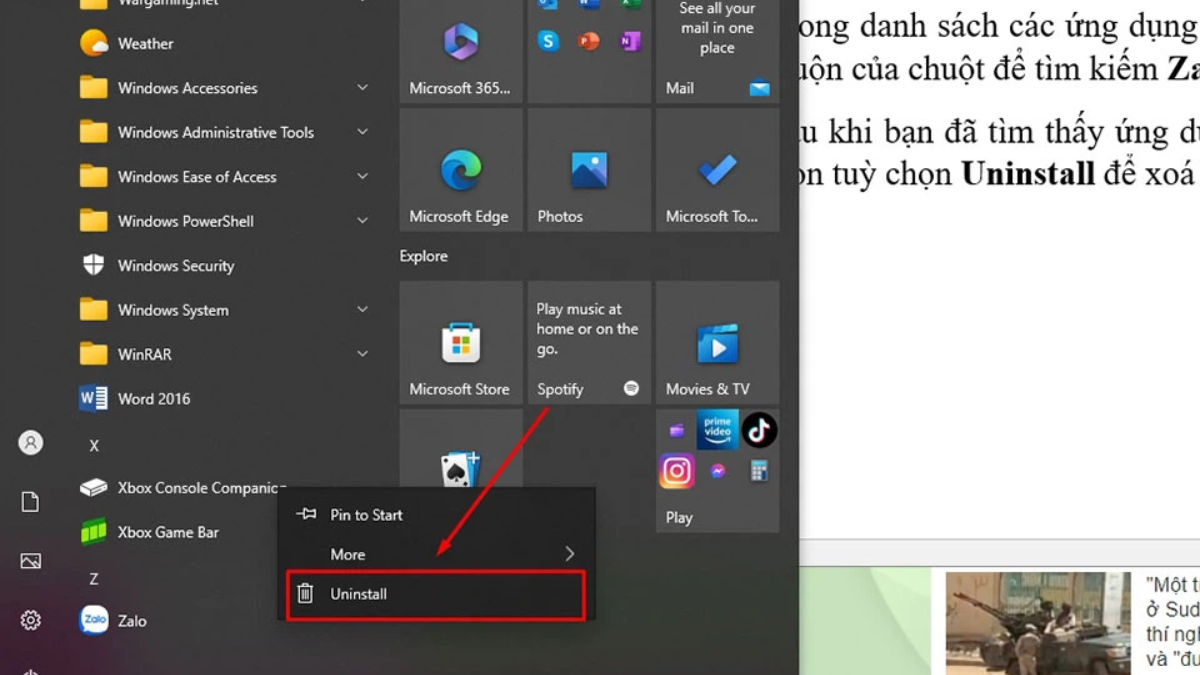
- Bước 2: Tiếp theo, thực hiện việc tìm kiếm ứng dụng Zalo bằng cách sử dụng tính năng cuộn của chuột hoặc di chuyển chuột đến phần danh sách ứng dụng. Start Menu này đã được thiết kế để bạn dễ dàng tìm thấy ứng dụng mình muốn quản lý. Nếu bạn thích, bạn có thể sử dụng tính năng tìm kiếm bằng cách bấm phím Windows và nhập từ khóa "Zalo" để nhanh chóng tìm thấy ứng dụng.
- Bước 3: Khi bạn đã định vị ứng dụng Zalo, hãy thực hiện một thao tác chuột phải trên biểu tượng hoặc tên ứng dụng. Một menu tuỳ chọn sẽ xuất hiện, và trong đó bạn sẽ thấy lựa chọn "Uninstall" hoặc "Gỡ bỏ" (tùy thuộc vào phiên bản Windows của bạn). Bấm vào tùy chọn này để mở một tiến trình gỡ bỏ được thiết kế để loại bỏ ứng dụng Zalo một cách an toàn và hoàn toàn khỏi hệ thống của bạn.
Với những bước này, bạn không chỉ có cơ hội quản lý các ứng dụng trên máy tính một cách chuyên nghiệp hơn mà còn trải nghiệm một quy trình quản lý ứng dụng mạnh mẽ và thuận tiện hơn trên nền tảng Windows của mình.
Nguồn: Sưu tầm
2. Cách xóa zalo trên máy tính từ công cụ tìm kiếm
Để thực hiện việc gỡ bỏ ứng dụng Zalo trên máy tính của bạn, hãy tận dụng công cụ tìm kiếm tích hợp của hệ điều hành Windows. Dưới đây là một hướng dẫn chi tiết về cách thực hiện quy trình này:
- Bước 1: Bật công cụ tìm kiếm của Windows một cách nhanh chóng bằng cách nhấn tổ hợp phím Windows + S trên bàn phím của bạn. Điều này sẽ mở ra một giao diện tìm kiếm mạnh mẽ, cho phép bạn tìm kiếm nhanh chóng các thành phần trên máy tính của mình.
- Bước 2: Trong giao diện công cụ tìm kiếm của Windows, nhập từ khóa "Zalo" và nhấn Enter để khởi đầu quá trình tìm kiếm ứng dụng Zalo trên máy tính của bạn. Hệ thống sẽ thực hiện việc quét và hiển thị kết quả liên quan.
- Bước 3: Sau khi bạn đã xác định được ứng dụng Zalo trong kết quả tìm kiếm, hãy chọn nó. Bên bên phải của giao diện, bạn sẽ thấy tùy chọn "Uninstall" hoặc "Gỡ bỏ" tùy thuộc vào phiên bản Windows của bạn. Bấm vào tùy chọn này để khởi động tiến trình gỡ bỏ Zalo khỏi máy tính của bạn.
Với quy trình này, bạn có thể dễ dàng và hiệu quả loại bỏ ứng dụng Zalo khỏi máy tính mà không cần phải tìm kiếm thủ công trong danh sách ứng dụng. Điều này giúp bạn tiết kiệm thời gian và nâng cao trải nghiệm quản lý ứng dụng trên hệ thống Windows của mình.
.png)
Nguồn: Sưu tầm
3. Cách xóa zalo trên máy tính bằng control panel
Trong thời đại công nghệ ngày nay, việc sử dụng Control Panel để gỡ bỏ một ứng dụng có thể được coi là một phương pháp truyền thống trên các phiên bản Windows cũ. Mặc dù đã có nhiều phương pháp tiện lợi hơn để quản lý ứng dụng, nhưng điều này không có nghĩa rằng bạn không nên xem xét cách này để xoá Zalo khỏi máy tính của bạn. Thực tế, việc sử dụng Control Panel vẫn mang lại một loạt lợi ích. Nó cung cấp sự kiểm soát tối đa đối với quá trình gỡ bỏ và cho phép bạn theo dõi một cách chi tiết quá trình này. Bên cạnh đó, nó có thể hữu ích khi bạn muốn loại bỏ hoàn toàn một ứng dụng và dữ liệu liên quan mà có thể để lại các tệp và cài đặt không cần thiết sau khi sử dụng các phương pháp gỡ bỏ nhanh chóng.
Do đó, không nên bỏ qua phương pháp truyền thống này khi bạn muốn xoá Zalo khỏi máy tính của mình. Nó mang lại sự tin tưởng và sự kiểm soát đáng kể trong quá trình quản lý ứng dụng, giúp bạn bảo đảm rằng không còn dư vết của Zalo trên hệ thống của bạn sau khi bạn hoàn thành quá trình gỡ bỏ. Tận dụng quyền kiểm soát tối đa và hiệu quả của Control Panel để xoá ứng dụng Zalo trên máy tính của bạn. Dưới đây là một hướng dẫn chi tiết với bốn bước để thực hiện quy trình này một cách chi tiết hơn:
- Bước 1: Khởi đầu từ Giao diện Start. Bắt đầu bằng việc nhấn phím Windows trên bàn phím của bạn để mở Giao diện Start Menu của Windows. Đây là một trung tâm điều khiển mạnh mẽ cho việc quản lý hệ thống của bạn. Khi bạn nhấn phím này, một cửa sổ sẽ mở ra, cho phép bạn truy cập nhiều tùy chọn và ứng dụng khác nhau.
- Bước 2: Truy cập Control Panel thông qua tìm kiếm. Trong Giao diện Start, bạn hãy sử dụng tính năng tìm kiếm bằng cách nhập từ khoá "Control Panel" vào hộp tìm kiếm ở góc trái trên cùng của Giao diện Start. Việc này sẽ khởi đầu quá trình tìm kiếm cho Control Panel trong hệ thống của bạn.
- Bước 3: Truy cập danh mục "Uninstall a program". Sau khi bạn đã tìm thấy kết quả phù hợp cho Control Panel, hãy chọn nó để mở cửa sổ Control Panel trên màn hình của bạn. Trong cửa sổ này, bạn sẽ thấy nhiều tùy chọn quản lý hệ thống. Dẫn mắt của bạn đến phần "Programs" và nhấp vào tùy chọn "Uninstall a program".
- Bước 4: Tìm và Gỡ bỏ Zalo. Một cửa sổ mới sẽ xuất hiện, hiển thị danh sách các ứng dụng đã cài đặt trên máy tính của bạn. Tại đây, bạn chỉ cần tìm và chọn ứng dụng Zalo trong danh sách này. Sau đó, điều quan trọng là nhấp vào nút "Uninstall" ở đầu danh sách. Quá trình gỡ bỏ ứng dụng Zalo sẽ được khởi động.
Với bốn bước này, bạn có thể hoàn toàn loại bỏ Zalo khỏi máy tính của mình một cách tự tin và kiểm soát mọi khía cạnh của quá trình này.
.png)
Nguồn: Sưu tầm
4. Cách xóa zalo trên máy tính bằng thư mục gốc của zalo
Hãy thận trọng và hiệu quả trong việc xoá ứng dụng Zalo khỏi máy tính của bạn bằng cách sử dụng công cụ gỡ bỏ tích hợp. Dưới đây, chúng tôi sẽ hướng dẫn bạn qua quy trình này, mang lại sự tiện lợi và tùy chỉnh hơn:
- Bước 1: Tiến tới Tùy chỉnh zalo. Bắt đầu bằng việc truy cập màn hình Desktop của bạn và tìm kiếm biểu tượng Zalo. Sau đó, nhấp chuột phải vào biểu tượng ứng dụng và chọn "Properties" trong menu mở rộng. Bước này sẽ mở ra một cửa sổ chứa thông tin về ứng dụng.
- Bước 2: Truy cập thư mục gốc. Trong cửa sổ thuộc tính của Zalo, bạn sẽ thấy một nút có tên "Open File Location." Nhấp vào nút này để mở thư mục gốc chứa tất cả các tệp và tài liệu liên quan đến Zalo trên máy tính của bạn.
- Bước 3: Gỡ bỏ zalo. Trong thư mục gốc của Zalo, bạn sẽ thấy một tập tin có tên là "Uninstall Zalo." Nhấp đúp vào tập tin này để khởi động quá trình gỡ bỏ. Tiếp theo, chỉ cần tuân thủ các hướng dẫn chi tiết trên màn hình để hoàn thành quá trình gỡ bỏ Zalo khỏi máy tính của bạn.
Với cách thực hiện này, bạn có sự kiểm soát tối đa và thực hiện quy trình gỡ bỏ ứng dụng Zalo một cách hiệu quả và tiện lợi hơn, đồng thời tiết kiệm thời gian và công sức.
.png)
Nguồn: Sưu tầm
Ngoài ra, có thể tham khảo: Xóa tài khoản Zalo có lấy lại được không. Xin cảm ơn.