- 1. Zalo là gì? Những tính năng của Zalo?
- 2. Gửi tin nhắn hàng loạt bằng điện thoại
- 2.1. Gửi 1 tin nhắn tới nhiều người
- 2.2. Gửi nhiều tin nhắn với nhiều người
- 3. Gửi tin nhắn hàng loạt trên PC
- 3.1. Gửi một tin nhắn tới nhiều người
- 3.2. Gửi nhiều tin nhắn tới nhiều người
- 4. Nhắn tin cùng lúc trong các nhóm phân loại
- 5. Lưu ý gì khi gửi tin nhắn hàng loạt trên Zalo
- 6. Những câu hỏi liên quan
- 6.1. Làm thế nào biết tin nhắn ẩn trên zalo
- 6.2. Cách xem tin nhắn chờ trên Zalo
- 6.3. Cách chặn tin nhắn của người lạ trên Zalo
1. Zalo là gì? Những tính năng của Zalo?
Zalo là một ứng dụng OTT (Over The Top - giải pháp cung cấp nội dung cho người sử dụng dựa trên nền tảng Internet và không một nhà cung cấp hoặc bất kì cơ quan nào có thể can thiệp vào). Zalo được phát triển và phát hành bởi công ty cổ phần VNG (công ty công nghệ Việt Nam). Vì đây là một ứng dụng của người Việt Nam nên từ giao diện cho đến chức năng đều rất thân thiện, dễ sử dụng.
Zalo được VNG ra mắt lần đầu tiên vào tháng 8 / 2012 (bản thử nghiệm) và 4 tháng sau ra bản chính thức. Đến giữa tháng 1 / 2021, VNG công bố đaytj 7 triệu người dùng, đứng thứ hai tại thị trường trong nước, sau Viber - tốc độ phát triển được xem là khá ấn tượng đối với một sản phẩm công nghệ Việt.
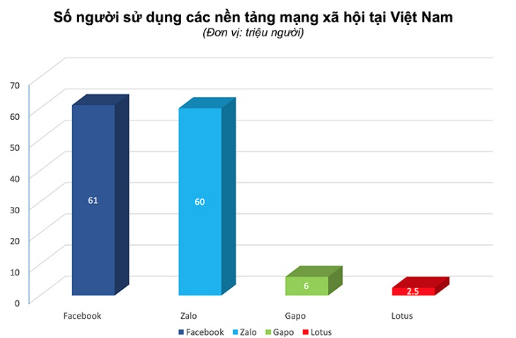
Zalo là mạng xã hội phổ biến hiên nay. Trong những lần cập nhật các phiên bản mới, nhiều tính năng hữu ích được nhà phát triển cung cấp nhằm mang lại sự thuận tiện cũng như những trải nghiệm phong phú cho người dùng.
- Truy cập từ máy tính và mobie
Dễ dàng cập nhật và trao đổi thông tin mọi lúc mọi nơi trên cả 2 nền tảng mobile và máy tính.

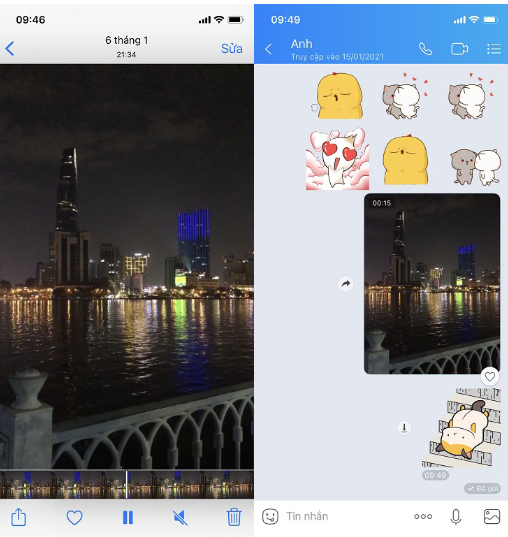
- Gửi tin nhắn Video
Gửi tin nhắn video cho bạn bè khi nhắn tin với thời lượng 15 giây
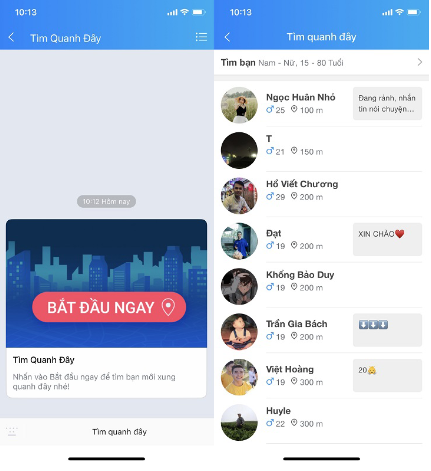
- Tìm quanh đây
Đây là một tính năng vô cùng tiện ích của Zalo cho phép người dùng "Tìm quanh đây" để tìm kiếm và kết bạn dễ dàng hơn với những người đang ở xung quanh vị trí hiện tại mà không cần biết số điện thoại của họ.
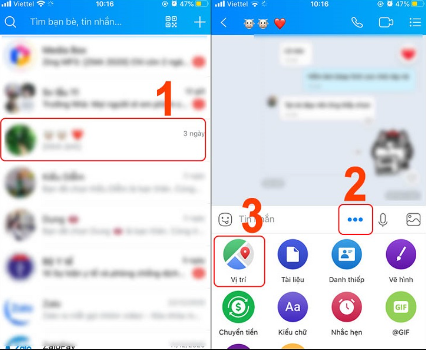
- Chia sẻ địa điểm:
Chia sẻ địa điểm của mình với bạn bè khi chat để dễ dàng "Tìm thấy nhau"
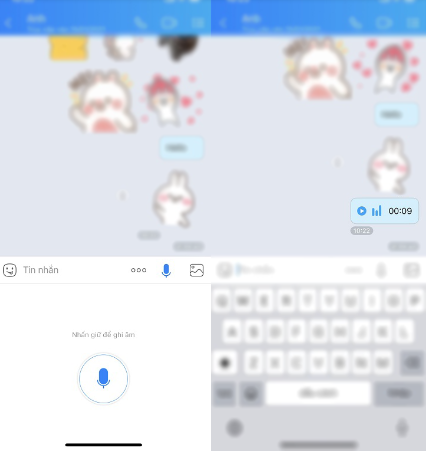
- Nhắn tin bằng giọng nói (ảnh bên dưới bị che mờ để bảo mật tin nhắn)
Nếu bạn đang bận và không có thời gian để gõ bàn phím thì tính năng nhắn tin bằng giọng nói sẽ rất hữu ích đấy. Tính năng này cho phép người dùng nhắn tin nhắn thoại lên đến 5 phút / tin một cách nhanh chóng và thuận tiện/
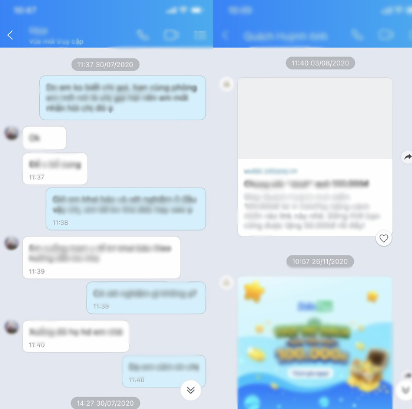
- Gửi tin nhắn bằng Reel - time (ảnh bên dưới làm mờ để bảo mật tin nhắn)
Bạn sẽ thấy được thông báo trạng thái tin nhắn đã nhận và gửi, đồng thời việc gửi tin nhắn vô cùng nhanh chóng và hoàn toàn miễn phí.
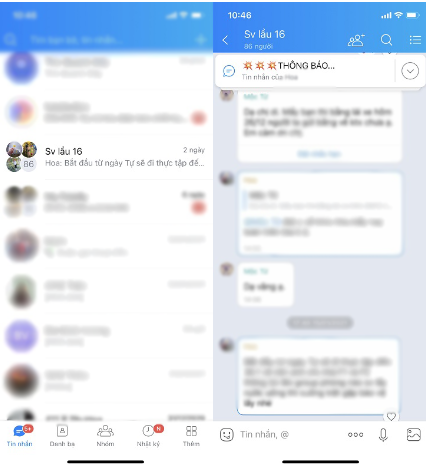
- Trò chuyện nhóm
Zalo cho phép bạn có thể tạo và tham gia các nhóm trò chuyện, chia sẻ thông tin với ban bè, đồng nghiệp và gia đình một cách thuận tiện nhất.
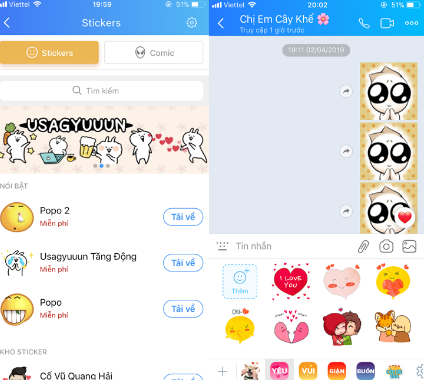
- Bộ sưu tập biểu tượng cảm xúc
Trong những cuộc trò chuyện, bạn có thể vừa nhắn tin, vừa thể hiện mọi cảm xúc của mình thông qua bộ sưu tập biểu tượng cảm xúc khá độc đáo từ zalo
- Giải trí
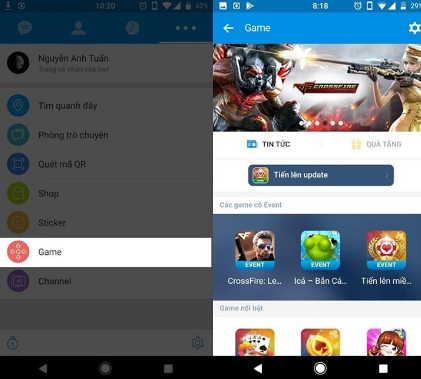
Chơi game vẽ hình đoán chữ trí tuệ, tự tin thách đấu với bạn bè qua nhiều tại game, mua bán trực tuyến trên zalo như những trang thương mại điện tử
2. Gửi tin nhắn hàng loạt bằng điện thoại
2.1. Gửi 1 tin nhắn tới nhiều người
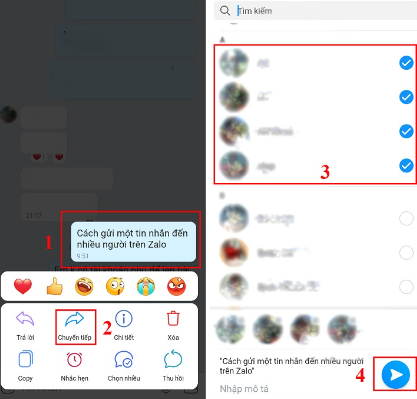
Soạn nội dung tin nhắn rồi gửi cho một tài khoản zalo nào đó -> Nhấn và giữ vài tin nhắn bạn gửi -> Chọn chuyển tiếp -> Nhấn chọn người dùng hoặc nhóm bạn muốn gửi -> Gửi (nút mũi tên)
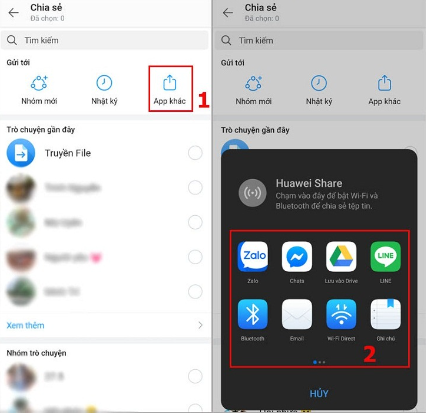
Ngoài ra, tại bước chọn người dùng và nhóm trên Zalo bạn cũng có thể chọn mục App khác để gửi nội dung tin nhắn đó sang các App khác như: Messenger, Line....
2.2. Gửi nhiều tin nhắn với nhiều người
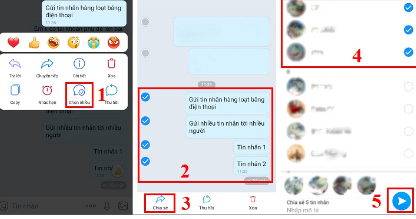
Vào hộp thoại chứa nhiều tin nhắn bạn muốn chia sẻ, nhấn đè lên 1 tin nhắn bất kỳ rồi nhấn tiếp Chọn nhiều -> Nhấn chọn những tin nhắn bạn muốn gửi và chia sẻ chpon Chia sẻ. Sau đó, bạn tick chọn người dùng hoặc nhóm bạn muốn gửi -> Gửi.
3. Gửi tin nhắn hàng loạt trên PC
3.1. Gửi một tin nhắn tới nhiều người
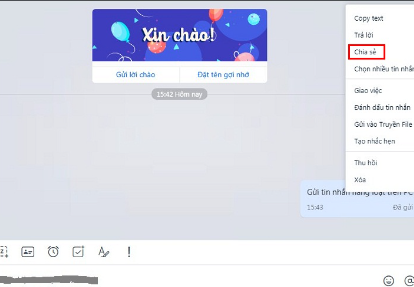
Bước 1: Tại giao diện hộp thoại trên PC -> Di chuyển chuột tới nội dung tin nhắn bạn nhấn chuột phảu chọn Chia sẻ
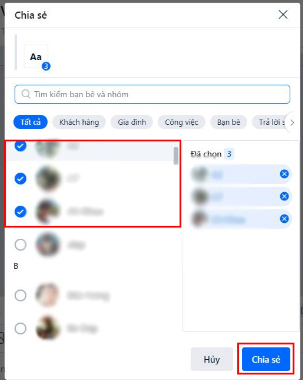
Bước 2. Tiếp đó, bạn tick chọn nhóm chat Zalo hoặc tài khoản người dùng riêng để gửi tin nhắn tới nhiều người -> Nhấn Chia sẻ
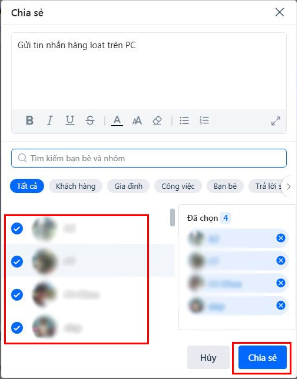
Lưu ý: Zalo PC sẽ kkhông có tính năng chuyển tiếp nội dung tin nhắn qua App khác như trên điện thoại
3.2. Gửi nhiều tin nhắn tới nhiều người
Bước 1. Di chuyển chuột vào 1 tin nhắn trong hộp thoại, nhấn chọn biểu tượng 3 chấm -> Nhấn Chọn nhiều tin nhắn
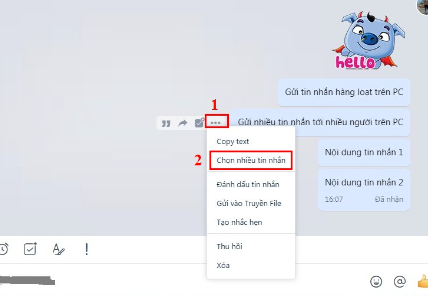
Bước 2: Lúc này bạn chỉ cần tick chọn nhưng tin nhắn bạn muốn gửi đi cùng lúc với nhiều người -> Chia sẻ (biểu tượng mũi tên cong từ trái sang phải)
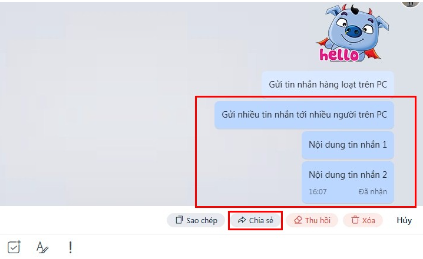
Bước 3. Cuối cùng, bạn chọn người nhận tin nhắn và nhấn Chia sẻ
4. Nhắn tin cùng lúc trong các nhóm phân loại
Bước 1: Chọn vào nhóm tin nhắn
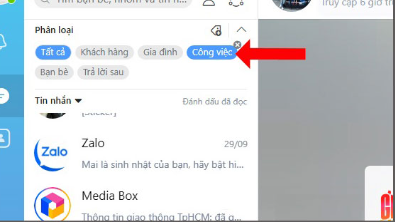
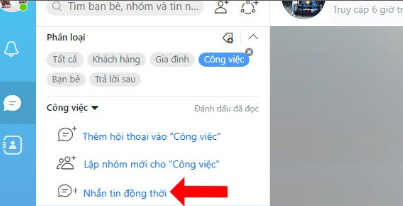
Bước 2. Nhấn vào nhắn tin đồng thời
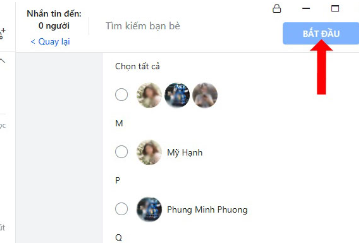
Bước 3. Chọn thành viên trong nhóm bạn muốn gửi tin nhắn hoặc chọn gửi cho tất cả mọi người -> Nhấn nút bắt đầu để gửi tin nhắn
5. Lưu ý gì khi gửi tin nhắn hàng loạt trên Zalo
Mặc dù cách gửi tin nhắn hàng loạt trên Zalo khá tiện lợi, giúp người dùng tiết kiệm được nhiều thời gian đã có thể gửi tin nhắn đến nhiều người cùng lúc rồi. Tuy nhiên, bên cạnh đó cũng có các lưu ý bạn cần nhớ khi gửi tin nhắn hàng loạt trên Zalo.
- Cần phân loại và xác định rõ đối tượng bạn muốn gửi tin nhắn để tránh gây nhầm lần
- Mỗi lần chia sẻ tin nhắn cho nhiều người bạn chỉ nên gửi từ 10-15 người trên 1 lần thôi. Hãy chia nhỏ nhiều đối tượng thành các nhóm nhỏ với số lượng người như trên để tránh Admin Zalo hiểu làm là bạn đang cố ý spam tin nhắn.
- Với cách gửi tin nhắn hành loạt này bạn có thể tận dụng nó để thực hiện chiến dịch bán hàng online, giới thiệu sản phẩm mới một cách hiệu quả.
6. Những câu hỏi liên quan
6.1. Làm thế nào biết tin nhắn ẩn trên zalo
- Tin nhắn ẩn trên Zalo là gì?
Tin nhắn ẩn trên Zalo là tính năng cho phép chủ tài khoản ẩn đi cuộc trò chuyện ẩn Zalo sẽ yêu cầu nhập mã Pin bà khi ai đó muốn tin nhắn ẩn này, thì phải nhập chính xác tên tài khoản đã bị ẩn, hoặc nhập mã Pin lên thanh tìm kiếm để hiện dánh sách cuộc trò chuyện bị ẩn.
Hiện tính năng này đang được đồng bộ trên cả phiên bản điện thoại và máy tính trên ứng dụng thì khi online bằng Zalo bản web hoặc Zalo PC cũng không xem được tin nhắn đó.
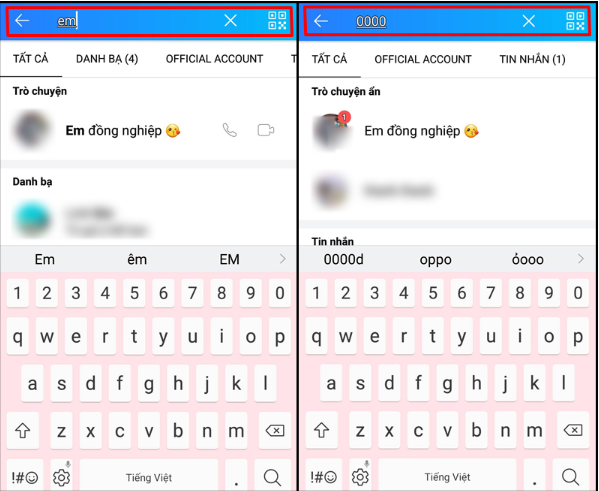
- Làm thế bài biết có tin nhắn ẩn trên Zalo hay không?
Đôi khi bạn sẽ có nhu cầu muốn biết mình có vô tình ẩn ai mà không nhớ, hoặc tài khoản Zalo của ai đó có ẩn đi cuộc trò chuyện nào hay không nhưng bạn hoàn toàn quên hoặc không biết mã PIN. Vậy thì có 1 mẹo giúp bạn phát hiện cực chuẩn.
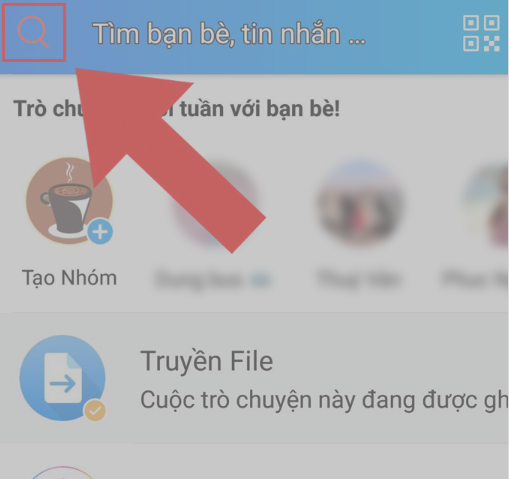
Khi vào giao diện ứng dụng trên điện thoại, bạn hãy nhìn lên thanh tìm kiếm ở trên cùng. Tại đây sẽ có biểu tượng chiếc kính lúp ở phía bên trái. Nếu tài khoản đang ẩn bất kỳ cuộc trò chuyện nào và người này đang nhắn tin tới thì biểu tượng sẽ hiển thị màu đỏ.
Dấu hiệu này sẽ biểu hiện trên cả ứng dụng và phiên bản web. Tuy nhiên bạn cần lưu ý là chỉ khi có tin nhắn chưa đọc tử nick bị ẩn thì biểu tượng mới hiện đỏ, còn đã đọc thì nó sẽ có màu trắng như mặc định.
6.2. Cách xem tin nhắn chờ trên Zalo
- Tin nhắn chờ là tin nhắn được gửi từ những người chư kết bạn (người lạ). Lâu lâu, chúng ta cũng nên kiểm tra khu vực ti nhắn chờ để tránh bỏ sót các nội dung quan trọng.
Đầu tiên, bạn hãy mở ứng dụng Zalo trên điện thoại (chưa hỗ trợ phiên bản dành cho máy tính), gõ vào khung tìm kiếm từ khóa "tin nhắn từ người lạ".
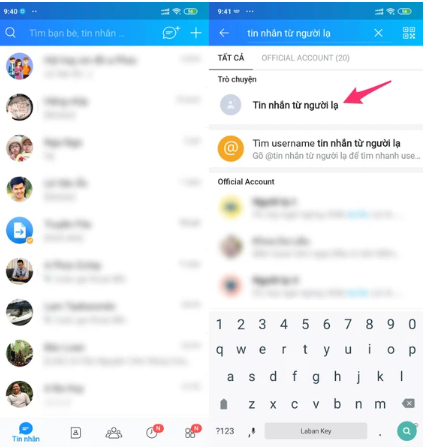
Lúc này, trên màn hình sẽ xuất hiện mục Tin nhắn từ người lạ, khi bấm vào, bạn có thể xem được toàn bộ nội dung tin nhắn được gửi từ những người chưa kết bạn. Lưu ý, nếu bạn trả lời, cuộc trò chuyện sẽ được chuyển sang mục Tin nhắn.
6.3. Cách chặn tin nhắn của người lạ trên Zalo
Nếu không muốn bịu làm phiền bởi các tin nhắn của người lạ, bạn chỉ cần mở ứng dung Zalo, chuyển sang mục Thêm và truy cập vào phần cài đặt (biểu tượng bánh xe tăng cưa)
Tiếp theo, người dùng chỉ cần tìm đến mục Quyển riêng tư và vô hiệu hóa tùy chọn Nhận tin nhắn từ người lạ.
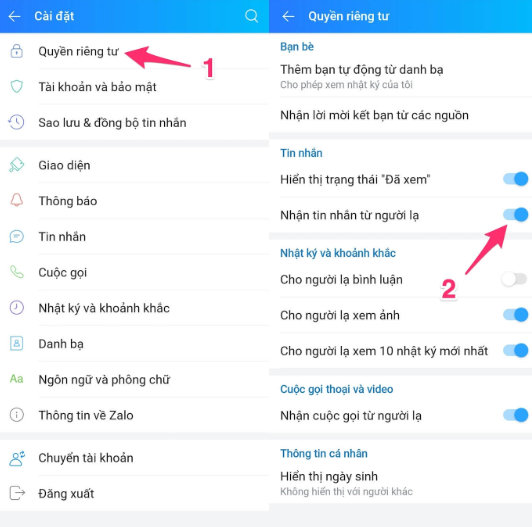
Việc này sẽ giúp bạn từ chối tất cả tin nhắn của những người không có trong danh sách bạn bè, khi họ gửi tin nhắn đến, màn hình sẽ xuất hiện thông báo "Bạn chưa thể gửi tin nhắn đến người này vì người người này chặn không nhận tin nhắn từ người lạ". Để có thể nhắn tin với bạn, bắt buộc họ phải gửi yêu cầu kết bạn và được đồng ý.
Tương tự, tại đây còn một số tùy chọn khác để hạn chế việc người lạ xem nội dung trên bảng tin, chặn cuộc gọi từ người lạ, không cho người lạ xem ảnh...
Bạn đọc có thể tham khảo bài viết: Tin nhắn trên Zalo có được xem là chứng cứ hình sự không ?