1. Lý do Youtube bị lỗi không hiện màn hình?
Youtube là một trang web chia sẽ video trực tuyến và là một trong những nền tảng truyền video lớn nhất trên Internet. Nó cho phép người dùng tải lên, xem và chia sẻ video với cộng đồng trực tuyến toàn cầu. YouTube đã được thành lập vào năm 2005 và sau đó được mua lại bởi Google vào năm 2006.
Người dùng có thể tìm kiếm video về hầu hết mọi chủ đề trên YouTube, từ giáo dục, giải trí, thể thao, âm nhạc, hướng dẫn và nhiều loại nội dung khác. Ngoài ra, YouTube cũng cung cấp tính năng cho phép người dùng đăng ký các kênh yêu thích của họ, bình luận, tương tác với video qua các nút thích và không thích, và tạo danh sách phát cá nhân.
Đối với người tạo nội dung, YouTube cung cấp một cơ hội để chia sẻ nội dung của họ với một khán giả rộng lớn và có thể kiếm tiền từ quảng cáo, đối tác hợp tác, và các phương thức khác. YouTube đã trở thành một nền tảng quan trọng cho các nghệ sĩ, người sáng tạo nội dung, doanh nghiệp và cá nhân để tiếp cận và tương tác với khán giả trực tuyến.
YouTube có thể gặp lỗi hiển thị vì nhiều lý do khác nhau, và chúng có thể xuất hiện ở cả phía người dùng lẫn phía hệ thống YouTube. Dưới đây là một số lý do phổ biến mà YouTube có thể bị lỗi hiển thị:
- Vấn đề mạng: Mạng internet yếu hoặc không ổn định có thể gây ra sự cố khi tải và phát video trên YouTube.
- Lỗi trình duyệt: Trình duyệt web bạn đang sử dụng có thể gặp lỗi hoặc không tương thích với YouTube. Điều này có thể xảy ra sau khi trình duyệt cập nhật hoặc do các tiện ích mở rộng hoặc cài đặt bên ngoài.
- Lỗi máy chủ YouTube: YouTube có thể gặp sự cố kỹ thuật hoặc quá tải trên máy chủ của họ, dẫn đến việc hiển thị lỗi hoặc tải video chậm chạp.
- Cài đặt hệ thống: Cài đặt hệ thống trên máy tính hoặc thiết bị của bạn có thể gây ra lỗi. Điều này có thể liên quan đến cấu hình proxy, hạn chế mạng, hoặc các tùy chọn khác trong hệ thống.
- Lỗi phần mềm: Lỗi trong ứng dụng YouTube trên điện thoại di động hoặc máy tính có thể gây ra sự cố. Cập nhật ứng dụng có thể giúp khắc phục một số trong những trường hợp này.
- Bị chặn bởi trình chặn nội dung: Nếu bạn đã cài đặt các phần mềm chặn nội dung hoặc có các tùy chọn chặn nội dung trên tài khoản YouTube của bạn, điều này có thể làm cho một số video không hiển thị.
- Lỗi tài khoản: Nếu bạn gặp sự cố khi đăng nhập vào tài khoản YouTube hoặc tài khoản của bạn bị hạn chế hoặc bị vô hiệu hóa, bạn có thể gặp lỗi khi truy cập các tính năng cụ thể trên YouTube.
- Lỗi mã nhúng: Nếu bạn đang nhúng video YouTube vào trang web của mình và gặp lỗi, có thể do lỗi trong mã nhúng hoặc cấu hình sai.
- Lỗi từ phía nội dung video: Một số video trên YouTube có thể bị lỗi hoặc không được tạo ra một cách đúng cách, dẫn đến việc hiển thị lỗi khi bạn cố gắng xem chúng.
- Lỗi từ phía máy tính hoặc thiết bị của bạn: Một số lỗi có thể xuất phát từ phần cứng hoặc phần mềm trên máy tính hoặc thiết bị của bạn.
2. Cách khắc phục lỗi không xem được màn hình trên Youtube trên máy tính
Nếu đã nắm được nguyên nhân gây ra lỗi của Youtube thì bạn hoàn toàn có khả năng sửa chữa điều đó vô cùng dễ dàng. Hãy tham khảo các cách sau để hoàn tất việc sửa chữa Youtube bị lỗi không hiển thị:
Kiểm tra ứng dụng Youtube bị lỗi hiển thị có phải do ứng dụng bảo trì?
Hãy chắc chắn rằng Youtube đang hoạt động trên server ổn định. Bởi có rất nhiều giai đoạn server đó đang đầy ắp người dùng, nên quá trình hoạt động có thể không được ổn định và chỉ một màn hình trắng xoá được gửi đến bạn mà thôi. Bằng cách lướt các trang báo mạng bạn sẽ nhận được tin báo rằng Youtube có đang mất kết nối hay không?
Cập nhật lại trình duyệt hoặc ứng dụng Youtube
Đừng quên trình duyệt Chrome hoặc Cốc Cốc mà bạn sử dụng đã quá hạn làm việc bởi sự quá tải dung lượng, nó có thể dẫn đến việc bị lỗi hiển thị. Đầu tiên hãy cập nhật lại phiên bản ứng dụng Chrome và tìm đến kho dữ liệu của trình duyệt và xoá đi dữ liệu Cache.
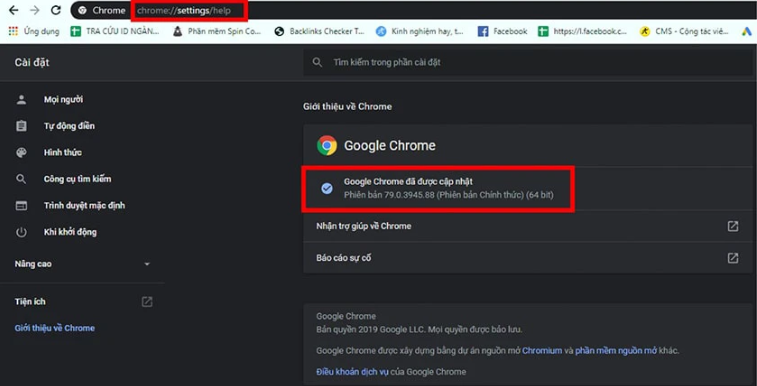
Bên cạnh đó, nếu bạn đang sử dụng trên nền tảng điện thoại, hãy vào Cài đặt ứng dụng và lướt xem ứng dụng Youtube và nhấn Xóa đi Cache của ứng dụng. Lúc này, khi vào lại ứng dụng, sẽ đòi hỏi bạn đăng nhập lại. Nếu vẫn chưa thể khắc phục được lỗi youtube không hiển thị hình ảnh, hãy xóa hoàn toàn nó đi và cài đặt lại Youtube mới trên CH Play hoặc App Store.
Cập nhật lại driver cho máy
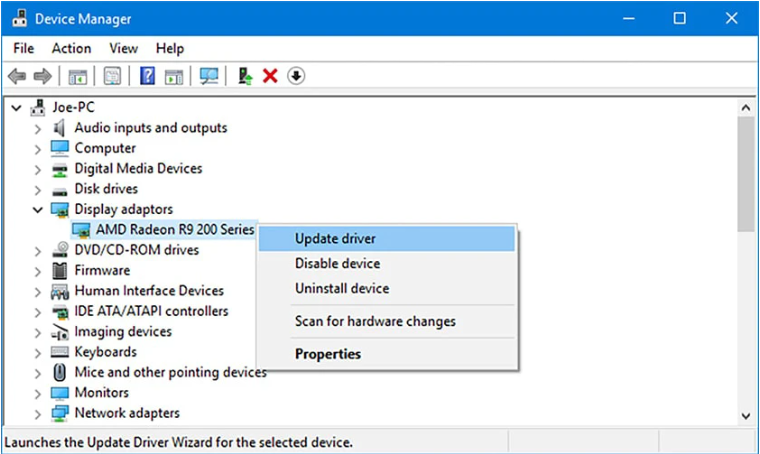
Cũng có thể là do trục trặc đến từ driver âm thanh hoặc video của máy. Lúc này không chỉ có Youtube bị lỗi hiển thị mà còn nhiều phần mềm khác cũng không thể chạy được video và hình ảnh. Hãy vào Device Manager và tìm đến driver Display Adaptors nhấn chọn Update driver.
Cập nhật lại ngày và giờ
Có một điều khá thú vị là nếu như ngày và giờ thực trên điện thoại không khớp với ngày, giờ trên ứng dụng thì nó rất dễ gặp phải sự cố Youtube bị lỗi. Vì thế hãy kiểm tra lại thêm một lần nữa bằng cách bật đồng bộ ngày và giờ trên thiết bị. Mở phần Cài đặt > Chọn vào Hệ thống > Chọn tiếp Ngày và giờ > Sau đó, nhấn vào Ngày và giờ tự động.
Kiểm tra đường truyền internet khi Youtube bị lỗi hiển thị
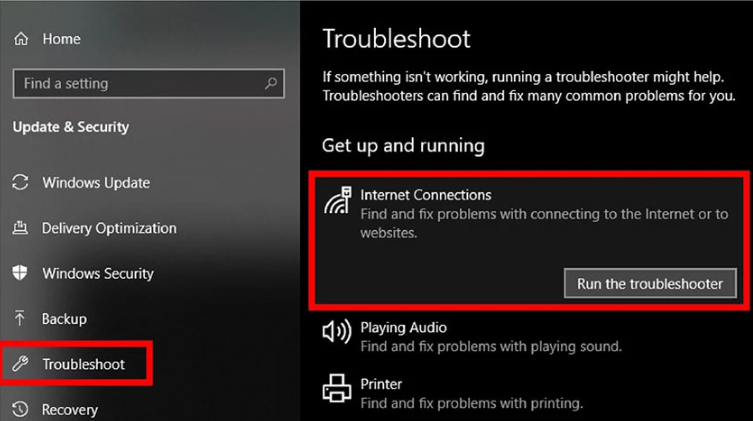
Một nguyên nhân nữa dẫn đến lỗi Youtube không hiển thị hình ảnh nhưng bạn sẽ không ngờ đến đó là lỗi từ đường truyền internet, có thể sóng còn full vạch nhưng thực tế không có dữ liệu nào được truyền đến điện thoại hoặc máy tính của bạn cả. Hãy thử reset lại modem/ router của wifi để cập nhật lại đường truyền internet nhé.
2. Cách khắc phục lỗi không xem được màn hình trên Youtube trên điện thoại
Kiểm tra kết nối Internet
Trường hợp đầu tiên khiến bị lỗi YouTube có thể là từ đường truyền Internet không được ổn định hay mạng yếu. Vậy nên để khắc phục, bạn hãy tắt mạng Wifi hoặc 3G/4G trên điện thoại, sau đó bật lên lại xem coi có còn xem được YouTube hay không? Nếu không thì bạn hãy thử cách khởi động lại router Wifi, sau đó lấy điện thoại kết nối lại lần nữa.
Xóa bộ nhớ đệm và dữ liệu YouTube
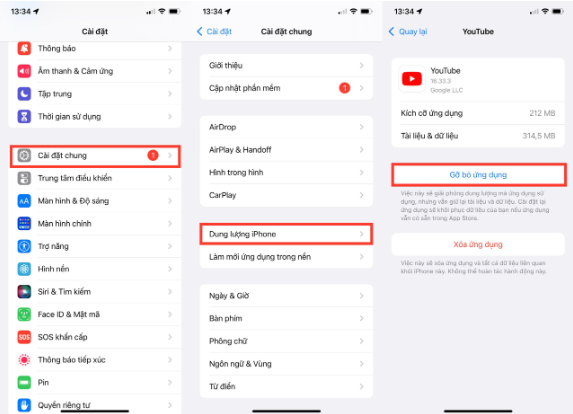
Sau một khoảng thời gian dài sử dụng YouTube thì ứng dụng sẽ lưu trữ một lượng lớn bộ nhớ đệm cache và dữ liệu ứng dụng. Chính vì điều này nên sẽ có lúc YouTube bị lỗi không xem được do bị đầy bộ nhớ và để khắc phục bạn cần giải phóng bớt dung lượng ứng dụng bằng cách vào Cài đặt => Cài đặt chung => Dung lượng iPhone => Chọn vào YouTube và nhấn Gỡ bỏ ứng dụng.
Cập nhật ứng dụng YouTube
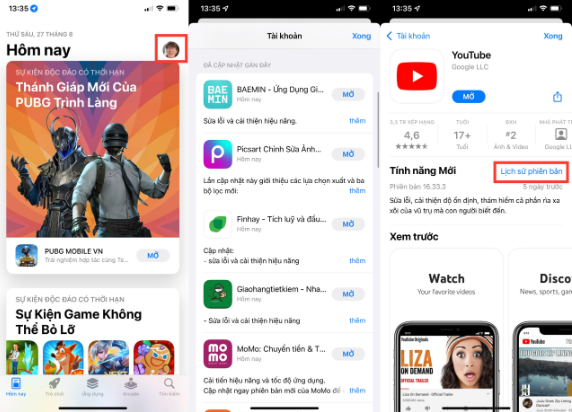
Nguyên nhân khiến YouTube bị lỗi không vào được cũng có thể là do bạn chưa cập nhật ứng dụng lên bản mới nhất. Để kiểm tra ứng dụng đã cập nhật hay chưa, bạn vào AppStore => nhấn vào biểu tượng tài khoản ở góc phải màn hình => Tại mục đã cập nhật gần đây, bạn hãy tìm ứng dụng YouTube xem có trong danh sách cập nhật hay không. Nếu đã có bản cập nhật mà bạn chưa nâng lên thì hãy nhấn Cập nhật ngay nhé!
Khởi động lại thiết bị
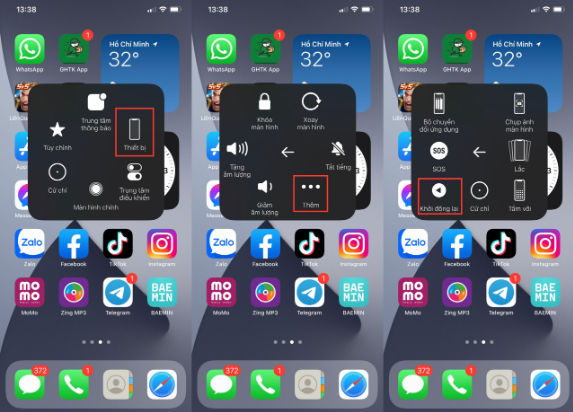
Khởi động lại thiết bị là cách khắc phục lỗi phổ biến nhất hiện nay trong nhiều trường hợp nói chung và YouTube bị lỗi nói riêng. Để khởi động lại iPhone, bạn nhấn vào nút Home ảo => chọn Thiết bị => nhấn Thêm => Chọn Khởi động lại.
Xóa và cài đặt lại YouTube
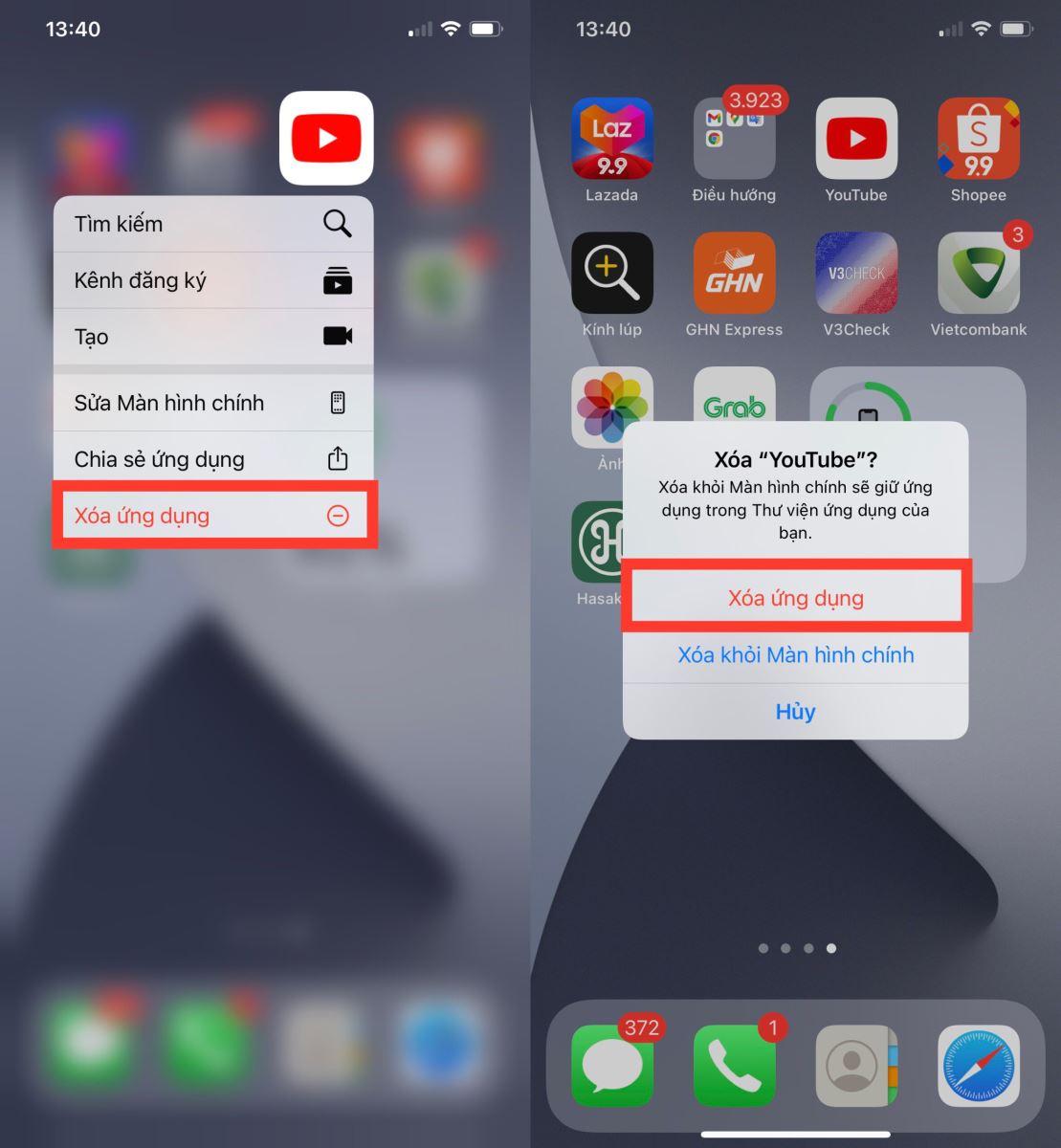
Nếu như những cách trên vẫn không thể khắc phục được tình trạng YouTube bị lỗi, thì bạn hãy chịu khó xóa và cài đặt lại ứng dụng. Để xóa ứng dụng, bạn có thể vào cài đặt để xóa hoặc xóa nhanh bằng cách nhấn và giữ ứng dụng YouTube => Chọn Xóa ứng dụng => nhấn Xóa ứng dụng một lần nữa. Sau đó bạn vào AppStore để tải lại ứng dụng.
Trên đây là toàn bộ thông tin liên quan và mang tính chất tham khảo về nguyên nhân và cách khắc phục lỗi không hiển thị trên Youtube, quý khách có thể tham khảo thêm bài viết liên quan cùng chủ đề của chúng tôi như: Cách đăng ký bản quyền Youtube với bài hát, âm nhạc, video?