1. Tại sao không insert được cột, hàng trong excel?
Trước khi bắt đầu nghiên cứu cách khắc phục vấn đề không thể chèn cột trong Excel, hãy cùng nhau đi sâu vào phân tích một số nguyên nhân mà dẫn đến tình trạng này để có cái nhìn toàn diện hơn.
Tình trạng không thể chèn cột trong excel thường phát sinh khi người sử dụng không cẩn thận sử dụng các định dạng như màu nền đường viền hoặc dữ liệu để làm màu cho toàn bộ cột và dòng trong bảng tính Excel. Do đó thì để bảo vệ tính toán của bạn, Excel sẽ ngăn chặn quyền thêm dòng hoặc cột mới trong bảng.
Ngoài ra, một số nguyên nhân khác là khi toàn bộ dòng hoặc cột đã được sử dụng đầy đủ, không còn ô trống nào để chèn thêm. Trong tình huống này thì Excel cũng sẽ tự động từ chối quyền chèn thêm dòng hoặc cột mới để đảm bảo tính nguyên vẹn của bảng dữ liệu.
Như vậy thì có thể thấy rằng vấn đề này không chỉ phụ thuộc vào việc sử dụng định dạng mà còn liên quan đến việc sự sử dụng đầy đủ của các dòng và cột. Việc hiểu rõ về các nguyên nhân này sẽ giúp chúng ta hiệu quả hơn trong việc xử lý và khắc phục sự cố khi gặp phải vấn đề không thể chèn cột trong Excel.
2. Hướng dẫn nhanh cách khắc phục lỗi không insert được cột, hàng trong Excel
Để khắc phục vấn đề không thể chèn cột trong Excel cách tiếp cận có thể thay đổi tùy thuộc vào nguyên nhân cụ thể của từng trường hợp một số trong đó có thể chưa được rất nhiều người biết đến.
Trong trường hợp lỗi xuất phát từ định dạng màu thì bạn có thể thực hiện các bước sau:
- Mở tệp Excel bị ảnh hưởng
- Nhấn tổ hợp phím Ctrl + end để di chuyển đến ô cuối cùng của bảng tính
- Sử dụng tổ hợp phím Ctrl + A để chọn tất cả cột
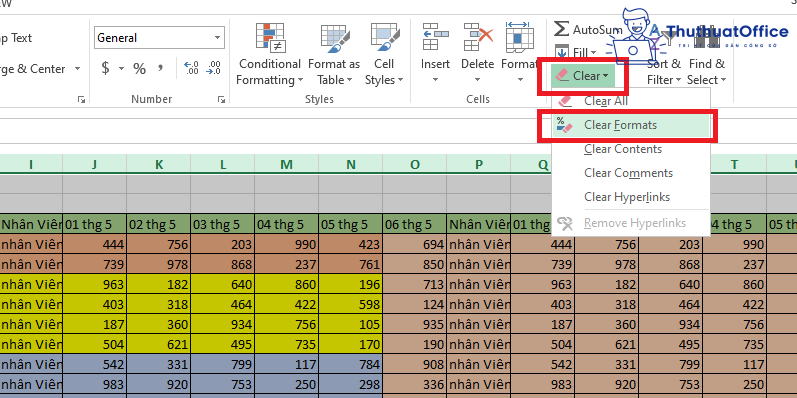
- Truy cập thẻ Home và lựa chọn Clear sau đó chọn Clear Format để xóa bỏ định dạng tô màu.
- Tiếp theo thì bạn có thể thực hiện thao tác chèn cột hoặc hàng một cách bình thường
Ngoài ra thì nếu gặp lỗi liên quan đến số cột đã được sử dụng hết thì bạn cũng có thể sử dụng một số phương pháp như sau:
- Click chọ một cột hoặc hàng gần nhất với vị trí mà bạn muốn chèn cột.
- Nhấn tổ hợp phím Ctrl + End để di chuyển để ô cuối cùng có dữ liệu.
- Chuột phải vào cột hoặc hàng đã chọn và lựa chọn Delete.
Hoặc bạn có thể bôi đen một số cột chứa dữ liệu nhấp chuột phải và chọn Delete để giải quyết vấn đề một cách nhanh chóng và hiệu quả. Điều này nhằm đảm bảo tính linh hoạt và khả năng sửa lỗi hiệu quả trong quá trình làm việc với Excel.
3. Hướng dẫn chi tiết cách khắc phục lỗi không insert được cột trong Excel
Đối với vấn đề đầu tiên thì khi gặp lỗi không thể chèn cột trong Excel do vấn đề định dạng màu thì chúng ta có thể thực hiện các bước để giải quyết.
Trước hết thì kiểm tra xem có định dạng màu nào được áp dụng cho các ô cuối cùng hay không.
- Bước 1: Mở file Excel gặp lỗi thì ta sẽ sử dụng tổ hợp phím Ctrl + end để di chuyển đến các ô cuối cùng của bảng Excel và kiểm tra xem có định dạng màu nào được áp dụng không.
- Bước 2: Nhấn tổ hợp phím Ctrl + A để chọn tất cả cột. Tiếp theo chọn tab Home
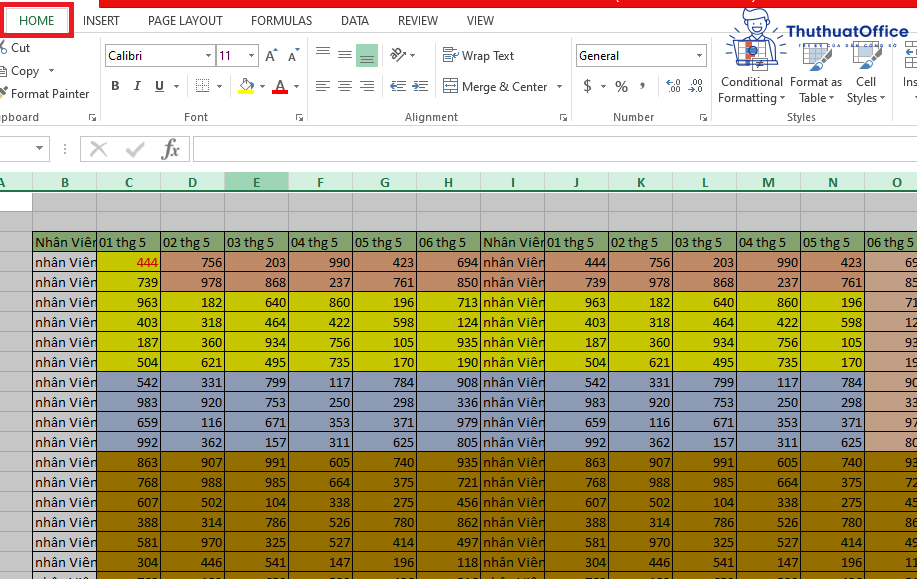
Không thể chèn cột trong Excel
- Bước 3: Trong phần Editing tiếp theo lựa chọn Clear sau đó nhấn phím Clear Format để xóa bỏ định dạng màu.
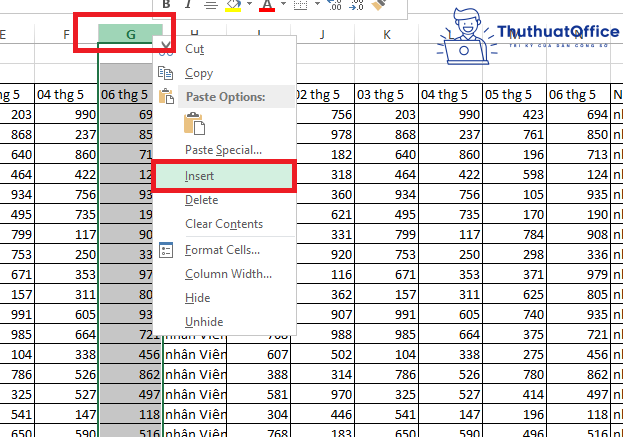
- Bước 4: Tiến hành chèn cột hoặc hàng trong Excel theo cách thông thường. Chọn cột cần chèn sau đó thì nhấn chuột vào cột đó. Tiếp theo chọn Insert. Quá trình này sẽ hoàn tất quá trình sửa lỗi.
Lưu ý: Để ngăn chặn xuất hiện tình trạng lỗi trong tương lai thì quý khách hàng nên tuân thủ một số nguyên tắc cơ bản trong quá trình định dạng dữ liệu. Đối với việc tô màu hoặc áp dụng các định dạng, khuyến cáo rằng nên thực hiện chúng chỉ tại các ô hoặc trong các vùng dữ liệu cụ thể, hạn chế việc sử dụng định dạng cho toàn bảng hoặc toàn dòng, toàn cột. Điều này nhằm giúp giảm thiểu khả năng xảy ra lỗi và đảm bảo tính ổn định của tài liệu. Việc này không chỉ tăng cường chất lượng của công việc mà còn giúp quản lý dữ liệu hiệu quả hơn trong quá trình sử dụng.
Còn trong tình huống xảy ra lỗi khi các dòng hoặc cột của bảng tính Excel đã đầy thì không thể thêm dòng hoặc cột mới thì phương pháp khắc phục cũng khá đơn giản. Hãy cùng xem xét các bước thực hiện để giải quyết vấn đề này.
- Bước 1: Click chọn một cột hoặc hàng gần nhất với cột hoặc hàng chứa dữ liệu thì tiếp sau đó bạn cần nhấn tổ hợp phím Ctrl + end. Tiếp theo nên cần nhấp chuột phải vào vùng chọn. Tiếp đến chọn tùy chọn " Delete"
- Bước 2: Hoặc bạn có thể bôi đen một số cột chứa dữ liệu cần xóa thì bạn cần nhấp vào vùng chọn đó. Tiếp đó lựa chọn " Delete" từ menu xuất hiện.
Bằng cách thực hiện những bước trên thì bạn sẽ có thể giải quyết vấn đề của mình một cách dễ dàng và nhanh chóng.
4. Một số lỗi thường gặp trong Excel
- Lỗi độ rộng ô: #### xuất hiện từ việc thiếu độ rộng của ô dữ liệu hoặc nhập số âm cho các giá trị ngày thàng hoặc thời gian. Để khắc phục thì bạn cần chỉnh sửa độ rộng của cột sao cho phù hợp với nhu cầu sử dụng.
Lưu ý: Một số trường hợp xảy ra do các ô tính là định dạng thời gian hoặc giá trị âm giá trị quá lớn để hiển thị được ngày tháng. Lúc đó thì bạn có thể thực hiện điều chỉnh kích thức cũng sẽ không có tác dụng. Lúc này chỉ cần thay đổi định dạng sang Number để hiển thị các giá trị phù hợp với từng ô tính.
- Lỗi giá trị: # VALUE! có thể xảy ra khi bạn nhập hoặc chỉnh sửa một công thức mà chưa hoàn thành và sau đó nhấn Enter. Đồng thời thì nhập công thức tính toán một chuỗi khi hàm yêu cầu một số hoặc giá trị logic hoặc khi nhập quá nhiều tham số cho một hàm hoặc toán tử.
- Lỗi dữ liệu rộng: #NULL! phát sinh khi sử dụng dãy toán tử không phù hợp hoặc mảng không có phân cách đòi hỏi việc kiểm tra và sửa lại cách sử dụng chúng.
- Lỗi dữ liệu kiểu số: #NUM! có thể xuất hiện khi sử dụng hàm lặp đi lặp lại dẫn đến giá trị không tìm được hoặc khi sử dụng hàm trả về giá trị quá lớn hoặc quá nhỏ so với khả năng tính toán của Excel. Trong trường này bạn cần giảm bớt giá trị tính toán lại hoặc kiểm tra đối số trong công thức.
- Lỗi sai vùng tham chiếu: #REF! xảy ra khi ô tham chiếu của công thức bị xóa hoặc liên kết đến một ứng dụng không thực thi được thì đòi hỏi việc khắc phục cách khôi phục ô tham chiếu.
- Lỗi dữ liệu: #N/A có thể phát sinh do giá trị trả về không tương thích với các hàm dò tìm, quên đối số trong các hàm tự tạo, sử dụng hàm tự tạo không hợp lý hoặc không đồng nhất dữ liệu khi sử dụng địa chỉ mảng trong Excel. Việc xem xét lại công thức và chỉnh sauwr ô mà hàm tham chiếu tới là cần thiết.
- Lỗi chia cho 0: #DIV/0 có thể xuất phát từ việc nhập công thức với số chia là 0 hoặc số chia trong công thức tham chiếu đến một ô trống, yêu cầu sự chú ý và điều chỉnh công thức.
- Lỗi sai tên: #NAME? thường xảy ra do việc nhập sai tên hàm ví dụ như nhập "ì" thay vì "if" thì cũng có thể xảy ra khi sử dụng ký tự không được phép trong công thức hoặc khi sử dụng những hàm không được tích hợp sẵn trong Excel. Trong trường hợp này thì bạn có thể vào menu Tools → Add -ins và đánh dấu chọn Analysis ToolPak để kích hoạt những hàm cần thiết. Lỗi này cũng có thể xuất phát từ việc nhập một chuỗi công thức mà không đặc trong dấu nháy đôi hoặc khi không có dấu 2 chấm trong mảng dữ liệu tham chiếu. Để khắc phục thì bạn cần kiểm tra và sửa lại các phần nhập liệu đặt dấu nháy đôi khi cần thiết và bổ sung dấu 2 chấm vào mảng dữ liệu tham chiếu.
Bạn đọc có thể tham khảo thêm bài viết: Các hàm thông dụng trong Excel dùng trong văn phòng
Bài viết trên luật Minh Khuê sẽ gửi tới bạn đọc chi tiết về vấn đề: Cách sửa lỗi trong Insert được cột, hàng trong Excel. Cảm ơn bạn đọc đã theo dõi chi tiết bài viết.