Danh bạ trên Zalo là một phần quan trọng của ứng dụng Zalo, nó tương tự như danh bạ điện thoại trong thiết bị di động của bạn. Cách sửa lỗi Zalo không hiện tên trong danh bạ hiệu quả, đơn giản sẽ được Luật Minh Khuê chia sẻ tại bài viết sau
1. Danh bạ trên Zalo được hiểu là như thế nào?
Danh bạ trên Zalo là một phần quan trọng của ứng dụng Zalo, nó tương tự như danh bạ điện thoại trong thiết bị di động của bạn. Danh bạ Zalo chứa thông tin liên hệ của các người bạn và người thân mà bạn đã kết nối trên ứng dụng Zalo. Điều này bao gồm số điện thoại, tên và hình ảnh đại diện của họ (nếu họ đã cung cấp).
Danh bạ Zalo giúp bạn quản lý danh sách liên hệ, tìm kiếm và kết nối với bạn bè dễ dàng hơn trên ứng dụng. Bạn có thể thực hiện các thao tác như gửi tin nhắn, thực hiện cuộc gọi video hoặc thoại, chia sẻ hình ảnh và nhiều tính năng khác thông qua danh bạ Zalo.
Thêm vào đó, danh bạ Zalo thường được đồng bộ hóa với danh bạ điện thoại của bạn, cho phép bạn dễ dàng tìm và kết nối với những người mà bạn đã lưu trữ trong danh bạ điện thoại của mình. Điều này giúp bạn tiết kiệm thời gian và tạo sự thuận tiện trong việc quản lý liên hệ và tương tác với họ trên ứng dụng Zalo.
2. Tại sao Zalo không hiện tên trong danh bạ?
Tình trạng Zalo không hiện tên trong danh bạ có thể xuất phát từ nhiều nguyên nhân khác nhau, tuy nhiên, hai nguyên nhân chính dẫn đến hiện tượng này thường là do cài đặt ứng dụng hoặc sự cố trong kết nối mạng.
Trong một trường hợp, nếu bạn chưa cập nhật phiên bản mới nhất của ứng dụng Zalo, điều này có thể gây ra sự cố không hiển thị tên trong danh bạ của bạn. Các bản cập nhật thường chứa các sửa lỗi và cải thiện hiệu suất, và việc không cập nhật có thể dẫn đến không những vấn đề về hiển thị mà còn có thể ảnh hưởng đến tính năng và bảo mật của ứng dụng.
Một nguyên nhân khác có thể là ứng dụng Zalo đang gặp sự cố hoặc lỗi. Điều này có thể xảy ra sau khi bạn đã cập nhật phiên bản mới nhất, và nó yêu cầu sự can thiệp từ nhà phát triển để khắc phục. Trong trường hợp này, việc liên hệ với hỗ trợ của Zalo hoặc tìm hiểu về các bản vá lỗi có sẵn có thể giúp bạn khắc phục tình trạng không hiển thị tên trong danh bạ của mình.
Tóm lại, để giải quyết vấn đề này, bạn nên đảm bảo rằng bạn đã cập nhật ứng dụng Zalo lên phiên bản mới nhất và kiểm tra xem có sự cố hoặc lỗi kết nối mạng nào đang xảy ra. Nếu vấn đề vẫn tiếp tục, bạn có thể tìm hiểu thêm và thực hiện các biện pháp khắc phục cụ thể tùy theo trường hợp của mình.
3. Cách sửa lỗi Zalo không hiện tên trong danh bạ hiệu quả, đơn giản
(1) Cập nhật lại dnah bạ
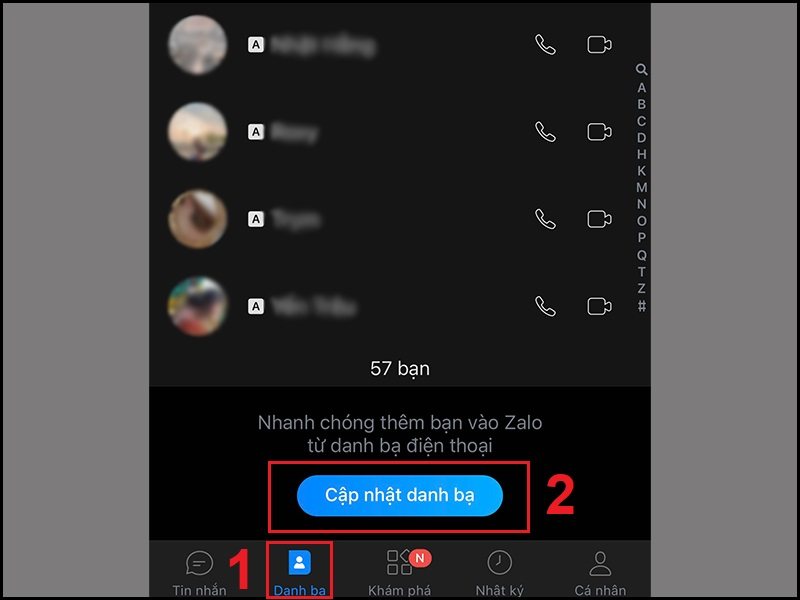
Khi gặp lỗi Zalo không hiện tên trong danh bạ, người dùng có thể cập nhật lại danh bạ để sửa lỗi.
+ Cách 1: Vào Zalo > Nhấn chọn Danh bạ > Kéo xuống dưới cùng > Chọn Cập nhật danh bạ.

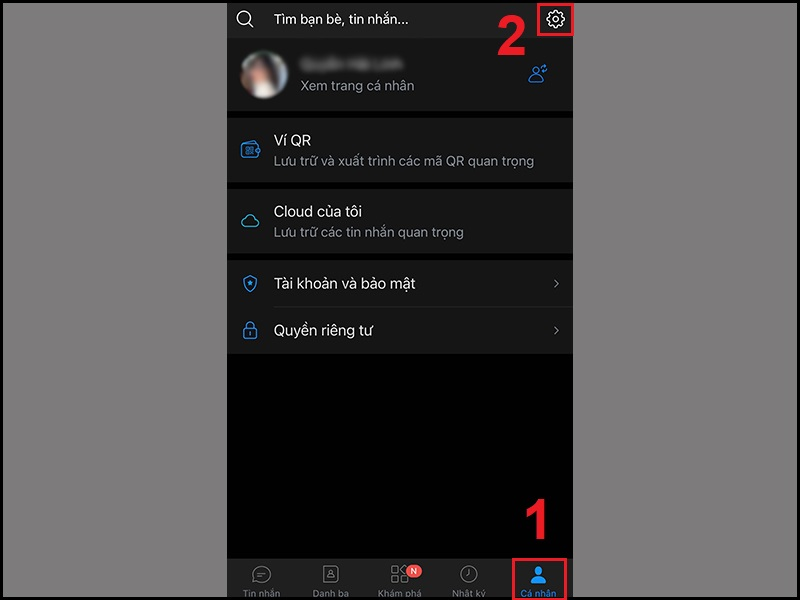
+ Cách 2: Vào Zalo > Nhấn chọn Cá nhân > Mở Cài đặt.
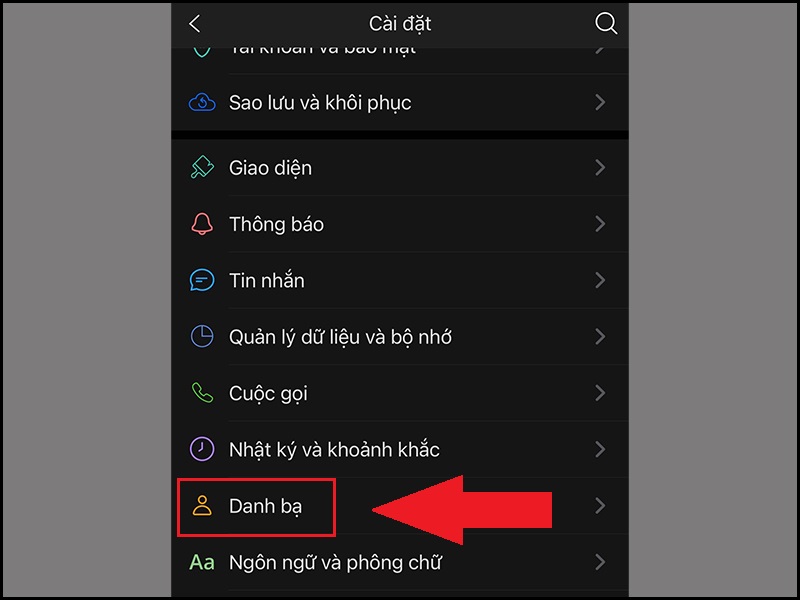
Chọn Danh bạ.
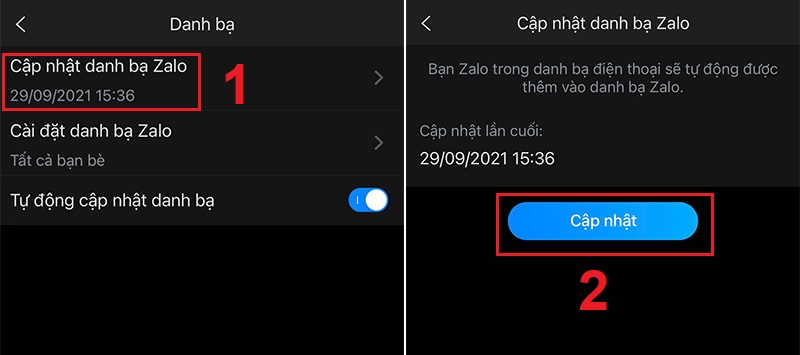
Chọn Cập nhật danh bạ Zalo > Cập nhật.
(2) Cấp quyền Zalo sử dụng danh bạ
Cấp quyền Zalo sử dụng danh bạ là một quá trình cho phép ứng dụng Zalo truy cập và sử dụng thông tin từ danh bạ điện thoại di động của bạn. Khi bạn cấp quyền này, Zalo có thể xem danh bạ của bạn để liên kết các số điện thoại với các tài khoản Zalo tương ứng (nếu có), giúp bạn dễ dàng tìm kiếm và kết nối với bạn bè và người thân trên ứng dụng.
Tuy nhiên, việc cấp quyền này cũng có thể có mặt trái, vì nó có thể đánh mất quyền riêng tư của bạn đối với thông tin danh bạ của bạn. Nếu bạn không chắc chắn về việc cung cấp quyền này cho Zalo, bạn nên xem xét lại và xác định liệu bạn có tin tưởng ứng dụng Zalo và có sẵn phải cung cấp quyền truy cập danh bạ hay không. Điều này giúp bảo vệ thông tin cá nhân của bạn và quyền riêng tư trực tuyến.
(3) Khởi động lại điện thoại
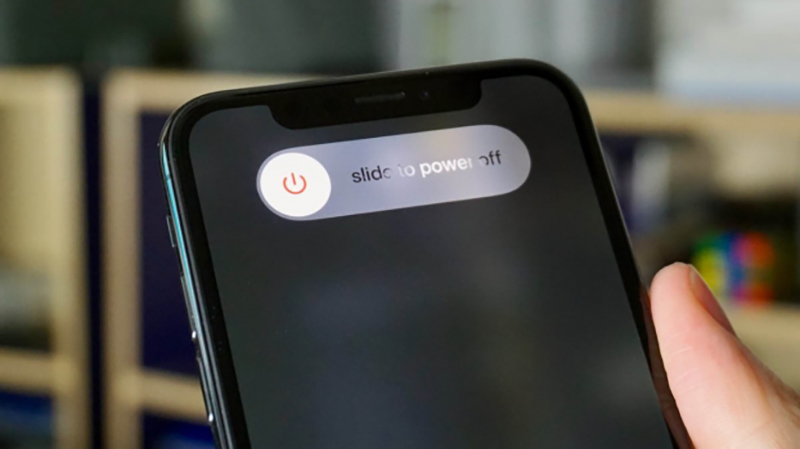
Để cho phép Zalo truy cập danh bạ của bạn, bạn có thể thực hiện bước đơn giản là khởi động lại điện thoại của mình. Bằng cách làm này, bạn sẽ cung cấp cho ứng dụng Zalo quyền truy cập danh bạ sau khi thiết bị được khởi động lại. Điều này giúp Zalo dễ dàng xem và liên kết các số điện thoại trong danh bạ với các tài khoản Zalo tương ứng, giúp bạn kết nối và tìm kiếm bạn bè một cách thuận tiện.
Lưu ý rằng việc khởi động lại điện thoại sẽ không chỉ giúp Zalo, mà còn có thể khắc phục một số vấn đề kỹ thuật khác trên thiết bị của bạn. Nói chung, đây là một biện pháp đơn giản và hữu ích để đảm bảo rằng Zalo hoạt động một cách mượt mà và có quyền truy cập danh bạ của bạn khi cần thiết.
(4) Xóa và cài đặt lại Zalo
Nếu bạn gặp vấn đề với ứng dụng Zalo hoặc muốn đảm bảo rằng bạn sử dụng phiên bản mới nhất, bạn cũng có thể xóa ứng dụng Zalo khỏi điện thoại của mình và sau đó cài đặt lại nó. Điều này có thể giúp bạn giải quyết một loạt vấn đề, bao gồm cả việc cập nhật phiên bản mới cho Zalo.
Bước đầu tiên là xóa ứng dụng Zalo hiện có trên điện thoại của bạn. Sau khi xóa, bạn có thể tìm kiếm ứng dụng Zalo trên cửa hàng ứng dụng của thiết bị (ví dụ: App Store cho iOS hoặc Google Play Store cho Android) và cài đặt lại ứng dụng. Lúc này, bạn sẽ cài đặt phiên bản mới nhất của Zalo, nếu có sẵn.
Quy trình này thường giúp khắc phục các sự cố liên quan đến phiên bản ứng dụng cũ hoặc sự không tương thích, đồng thời đảm bảo bạn đang sử dụng phiên bản Zalo mới nhất, với tất cả các sửa lỗi và cải tiến hiệu suất được tích hợp vào ứng dụng.
(5) Thử xóa danh bạ đó rồi thêm lại
Nếu trong danh bạ của bạn, số điện thoại chỉ hiện số mà không hiển thị tên tương ứng, bạn có thể thử giải quyết vấn đề này bằng cách xóa số điện thoại đó ra khỏi danh bạ và sau đó thêm lại. Điều này có thể giúp cập nhật thông tin liên quan đến số điện thoại và đảm bảo rằng tên tương ứng với số điện thoại được hiển thị chính xác.
Đầu tiên, hãy mở danh bạ của bạn và tìm số điện thoại mà bạn muốn chỉnh sửa. Sau đó, bạn có thể chọn tùy chọn để xóa số điện thoại đó ra khỏi danh bạ. Sau khi xóa, hãy thêm lại số điện thoại đó, đồng thời đảm bảo nhập tên chính xác tương ứng với số.
Quy trình này giúp làm mới thông tin trong danh bạ của bạn và có thể giải quyết vấn đề không hiển thị tên cho số điện thoại cụ thể.
(6) Cập nhật phiên bản mới hệ điều hành (nếu có)
Nếu bạn đã cập nhật Zalo lên phiên bản mới nhất, nhưng điện thoại của bạn vẫn sử dụng phiên bản cũ của hệ điều hành, thì đây cũng có thể là một trong những nguyên nhân dẫn đến sự cố trong việc sử dụng Zalo. Ứng dụng Zalo cần một môi trường hệ thống tương thích để hoạt động một cách trơn tru và bảo đảm tính ổn định. Nếu phiên bản của hệ điều hành trên điện thoại của bạn không tương thích với phiên bản Zalo mà bạn đang chạy, có thể xảy ra lỗi hoặc không thể sử dụng ứng dụng một cách đúng đắn.
Trong trường hợp này, bạn có thể cân nhắc nâng cấp phiên bản hệ điều hành của điện thoại lên phiên bản mới nhất mà thiết bị của bạn hỗ trợ, sau đó cập nhật lại Zalo. Điều này giúp đảm bảo tính tương thích giữa ứng dụng và hệ điều hành, từ đó giảm nguy cơ sự cố và lỗi khi sử dụng Zalo.
(7) Khôi phục cài đặt gốc
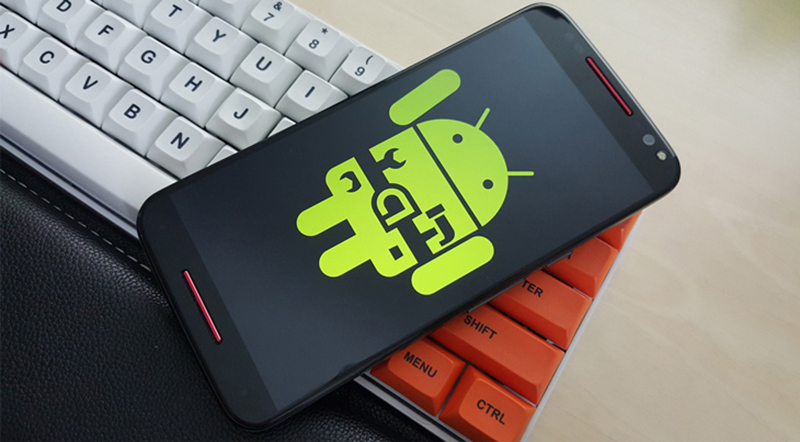
Trong quá trình sử dụng, nếu bạn thiết lập quá nhiều cài đặt trên điện thoại của mình, đây cũng có thể là một nguyên nhân gây ra các vấn đề và lỗi trong việc sử dụng ứng dụng Zalo. Các cài đặt mà bạn tùy chỉnh có thể xung đột với cài đặt mặc định hoặc cài đặt của Zalo, gây ra sự cố không mong muốn.
Để khắc phục vấn đề này, một lựa chọn là bạn có thể đưa điện thoại về cài đặt gốc ban đầu. Tuy nhiên, trước khi thực hiện việc này, bạn cần phải sao lưu dữ liệu quan trọng trên điện thoại, bao gồm danh bạ, tin nhắn, hình ảnh và các dữ liệu quan trọng khác. Sau khi đã sao lưu đầy đủ, bạn có thể tiến hành khôi phục cài đặt gốc để đảm bảo sự ổn định trong việc sử dụng ứng dụng Zalo và điện thoại của mình.
(8) Liên hệ tổng đài Zalo
Nếu bạn gặp phải tình trạng lỗi Zalo không hiển thị tên trong danh bạ và vấn đề này kéo dài một thời gian, thì một cách khôn ngoan là liên hệ trực tiếp đến tổng đài hỗ trợ của Zalo. Tổng đài này là nơi bạn có thể nhận được sự hỗ trợ nhanh chóng và chuyên nghiệp hơn từ những chuyên gia có kiến thức về ứng dụng và các vấn đề kỹ thuật liên quan.
Thông qua tổng đài Zalo, bạn có thể trình bày chi tiết về vấn đề mà bạn đang gặp phải, cung cấp thông tin về thiết bị và phiên bản ứng dụng bạn đang sử dụng. Điều này giúp hỗ trợ viên hiểu rõ tình hình và có thể đưa ra các hướng dẫn hoặc giải pháp để khắc phục sự cố một cách hiệu quả nhất. Việc liên hệ đến tổng đài Zalo là một cách đáng tin cậy để giải quyết vấn đề của bạn và đảm bảo rằng bạn có trải nghiệm tốt khi sử dụng ứng dụng này.