1. Có khôi phục được tin nhắn đã xóa trên Zalo không?
Hiện Zalo là một trong những mạng xã hội được đông đảo người dùng ưa chuộng sử dụng tại Việt Nam với các tính năng nhắn tin, gọi điện, truyền file miễn phí, hỗ trợ đắc lực trong công việc và cuộc sống hàng ngày.
Bên cạnh các tính năng chính trên, ứng dụng Zalo không hỗ trợ tính năng khôi phục tin nhắn đã xóa trực tiếp sau 1 thời gian dài. Tuy nhiên người dùng có thể khôi phục ngay lập tức tin nhắn vừa xóa trong vòng 5 giây. Ngoài ra, bạn còn có thể thực hiện phục hồi gián tiếp các nội dung tin nhắn thông qua tính năng sao lưu và đồng bộ tin nhắn.
Với tính năng sao lưu, đồng độ tin nhắn, người dùng có thể dễ dàng truy cập và xem lại tin nhắn trên các thiết bị khác nhau nếu thiết bị đó đăng nhập cùng một tài khoản Zalo của họ. Tính năng này cho phép ứng dụng Zalo vẫn giữ lại những tin nhắn gần nhất được sao lưu sau khi xóa trong vòng 1 ngày, sau đó nó sẽ tự động bị xóa đi nếu người dùng không khôi phục lại.
Khôi phục tin nhắn không phải là một tính năng quá mới mẻ trên các ứng dụng nhắn tin hiện nay, tuy nhiên không phải người dùng nào cũng biết các thao tác để sử dụng tính năng hữu ích này
Lưu ý trước khi lấy lại tin nhắn đã xóa trên zalo
– Các bạn không thể lấy lại tin nhắn đã xóa trên zalo trên điện thoại và PC cho nhau và ngược lại.
– Để có thể lấy lại tin nhắn đã xóa trên zalo thì trước tiên bạn phải tiến hành sao lưu tin nhắn trước đã.
2. Các cách khôi phục tin nhắn đã xóa trên Zalo
- Cách khôi phục tin nhắn đã xóa trên Zalo PC
Một điểm trái ngược với điện thoại đó là ứng dụng Zalo trên máy tính sẽ tự động lưu trữ lại mọi thông tin của cuộc trò chuyện của bạn từ tin nhắn, hình ảnh cho đến video. Tuy nhiên trong một số trường hợp nếu như tin nhắn của bạn chẳng may bị mấy đi thì bạn cũng có thể hoàn toàn thực hiện sao lưu và khôi phục lại một cách thủ công theo các bước sau đây:
Bước 1: Bạn truy cập theo đường dẫn sau đây:
C:\Users\tên_user\AppData\Local\ZaloPC
Trong đó tên_user là tên người dùng máy tính mà bạn thiết lập chẳng hạn như hình dưới đây tên là Admin.
Bước 2: Tại thư mục ZaloPC, sẽ xuất hiện một thư mục với tên là tập hợp các chữ số (ví dụ ở hình trên có tên là 1558577427250192434). Thư mục này chứa toàn bộ dữ liệu của tài khoản Zalo bạn đang dùng trên máy tính, bao gồm ảnh, avatar, thông tin người trò chuyện, những file đã gửi, nội dung tin nhắn,...
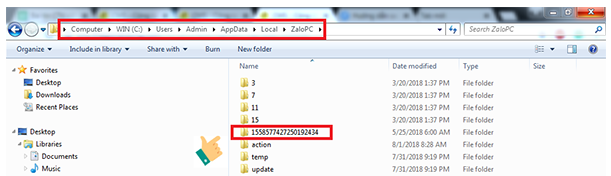
Để lưu trữ lại thông tin cần thiết, bạn chỉ cần copy toàn bộ thư mục này ra ổ D, E,..không phải ổ C. Khi nào cần phục hồi lại thì chỉ cần copy tập tin đó vào lại tập tin ZaloPC là đã thành công.
- Các khôi phục tin nhắn đã xóa ở Zalo trên điện thoại
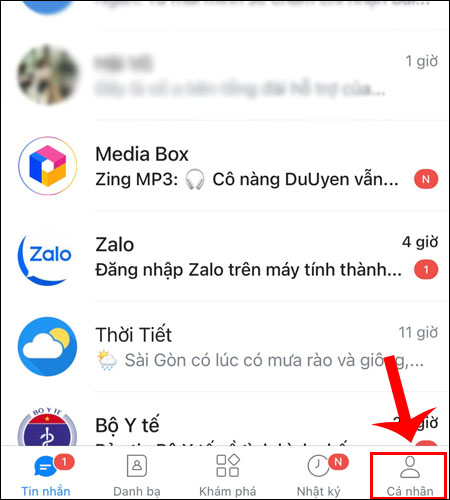
Lưu ý: Để khôi phục tin nhắn trên Zalo, trước tiên bạn cần thực hiện bước sao lưu tin nhắn. Bước 1: Vào ứng dụng Zalo trên điện thoại, chọn mục Cá nhân.
Bước 2: Nhấp vào biểu tượng Cài đặt có hình bánh răng, chọn Sao lưu và khôi phục.
(1).jpg)
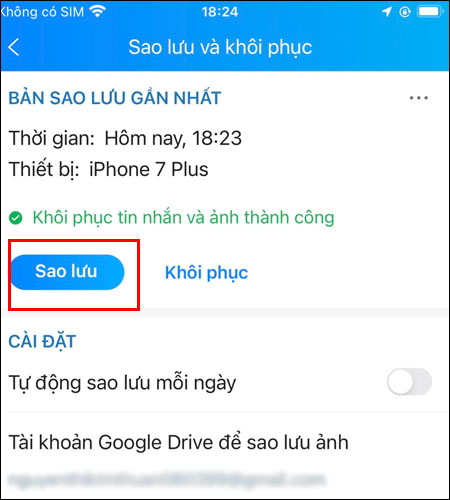
Bước 3: Nếu điện thoại bạn chưa có bản sao lưu tin nhắn, hãy chọn Sao lưu ngay hoặc Sao lưu nếu đã có bản lưu trước đó.
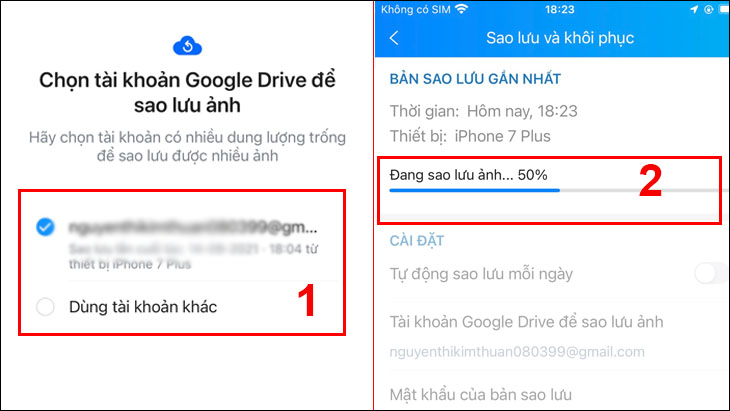
Bước 4: Chọn tài khoản Google Drive để tiến hành sao lưu tin nhắn và đặt mật khẩu cho bản sao lưu. Quá trình sao lưu sẽ tự động diễn ra trong vài giây.
Bước 5: Bạn đã có thể khôi phục lại tin nhắn đã được sao lưu gần nhất bằng cách nhấn vào Khôi phục.
.jpg)
Ngoài ra, bạn có thể chọn tính năng sao Tự động sao lưu mỗi ngày để tin nhắn được tự động sao lưu.
Bước 6: Trở về mục Cài đặt > Tin nhắn. Sau đó bạn hãy bật tính năng Khôi phục trò chuyện đã xoá.
.jpg)
3. Tin nhắn Zalo chưa sao lưu có khôi phục được không?
Tin nhắn Zalo chưa sao lưu có khôi phục được không? Trường hợp tin nhắn Zalo chưa được sao lưu đã trải qua một thời gian khá dài thì sẽ không thể khôi phục lại được. Người dùng chỉ có thể khôi phục tin nhắn Zalo chưa sao lưu đã xóa trên điện thoại trong thời gian không quá 1 ngày bằng cách sau:
Bước 1: Mở ứng dụng Zalo rồi chọn mục Cài đặt >> Tin nhắn.
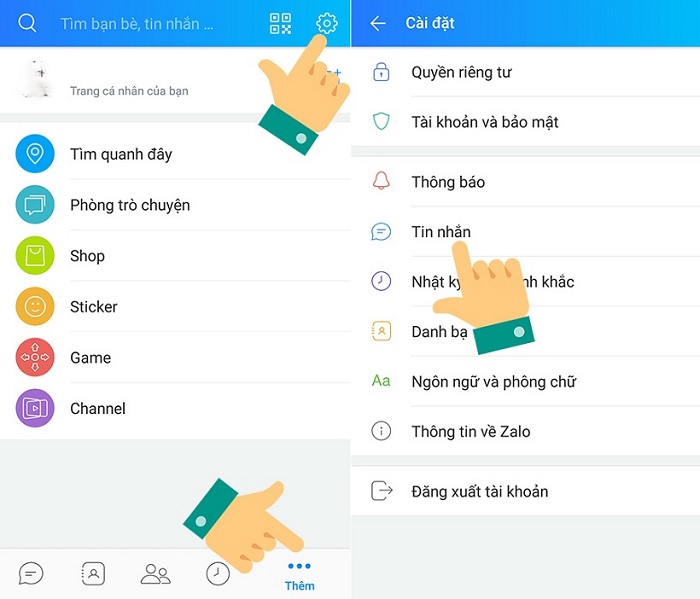
Bước 2: Chọn tiếp mục Sao lưu và khôi phục.
Bước 3: Nhấn chọn Tự động sao lưu rồi >> Sao lưu.
.jpg)
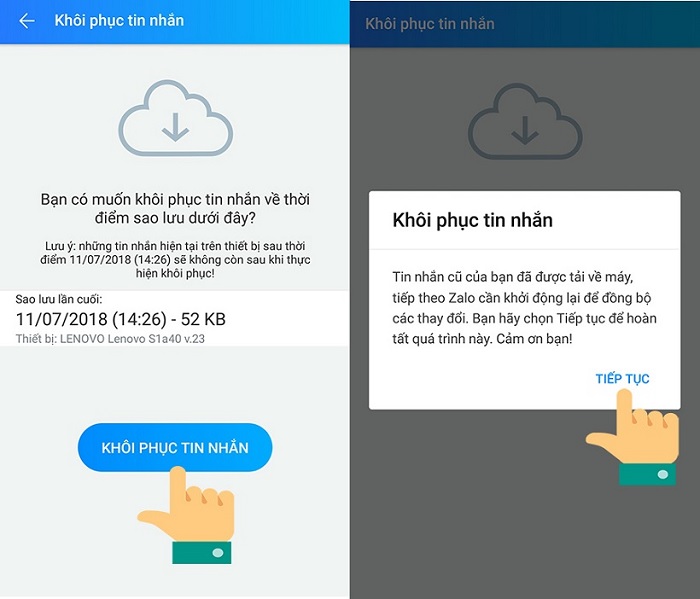
Bước 4: Chọn Khôi phục tin nhắn và xác nhận Khôi phục tin nhắn phía dưới.
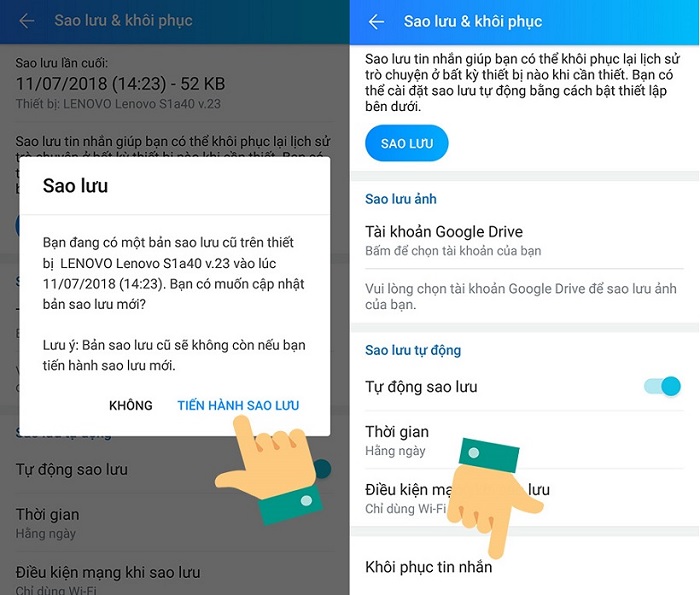
Bước 5: Đợi hệ thống khôi phục thành công dữ liệu tin nhắn, người dùng khởi động lại Zalo và nhấn chọn Tiếp tục để hoàn thành.
Lưu ý, người dùng chỉ có thể thực hiện cách này trên Zalo điện thoại, do ứng dụng trên máy tính có độ chậm trễ nhất định, thậm chí đôi khi không thể khôi phục được dữ liệu.
3. Một số cách khôi phục tin nhắn trên Zalo đã xóa khác
Tin nhắn Zalo đã xóa từ lâu có khôi phục được không? Với tin nhắn Zalo đã xóa từ lâu sẽ rất khó để có thể lấy lại được toàn bộ nội dung tin nhắn dù thực hiện bằng cách khôi phục tin nhắn Zalo đã xóa từ lâu nào đi chăng nữa.
- Cách khôi phục tin nhắn Zalo đã thu hồi Với tin nhắn Zalo đã thu hồi hiện cũng không có cách nào để khôi phục được lại. Do vậy trước khi muốn thu hồi một tin nhắn nào đó, người dùng nên cân nhắc kỹ bởi 1 khi đã thu hồi thì sẽ bị xóa mất hoàn toàn.
- Cách lấy lại tin nhắn Zalo bằng phần mềm khôi phục tin nhắn
Đối với điện thoại iPhone, tuy đã xóa tin nhắn đi nhưng chúng vẫn còn tồn tại trên thiết bị của bạn cho đến khi bị thay thế bằng tin nhắn mới. Lúc này, những phần mềm như PhoneRescue by iMobile,Tenorshare iPhone Data Recovery hay WonderShare Dr.Fone for iOS sẽ cho phép bạn khôi phục lại dữ liệu Zalo của bạn.
- Để khôi phục tin nhắn Zalo trên điện thoại iPhone bạn thực hiện theo các bước như sau:
Bước 1: Đăng nhập Zalo trên điện thoại. Sau đó nhấn vào biểu tượng Thêm ở góc dưới bên phải màn hình.
Bước 2: Nhấn vào Cài đặt ở góc trên bên phải
Bước 3: Tiếp theo, bạn nhấn vào mục Tin nhắn rồi chọn vào Sao lưu và khôi phục.
Bước 4: Lúc này, màn hình sẽ hiện ra những thông tin nhắc nhở trước khi bắt đầu khôi phục tin nhắn, nếu đã chắc chắn muốn khôi phục thì bạn nhấn vào Khôi phục tin nhắn (ô màu xanh) để xác nhận.
Bước 5: Quá trình khôi phục tin nhắn mất vài giây, sau khi hoàn tất thì Zalo sẽ tự thoát. Khi màn hình hiện lên thông báo đã khôi phục xong, bạn bấm Tiếp tục, Zalo sẽ tự thoát ra. Bạn chỉ cần mở lại và vào xem tin nhắn đã khôi phục là được.
- Cách khôi phục tin nhắn đã xóa trên Zalo bằng điện thoại Android
Sao lưu tin nhắn Zalo trên điện thoại Android. Để có thể khôi phục tin nhắn Zalo đã xóa trên điện thoại Android, điều kiện cần có là trước đó bạn đã thực hiện sao lưu tin nhắn của mình. Các bước sao lưu tin nhắn Zalo như sau:
Bước 1: Đăng nhập vào Zalo trên điện thoại Android. Nhấn vào biểu tượng Thêm ở góc dưới bên phải màn hình, tiếp theo nhấn chọn hình bánh răng Cài đặt.
Bước 2: Tại phần cài đặt bạn nhấn chọn Tin nhắn. Bạn kéo xuống để bấm chọn Sao lưu và khôi phục rồi bấm tiếp Tiến hành sao lưu.
Bước 3: Sau khi sao lưu xong, hệ thống sẽ thông báo rằng Zalo sẽ tự động thoát để hoàn tất sao lưu tin nhắn, và yêu cầu bạn nhấn Tiếp tục để thoát ra. Sau đó, bạn chỉ cần mở lại Zalo và có thể vào xem những tin nhắn của mình đã được sao lưu.
Lưu ý: tin nhắn Zalo đã xóa từ lâu sẽ rất khó để có thể lấy lại được toàn bộ nội dung tin nhắn dù thực hiện bằng cách khôi phục tin nhắn Zalo đã xóa từ lâu nào đi chăng nữa.
Về cách khôi phục tin nhắn Zalo đã thu hồi Với tin nhắn Zalo đã thu hồi hiện cũng không có cách nào để khôi phục được lại.
Trên đây là một số nội dung có liên quan đến vấn đề khôi phục tin nhắn trên ứng dụng Zalo, một ứng dụng được sử dụng rất phổ biến hiện nay. Để có thể hiểu rõ các nội dung có liên , tham khảo bài viết: Xúc phạm danh dự, nhân phẩm trên Zalo có bị phạt không?
Trân trọng