




1. Mục đích của việc chuyển đổi số thành chữ trong Excel
Việc chuyển đổi số thành chữ trong Excel có thể phục vụ mục đích chủ yếu như sau:
+ Hiển thị dữ liệu dễ hiểu hơn: Khi bạn có các con số lớn hoặc các mã số, chuyển đổi chúng thành chữ cái có thể làm cho dữ liệu dễ đọc và hiểu rõ hơn, đặc biệt là nếu bạn chia sẻ bảng tính với người không phải là chuyên gia trong lĩnh vực cụ thể.
+ Tạo báo cáo và tài liệu in ấn: Trong các báo cáo hoặc tài liệu được in ấn, việc sử dụng chữ cái thay vì con số có thể tạo ra một thiết kế thẩm mỹ hơn và giúp truyền đạt thông điệp một cách hiệu quả.
+ Chú thích và giải thích dữ liệu: Khi bạn muốn giải thích hoặc chú thích các con số trong bảng tính, việc sử dụng chữ cái có thể làm cho thông điệp của bạn rõ ràng và dễ hiểu hơn.
+ Định dạng đặc biệt: Trong một số trường hợp, việc chuyển đổi số thành chữ có thể được sử dụng để tạo các định dạng đặc biệt, chẳng hạn như việc tạo hóa đơn bằng chữ cái.
+ Thao tác với văn bản: Khi bạn muốn thực hiện các thao tác với dữ liệu như kết hợp với văn bản hoặc sử dụng trong các công thức văn bản, việc chuyển đổi số thành chữ có thể giúp tương tác dễ dàng hơn.
Lưu ý rằng việc chuyển đổi số thành chữ cần phải được thực hiện cẩn thận để không làm mất mát thông tin quan trọng. Nên xem xét cẩn thận về mục đích và ngữ cảnh sử dụng trước khi thực hiện quá trình chuyển đổi này.
2. Cách chuyển đổi số thành chữ trong Excel thông qua phần mềm
Chuyển đổi số thành chữ trong Excel qua sử dụng phần mềm vnTools
Cách chuyển đổi số thành chữ trong Excel sử dụng phần mềm vnTools có thể thực hiện theo các bước sau:
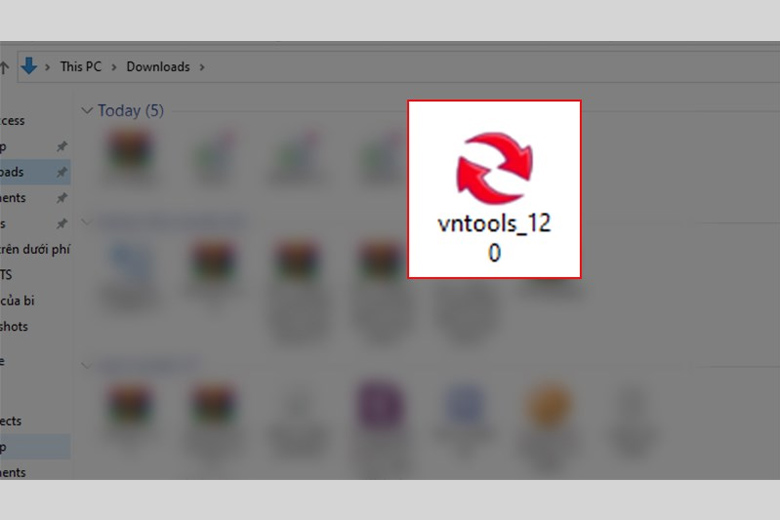
Bước 1: Tải và cài đặt ứng dụng vnTools bằng cách tải file về máy tính và mở nó. Nhấn đúp chuột để mở và chọn "Next".
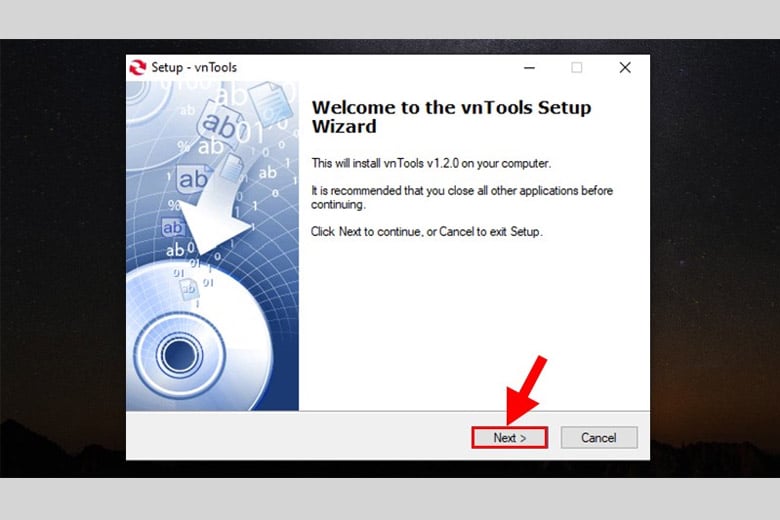
Bước 2: Đọc và đồng ý với điều khoản sử dụng, sau đó chọn "Next".
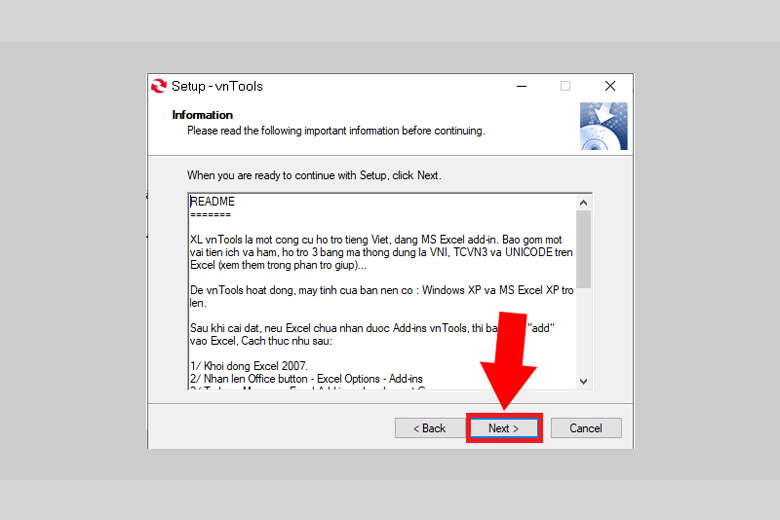
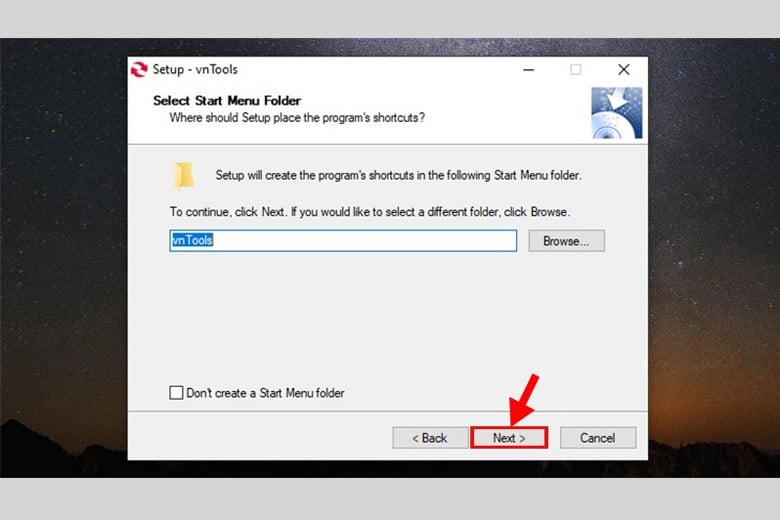
Bước 3: Chọn vị trí lưu trữ cho phần mềm và nhấn "Next".
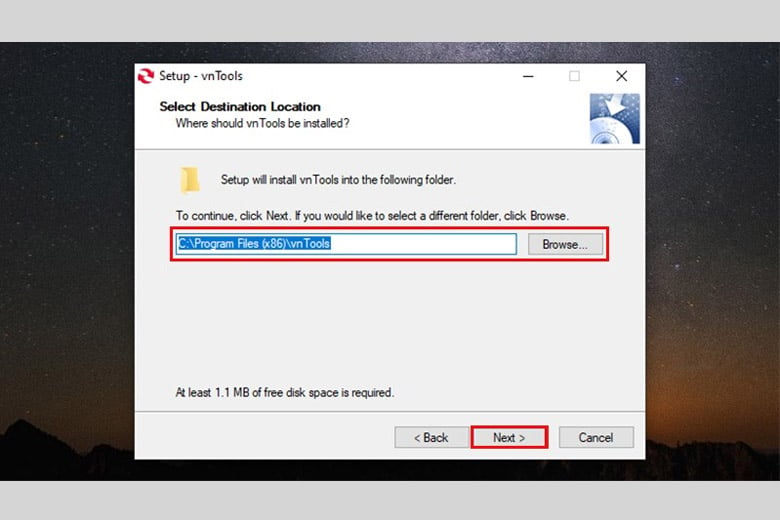
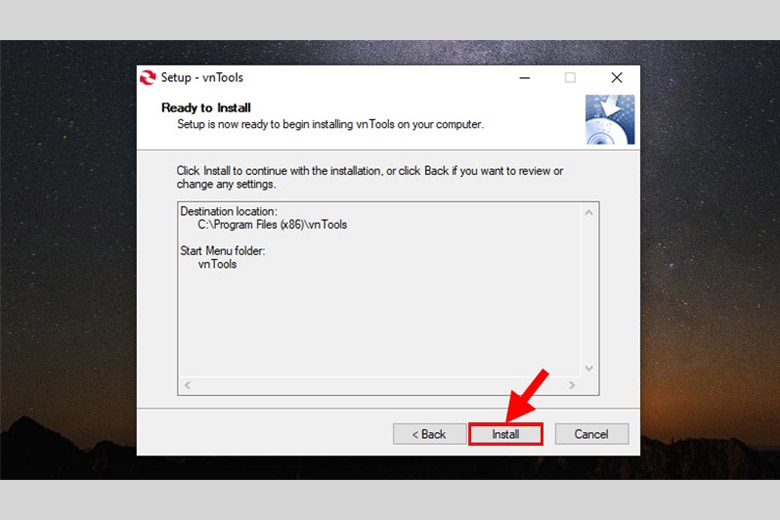
Bước 4: Tiếp theo, nhấn "Next" và sau đó chọn "Install" để cài đặt ứng dụng. Chờ cho quá trình cài đặt hoàn tất.
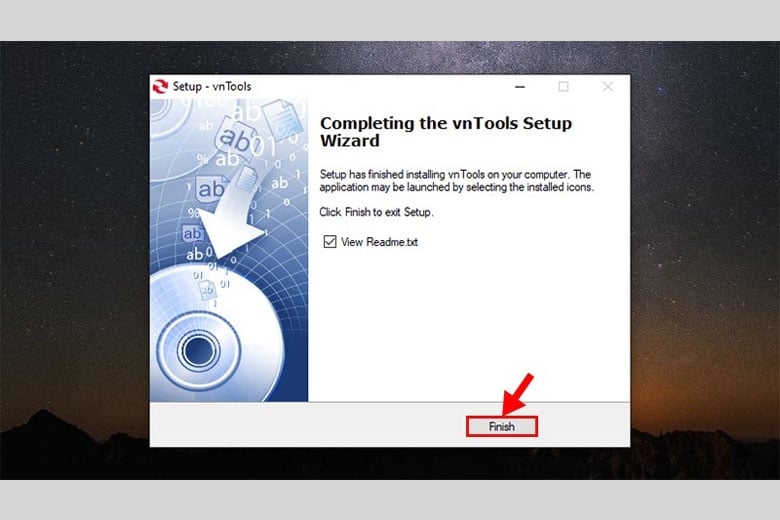
Bước 5: Khi cài đặt xong, chọn "Finish" để kết thúc quá trình cài đặt.
Bước 6: Mở file Excel cần chuyển đổi số thành chữ.
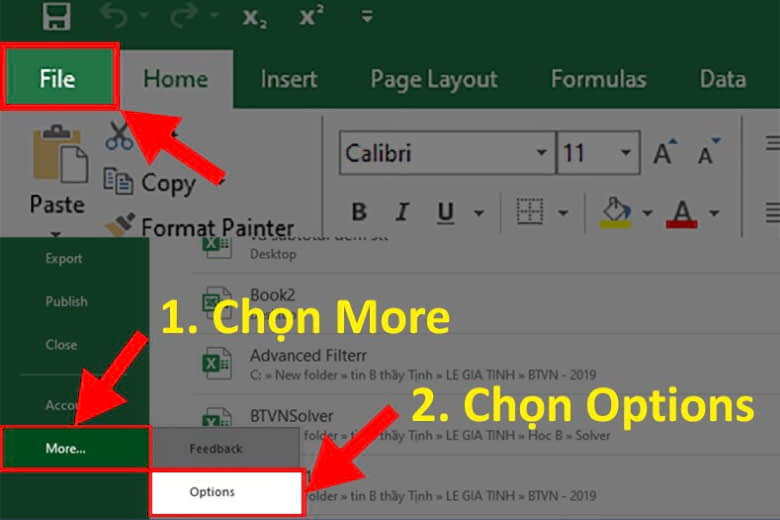
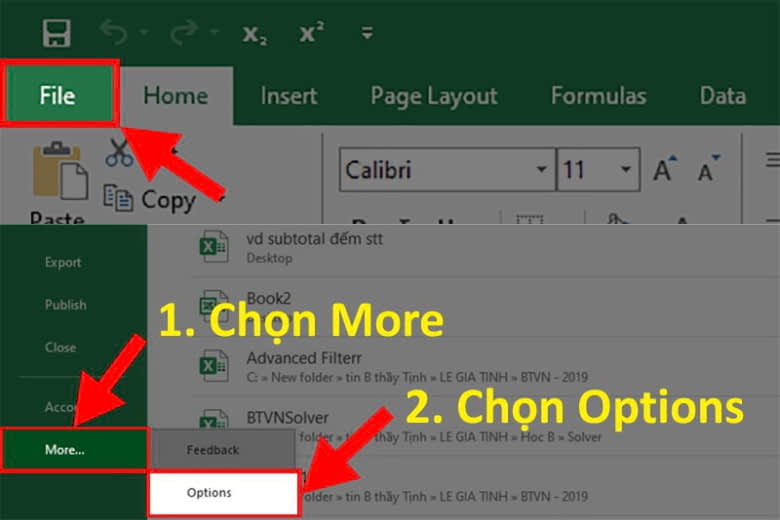
Bước 7: Chọn thẻ "File", sau đó chọn "More" và tiếp tục chọn "Options".
Bước 8: Trong hộp thoại xuất hiện, chọn mục "Add-ins".
Bước 9: Chọn "Manage", sau đó chọn "Go...". Trong cửa sổ Add-ins, chọn "Browse".
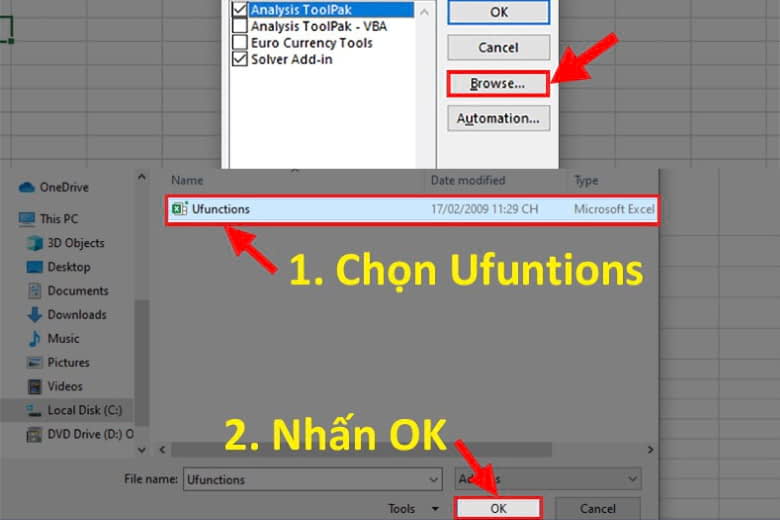
Bước 10: Tìm đến vị trí lưu trữ phần mềm vnTools, chọn mục "Ufunctions" và nhấn "OK".
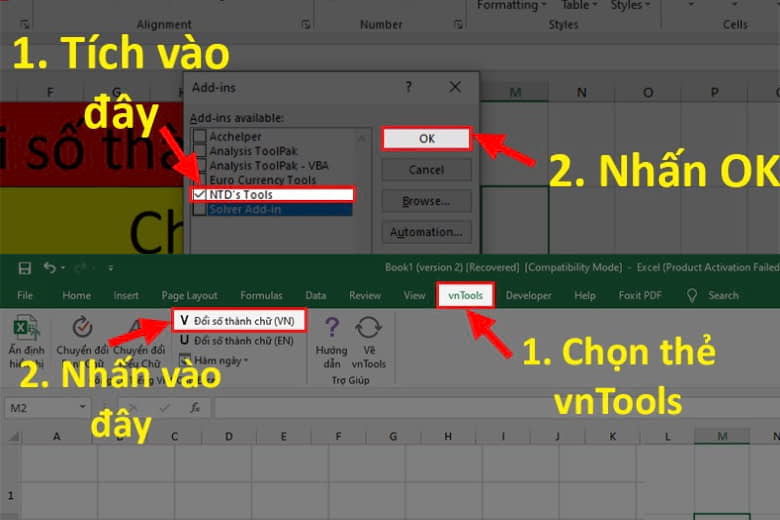
Bước 11: Trong Excel, chọn thẻ "vnTools" được thêm vào và chọn mục "Đổi số thành chữ".
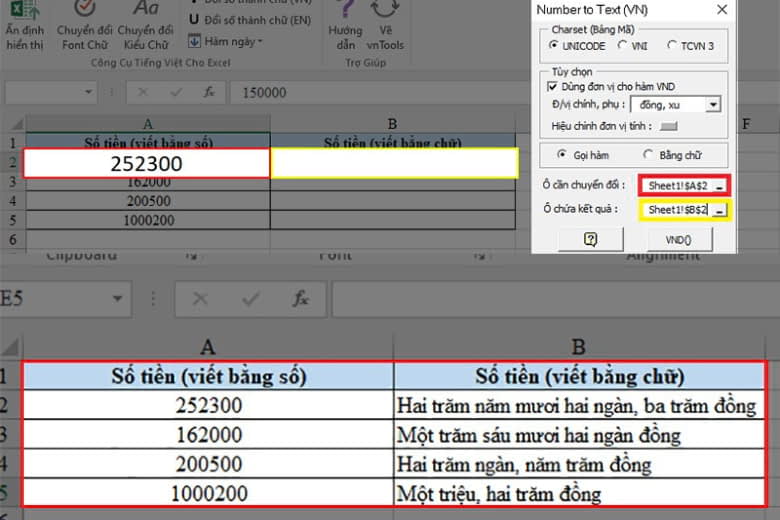
Bước 12: Xuất hiện hộp thoại, chọn ô chứa số cần chuyển đổi và ô chứa kết quả chữ đã được chuyển đổi.
Khi sử dụng vnTools trong Excel, có một số điểm cần lưu ý để đảm bảo quá trình chuyển đổi diễn ra mượt mà và chính xác:
+ Giới hạn số: vnTools chỉ hỗ trợ chuyển đổi với số có tối đa là 15 chữ số, trong đó tối đa là 2 chữ số thập phân. Điều này có nghĩa là nếu số của bạn có nhiều hơn 15 chữ số hoặc hơn 2 chữ số thập phân, vnTools có thể không xử lý đúng.
+ Số âm: vnTools có thể chuyển đổi số âm, nhưng để nói với vnTools rằng bạn muốn chuyển đổi một số âm, bạn cần đặt dấu trừ (-) trước con số cần chuyển.
+ Phiên bản Excel: Đôi khi, Add-ins của vnTools chỉ hoạt động trên phiên bản 32-bit của Excel và không tương thích với bản 64-bit. Trước khi sử dụng, bạn nên kiểm tra phiên bản Excel bạn đang sử dụng và đảm bảo rằng bạn đang sử dụng phiên bản 32-bit để đảm bảo tính tương thích.
+ Kiểm tra cập nhật: Luôn nên kiểm tra xem có bản cập nhật mới của vnTools không. Cập nhật có thể cung cấp sửa lỗi, cải thiện hiệu suất, và thêm tính năng mới. Những điểm lưu ý trên giúp đảm bảo bạn sử dụng vnTools một cách hiệu quả và tránh gặp phải vấn đề không mong muốn trong quá trình chuyển đổi số thành chữ trong Excel.
Chuyển đổi số thành chữ trong Excel thông qua phần mềm AccHelper
Có thể chuyển đổi số thành chữ trong Excel thông qua sử dụng phần mềm AccHelper. Phần mềm này mang lại ưu điểm về tốc độ và độ chính xác, tuy nhiên, nó cũng có một nhược điểm nhỏ là có ít lựa chọn và yêu cầu thực hiện qua hàm. Dưới đây là các bước để thực hiện quá trình chuyển đổi:
Bước 1: Tải ứng dụng AccHelper qua đường link. Lưu ý: Đây là một dạng tệp nén.
Bước 2: Giải nén file AccHelper.Zip vừa tải về.
Bước 3: Tải phần mềm này về máy qua các file tìm kiếm trên Google. Tiếp theo, mở file Excel cần chuyển đổi và chọn thẻ "File".
Bước 4: Nhấp vào "More" nếu có, sau đó chọn "Options". Một hộp thoại mới sẽ xuất hiện, chọn "Add-ins".
Bước 5: Tìm đến phần "Manage", chọn "Go...". Cửa sổ Add-ins sẽ xuất hiện, nhấp vào "Browse".
Bước 6: Tìm đến file đã giải nén của phần mềm AccHelper, chọn file AccHelper và nhấp "OK".
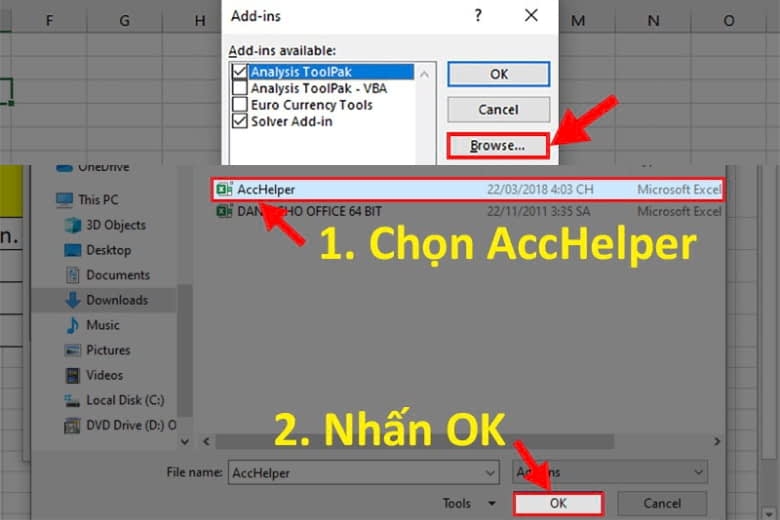
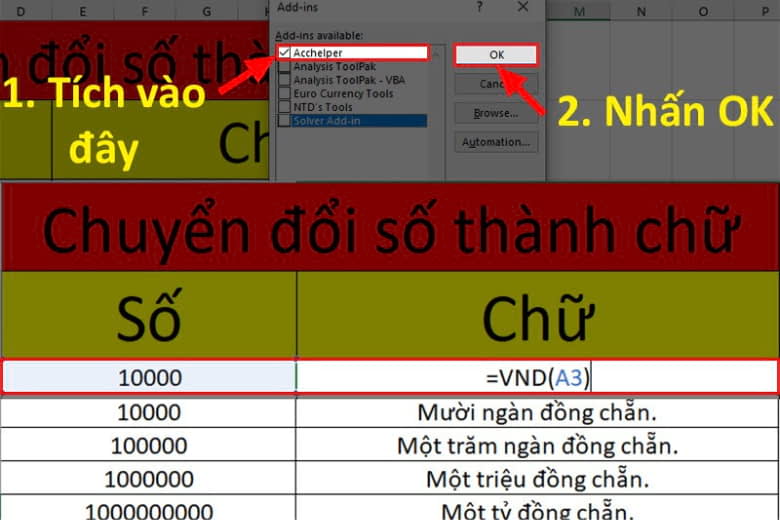
Bước 7: Chọn file trong cửa sổ Add-ins và nhấp "Ok".
Bước 8: Khi đã hoàn thành, sử dụng hàm =VND (Số cần đổi) để thực hiện chuyển đổi số thành chữ.
3. Cách chuyển đổi số thành chữ trong Excel thông qua áp dụng hàm
Có thể sử dụng hàm = VND trong Excel để chuyển đổi số thành chữ. Hàm này có những ưu điểm như sự nhanh chóng, chính xác và không yêu cầu thao tác nhiều bước hoặc việc tải thêm phần mềm. Tuy nhiên, nhược điểm của nó là có số lượng lựa chọn chuyển đổi khá ít và bạn phải sử dụng hàm cụ thể để thực hiện quá trình chuyển đổi. Dưới đây là các bước chi tiết để áp dụng hàm =VND và chuyển đổi số sang chữ:
Bước 1: Tải file Excel =VNĐ tại đường link: http://www.mediafire.com/file/qknev0ju9d3nfl4/Doiso.xla/file.
Bước 2: Mở file Excel cần chuyển đổi số và chọn thẻ "File". Tiếp theo, chọn "More" và nhấp vào mục "Options". Nếu không có mục "More", bạn có thể trực tiếp nhấp vào mục "Options".
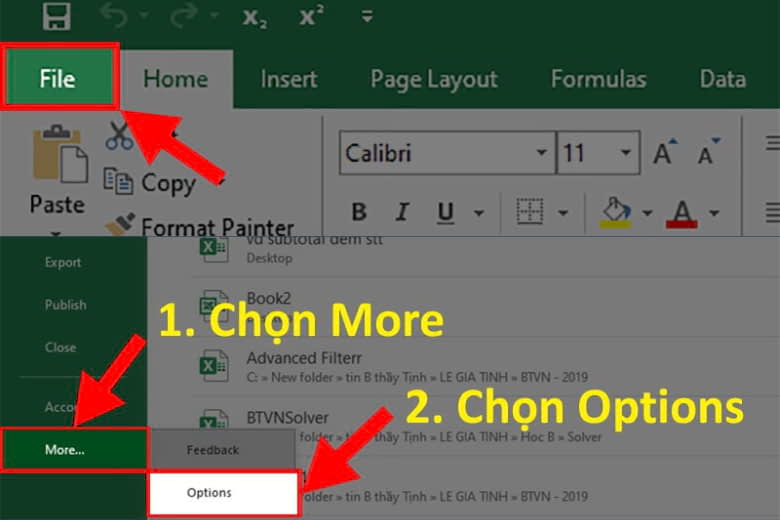
Bước 3: Trong hộp thoại mới xuất hiện, chọn "Add-ins" và sau đó chọn "Manage". Tiếp theo, chọn "Go...".
.jpg)
Bước 4: Tại cửa sổ Add-ins, chọn "Browse" và tìm đến vị trí lưu file tải ở bước 1. Sau đó, chọn file "Doiso" và nhấp vào "OK".
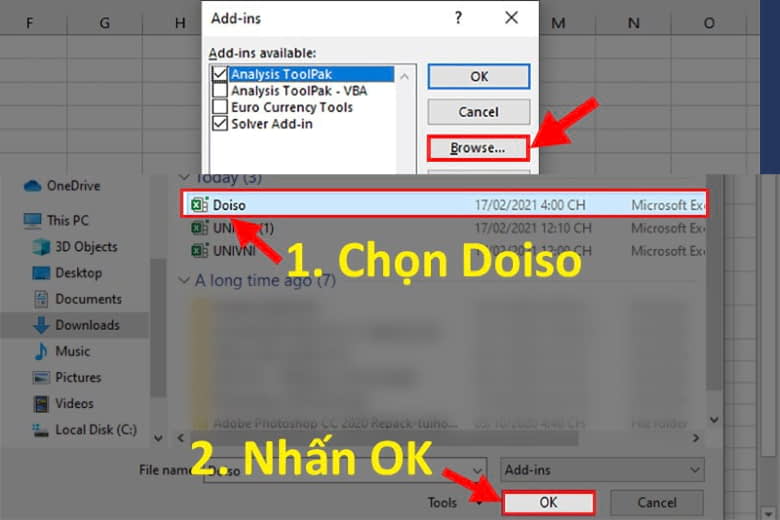
Bước 5: Sau khi hoàn thành, nhập hàm chuyển đổi số thành chữ là =VND(Số cần đổi). Nhớ rằng việc sử dụng hàm này yêu cầu bạn phải tải và cài đặt file Excel =VNĐ từ đường link cung cấp.
4. Cách chuyển đổi số thành chữ trong Excel thông qua chức năng Add-ins
Add-ins (tiếng Việt thường gọi là "phần mở rộng") trong Excel là các phần mềm hay đoạn mã được tích hợp vào ứng dụng để cung cấp tính năng mở rộng, thường là các hàm, font, công cụ, hay tính năng đặc biệt. Các tính năng này có thể được sử dụng một cách hiệu quả mỗi khi bạn làm việc với Excel, và bạn chỉ cần thêm chúng vào một lần và sau đó có thể sử dụng nhiều lần trong các bảng tính khác nhau. Lưu ý quan trọng là Add-ins thường không được sử dụng trực tiếp trong bảng tính. Thay vào đó, chúng thường cung cấp các chức năng hay tính năng mở rộng thông qua các hộp thoại, thẻ mới trong thanh công cụ, hoặc qua các công cụ và menu được tích hợp. Điều này giúp giữ cho bảng tính gọn gàng và dễ quản lý, trong khi vẫn có thể tận hưởng các tính năng mở rộng và công cụ bổ sung.
Cách chuyển đổi số thành chữ tiếp theo được giới thiệu thông qua chức năng Add-ins trên Excel. Quá trình thực hiện chuyển đổi số bằng Add-ins được mô tả dưới đây:
Bước 1: Người dùng cần tải file Add-ins về máy tính thông qua đường link: https://www.mediafire.com/file/6qegfra7tpwcwf8/UNIVNI.xla/file.
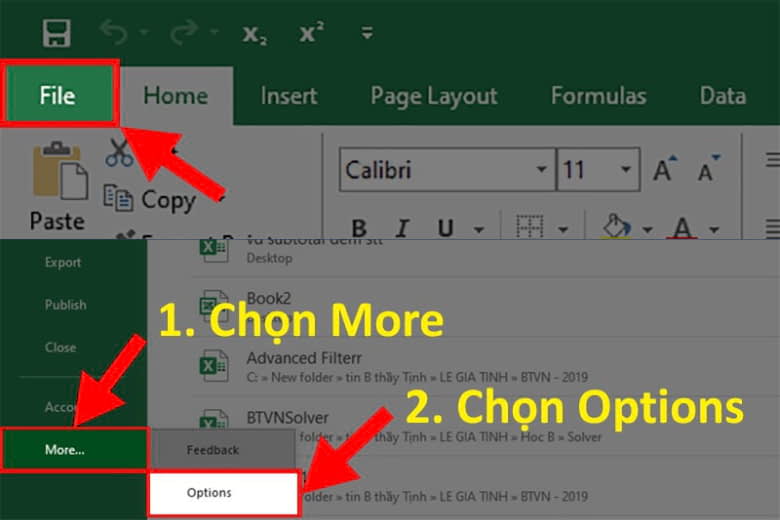
Bước 2: Mở file Excel cần chuyển đổi trên máy tính, chọn thẻ "File", sau đó bấm vào "More" và tìm đến "Options".
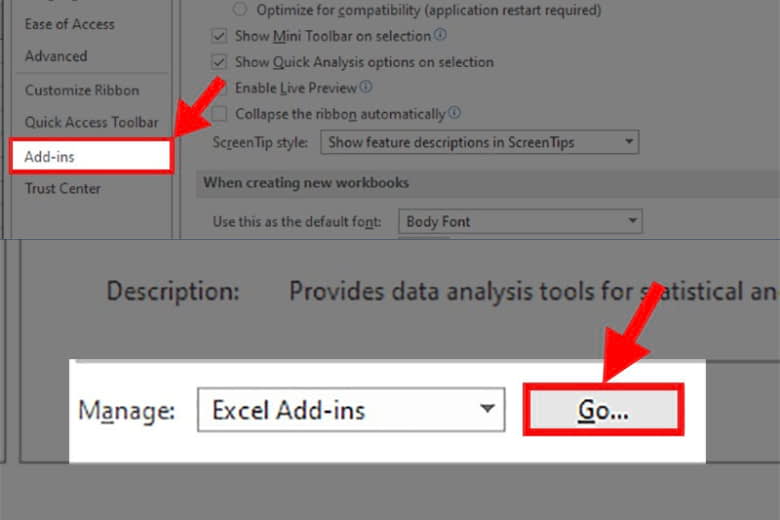
Bước 3: Trong hộp thoại mới xuất hiện, chọn "Add-ins", sau đó ở mục "Manage", bấm vào "Go…".
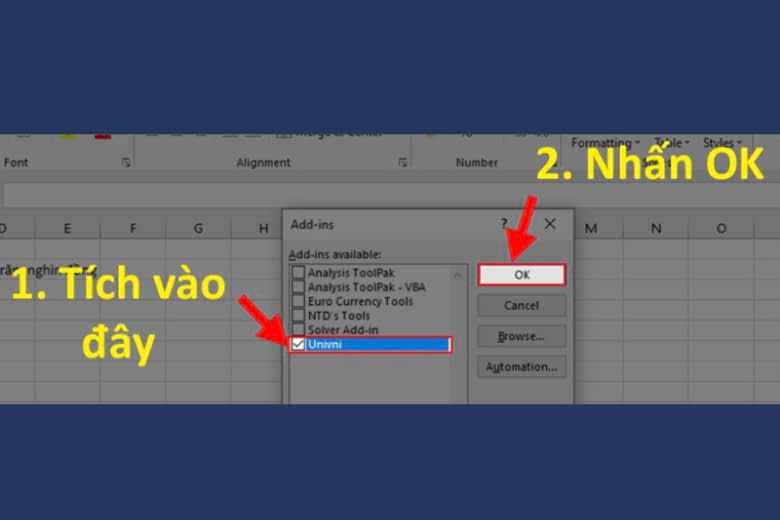
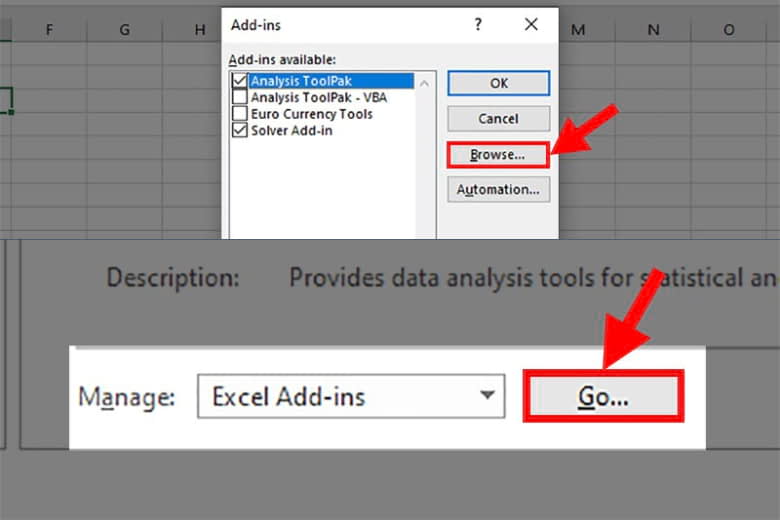
Bước 4: Cửa sổ Add-ins sẽ xuất hiện, chọn "Browse", sau đó tìm và bấm vào file UNIVNI đã tải ở Bước 1, và chọn "OK".
Bước 5: Sử dụng hàm =UNI(Số-Tiền) để chuyển đổi sang chữ với font chữ của Unicode. Nếu bạn đang sử dụng font VNI, hãy sử dụng hàm chuyển đổi là =VNI(Số-Tiền).
=> Ngoài ra, quý bạn đọc có thể tham khảo thêm bài viết Các hàm thông dụng trong Excel dùng trong văn phòng, kết toán

