1. Cách bật/tắt thông báo nhóm chat Skype
1.1. Cách bật thông báo nhóm chat Skype
Hướng dẫn nhanh:
Mở Skype > Chọn biểu tượng 3 dấu chấm > Chọn Cài đặt > Nhấn vào mục Thông báo > Chọn Thông báo mà bạn muốn bật > Kéo thanh từ trái sang phải thành màu xanh.
Hướng dẫn chi tiết
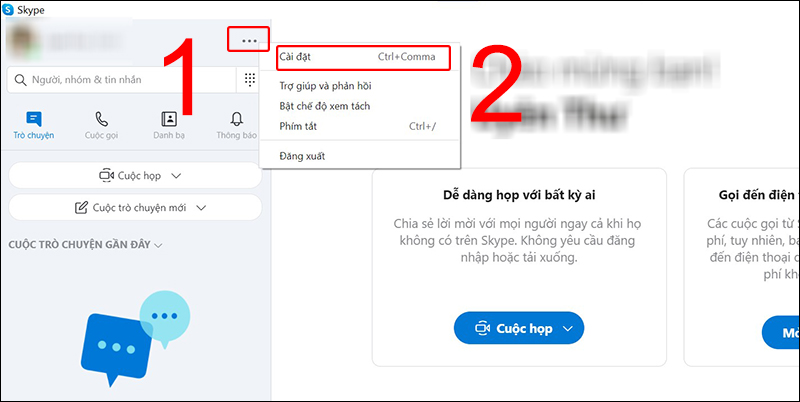
Bước 1: Tại giao diện trên Skype, nhấn vào biểu tượng 3 dấu chấm > Chọn Cài đặt trong menu hiển thị.
 Bước 2: Tại giao diện thiết lập cho Skype, nhấn vào mục Thông báo > Chọn Thông báo mà bạn muốn bật > Kéo thanh từ trái sang phải thành màu xanh.
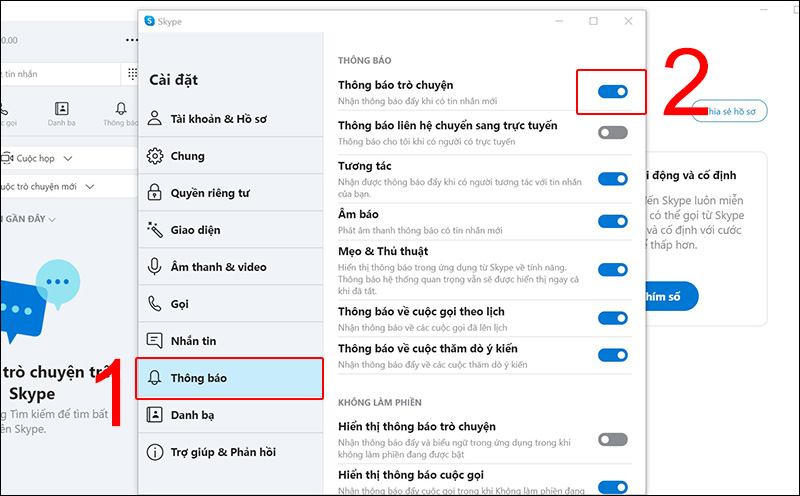
Một số tùy chọn thông báo trong bảng thiết lập thông báo Skype:
- Mục Thông báo:
+ Thông báo trò chuyện (Chat notifications): Skype sẽ hiện thông báo ở dưới góc màn hình khi có bất kỳ tin nhắn mới.
+ Thông báo liên hệ chuyển sang trực tuyến (Contact comes online notification): Khi có người trực tuyến, Skype sẽ hiển thị thông báo.
+ Tương tác (Reactions): Bạn sẽ nhận được thông báo khi có ai đó gửi biểu cảm, trích dẫn,... với tin nhắn của mình.
+ Âm báo (Notifications sounds): Skype sẽ phát ra âm thanh thông báo bạn nhận được tin nhắn mới.
+ Mẹo & Thủ thuật (Tips & Tricks): Hiện thông báo có cập nhật mới từ Skype. Một số thông báo quan trọng vẫn sẽ hiển thị dù bạn tắt lựa chọn này.
+ Thông báo về cuộc gọi theo lịch (Scheduled call notifications): Nhận thông báo từ Skype khi đó là cuộc gọi theo lịch trên Skype.
+ Thông báo về cuộc gọi thăm dò ý kiến (Poll notifications): Nhận thông báo về cuộc thăm dò ý kiến trên Skype.
- Chế độ Không làm phiền:
+ Hiển thị thông báo trò chuyện (Show chat notifications): Nếu tắt lựa chọn này, bạn sẽ không nhận được bất kỳ thông báo nào.
+ Hiển thị thông báo cuộc gọi (Show call notifications): Khi tắt lựa chọn này, bạn sẽ không nhận được thông báo khi có cuộc gọi.
- Thông báo về email:
+ Báo nhắc cuộc trò chuyện bị nhỡ (Missed chat reminders): Skype gửi email khi phát hiện bạn có cuộc hội thoại bị bỏ lỡ trong 72 giờ.
+ Lời nhắc cuộc gọi bị bỏ lỡ (Missed call reminders): Tùy chọn nhận email về các cuộc gọi bỏ lỡ trong 72 giờ.
1.2. Cách tắt thông báo nhóm chat Skype
Hướng dẫn nhanh
Mở Skype > Chọn biểu tượng 3 dấu chấm > Chọn Cài đặt > Nhấn vào mục Thông báo > Chọn Thông báo mà bạn muốn tắt > Kéo thanh từ trái sang phải thành màu xám.
Hướng dẫn chi tiết
Bước 1: Tại giao diện trên Skype, nhấn vào biểu tượng 3 dấu chấm > Chọn Cài đặt trong menu hiển thị.
.jpg)
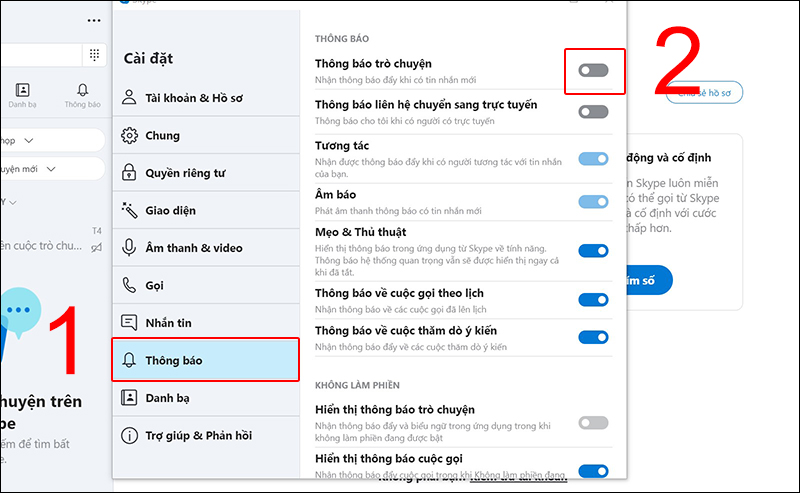
Bước 2: Tại giao diện thiết lập cho Skype, nhấn vào mục Thông báo > Chọn Thông báo mà bạn muốn tắt > Kéo thanh từ trái sang phải thành màu xám.
2. Cách ẩn/hiện thông báo nhóm chat Skype
2.1. Cách hiện thông báo nhóm chat Skype
Hướng dẫn nhanh
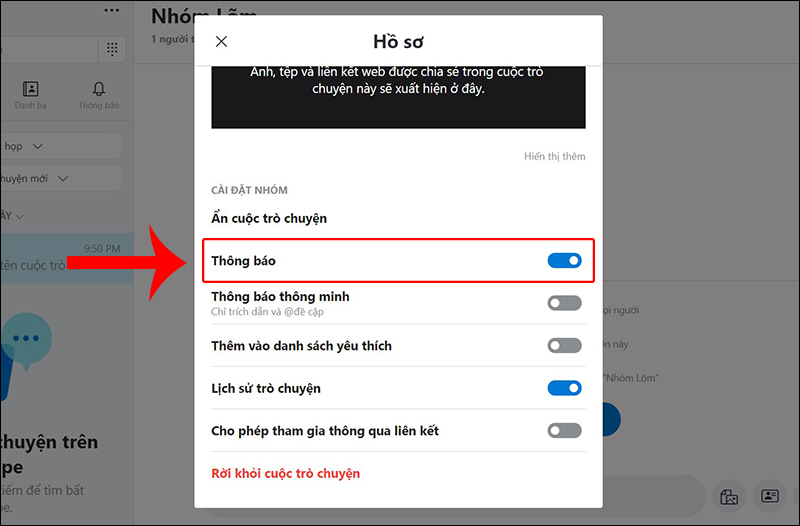
Mở Skype > Chọn Nhóm của bạn > Chọn Quản lý nhóm > Gạt thanh Thông báo từ trái sang phải sang màu xanh.
Hướng dẫn chi tiết
Bước 1: Mở Skype > Chọn Nhóm của bạn > Chọn Quản lý nhóm.
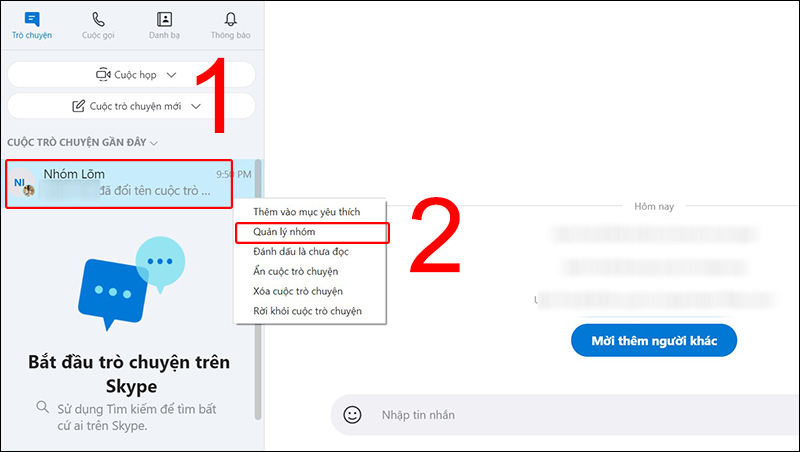 Bước 2: Gạt thanh Thông báo từ trái sang phải sang màu xanh.
2.2. Cách ẩn thông báo nhóm chat Skype
Hướng dẫn nhanh
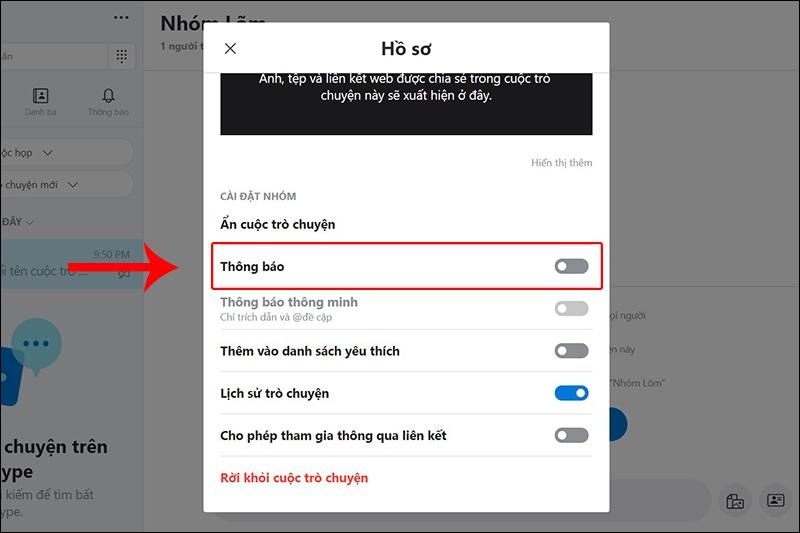
Mở Skype > Chọn Nhóm của bạn > Chọn Quản lý nhóm > Gạt thanh Thông báo từ phải sang trái sang màu xám.
Hướng dẫn chi tiết
Bước 1: Mở Skype > Chọn Nhóm của bạn > Chọn Quản lý nhóm.
.jpg) Bước 2: Gạt thanh Thông báo từ phải sang trái sang màu xám.
Bước 2: Gạt thanh Thông báo từ phải sang trái sang màu xám.
3. Vai trò của tính năng thông báo trên Skype
Thông qua thông báo trong ứng dụng, bạn có thể thực hiện nhiều mục tiêu quan trọng để tương tác với người dùng và cải thiện trải nghiệm của họ. Dưới đây là một số cách bạn có thể sử dụng thông báo để đạt được các mục tiêu này:
- Thông báo cập nhật:
+ Gửi thông báo để thông báo về các cập nhật mới nhất của ứng dụng, bao gồm cả tính năng mới và sửa lỗi: Skype thông báo về việc thêm vào ứng dụng những tính năng mới giúp tăng cường sự thuận tiện và tính năng. Bạn sẽ ngay lập tức trải nghiệm được những cải tiến đáng kể, từ tối ưu hóa giao diện người dùng đến việc bổ sung các tính năng mới mang lại trải nghiệm người dùng thú vị và hiệu quả.
+ Cung cấp thông tin chi tiết về cách người dùng có thể truy cập và sử dụng những cập nhật đó: Cung cấp hướng dẫn chi tiết về từng bước một mà người dùng cần thực hiện để truy cập và sử dụng các cập nhật. Điều này giúp người dùng dễ dàng thực hiện hành động một cách hiệu quả; Liên kết thông tin trực tiếp với giao diện người dùng của ứng dụng, đặc biệt là các khu vực hay chức năng mới được cập nhật. Điều này giúp người dùng truy cập thông tin một cách thuận lợi; ...
- Ưu đãi và khuyến mãi:
+ Thông báo về các chương trình ưu đãi, giảm giá, hoặc quà tặng đặc biệt cho người dùng.
+ Sử dụng tính năng đặc biệt trong thông báo để tạo ấn tượng mạnh mẽ và khuyến khích người dùng tham gia: Gửi thông báo kèm theo một video ngắn hướng dẫn trực tiếp từ đội ngũ phát triển hoặc người nổi tiếng trong cộng đồng Skype. Điều này có thể tạo ra sự kết nối cá nhân và giúp người dùng hiểu rõ hơn về tính năng mới; Tạo thông báo về sự kiện trực tuyến đặc biệt trên Skype, chẳng hạn như buổi thảo luận, hội thảo, hoặc cuộc họp quốc tế. Gửi mời tham gia trực tiếp từ thông báo để tăng cường tính tương tác.
- Hướng dẫn người dùng:
+ Sử dụng thông báo để hướng dẫn người dùng sử dụng các tính năng mới hoặc cung cấp hướng dẫn chi tiết về các chức năng quan trọng: Nội dung hướng dẫn thông báo này tập trung vào mục tiêu chính là hướng dẫn và giúp người dùng làm quen với các tính năng mới và chức năng quan trọng trong ứng dụng Skype; Nội dung nhấn mạnh việc tạo liên kết với người dùng bằng cách hướng dẫn chi tiết và thông báo về những tính năng có thể tạo ra giá trị cho họ;...
+ Cung cấp mô tả ngắn gọn và hấp dẫn để tạo sự tò mò và khích lệ sự thử nghiệm.
- Chuyển hướng hành động:
+ Gửi thông báo nhắc nhở về các bước tiếp theo mà người dùng có thể thực hiện, dựa trên hành động trước đó của họ: Nội dung nhắc nhở bắt đầu bằng việc nhận diện hành động mà người dùng đã thực hiện trước đó, tạo sự kết nối cá nhân và chứng minh sự quan tâm đến trải nghiệm của họ; Nội dung cung cấp một hướng dẫn chi tiết về bước tiếp theo mà người dùng có thể thực hiện. Bằng cách này, thông báo không chỉ nhắc nhở mà còn hướng dẫn họ trong quá trình tiến triển;...
+ Khuyến khích mua sắm, đặt hàng, đánh giá sản phẩm, hoặc tham gia các hoạt động khác liên quan đến ứng dụng: Nội dung thường bắt đầu bằng việc tạo ra nhu cầu và mong muốn thông qua mô tả sự hấp dẫn của sản phẩm hoặc dịch vụ. Có thể sử dụng ngôn ngữ khuyến khích và sáng tạo để kích thích sự tò mò và mong đợi; nội dung có thể chứa các đánh giá hoặc phản hồi tích cực từ người dùng khác về sản phẩm hoặc dịch vụ. Điều này có thể tạo niềm tin và thúc đẩy người đọc tham gia;
- Thu hút sự chú ý:
+ Sử dụng thông báo để mời người dùng đăng ký nhận thông báo hoặc bản tin để họ có thể theo dõi thông tin cập nhật thường xuyên: Sử dụng lời kêu gọi hành động thân thiện và khích lệ như "Hãy đồng hành cùng chúng tôi" hoặc "Đăng ký để không bỏ lỡ thông tin mới nhất."; Đặc điểm khẳng định giá trị của việc đăng ký nhận thông báo hoặc bản tin, thường là việc theo dõi thông tin cập nhật thường xuyên, sớm nhận biết ưu đãi, và là người đầu tiên biết về các sự kiện hay tính năng mới; Thường kèm theo thông điệp là ưu đãi đặc biệt hoặc quyền lợi chỉ dành cho những người đăng ký, tăng cường động lực để tham gia;
+ Tạo thông điệp hấp dẫn để người dùng muốn tham gia vào các cộng đồng, sự kiện, hoặc chương trình đặc biệt của bạn.
Trên đây là bài viết của Luật Minh Khuê, hy vọng bài viết đã mang đến thông tin hữu ích cho bạn đọc. Mong rằng bạn đã tìm ra cách để bật/tắt thông báo, ẩn/hiện nhóm chat Skype. Ngoài ra Luật Minh Khuê còn cung cấp các bài viết về tính năng khác của Skype, bạn có thể tham khảo thêm. Xin trân trọng cảm ơn!