1. Hướng dẫn cách gửi file ghi âm qua Zalo trên iPhone
Cách gửi file ghi âm qua Zalo trên iPhone hay Android thực chất là tương tự nhau. Nhưng sự khác nhau đến từ giao diện của hệ điều hành có thể khiến bạn bỡ ngỡ. Vì vậy tại đây Luật Minh Khuê sẽ hướng dẫn bạn trên cả iPhone và Android. Hãy cuộn xuống phần dưới của bài viết nếu bạn dùng điện thoại Android nhé!
Bước 1: Từ màn hình chính hoặc Thư viện Ứng dụng trên điện thoại, bạn mở Ghi âm. Mở ghi âm
.png)
Bước 2: Ghi âm thông điệp của bạn bằng cách nhấn vào nút Ghi âm (hình tròn màu đỏ).
Khi đã ghi âm đủ, bạn nhấn vào nút Dừng (hình vuông màu đỏ).
.png)
Bước 3: Khi file ghi âm đã được lưu lại trong máy, giờ đây là lúc bạn gửi nó qua Zalo. Hãy nhấn vào nút 3 chấm bên cạnh file >> chọn Chia sẻ. Nhấn vào nút 3 chấm bên cạnh file rồi chọn Chia sẻ
Bước 4: Chọn Zalo ở màn hình Chia sẻ.
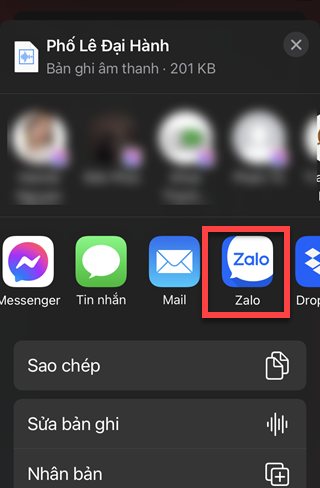
Bước 5: Tích chọn vào một hoặc nhiều người mà bạn muốn gửi file ghi âm. Sau đó nhấn vào nút Gửi (hình mũi tên màu xanh).
.png)
Bước 6: Sau khi file được gửi đi, người nhận có thể tải xuống file để nghe nội dung âm thanh.
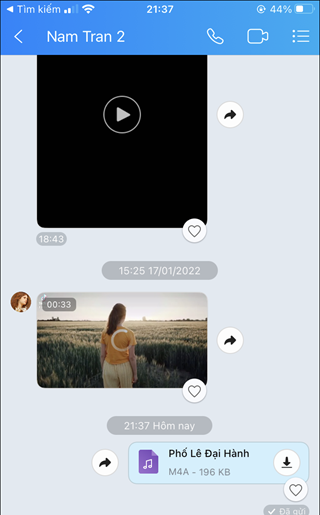
Ngoài ra, bạn có thể gửi tin nhắn giọng nói ngay trong Zalo mà không cần ghi âm trước. Tin nhắn giọng nói chỉ kéo dài tối đa 1 phút và người nhận không thể tải file xuống.
Bạn hãy nhấn vào biểu tượng Micro nhỏ bên cạnh dòng nhận tin nhắn. Sau đó, nhấn giữ vào Micro và bắt đầu ghi âm lại giọng nói của bạn. Nhấn vào biểu tượng Micro nhỏ bên cạnh dòng nhận tin nhắn.
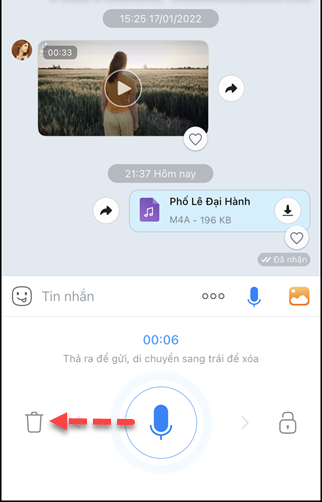
Bạn thả ngón tay để gửi tin nhắn âm thanh. Nếu muốn xóa, hãy kéo ngón tay sang trái (đến biểu tượng thùng rác) rồi thả ra.
2. Hướng dẫn cách gửi flie ghi âm qua Zalo trên điện thoại Android
Truy cập ứng dụng Ghi âm Từ màn hình chính hoặc lưới ứng dụng của điện thoại, bạn chọn ứng dụng Ghi âm.
Ngoài ra, bạn có thể sử dụng công cụ Tìm kiếm > Gõ "Ghi âm" > Chọn ứng dụng Ghi âm.
.jpg)
- Bước 2: Thực hiện thao tác ghi âm và gửi Nếu bạn chưa có file ghi âm thì có thể nhấn nút Ghi âm (nút màu đỏ có vòng tròn màu trắng ở giữa) để bắt đầu.
Hoặc nếu đã có file tại danh sách bản ghi âm, chỉ cần chọn tên file ghi âm mà bạn muốn gửi >
- Bước 3: Gửi qua Zalo Lúc này, giao diện các ứng dụng cho phép gửi file ghi âm xuất hiện > Chọn Zalo > Chọn người nhận > Nhấn Gửi bằng nút mũi tên màu xanh.
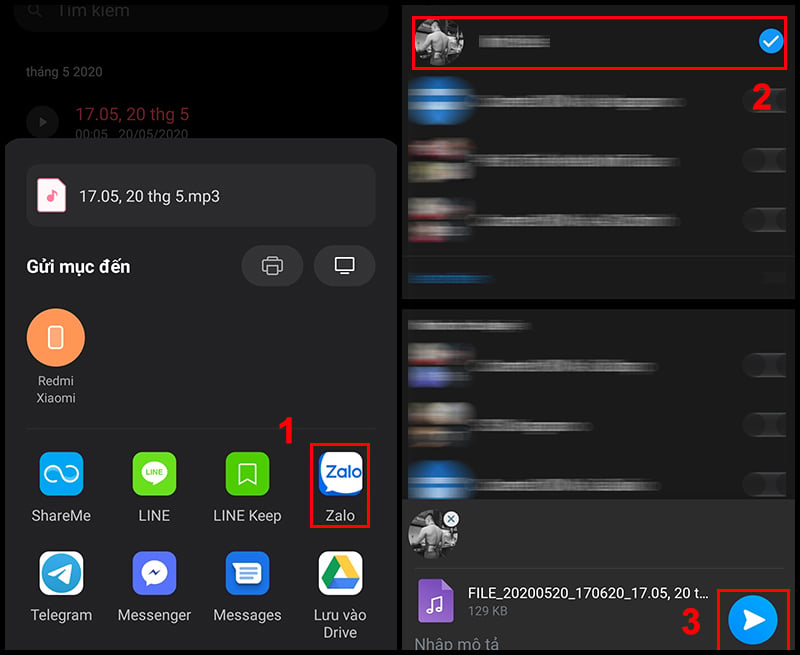
Sau đó, bạn có thể thấy file ghi âm đã được gửi đến người nhận trong giao diện trò chuyện trên Zalo như hình dưới đây.
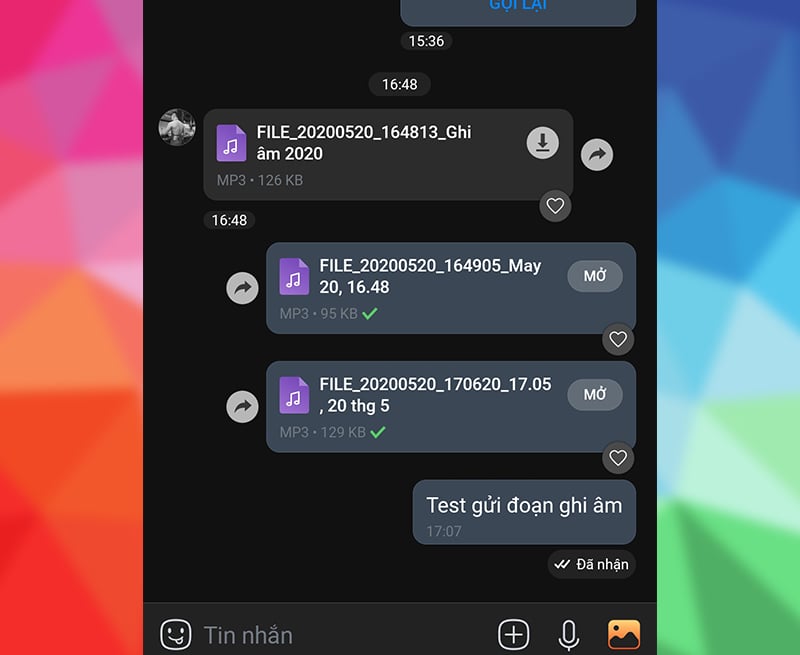
Các lưu ý khi gửi file ghi âm qua Zalo:
Khi gửi file ghi âm qua Zalo, bạn cần lưu ý các điểm sau:
- Đảm bảo rằng file ghi âm đã được lưu lại trên điện thoại của bạn.
- Đảm bảo rằng bạn đã đăng nhập tài khoản Zalo trên thiết bị của mình.
- Vào ứng dụng Zalo và chọn người muốn gửi file ghi âm đến.
- Nhấn vào biểu tượng \"ghi âm\" trên màn hình.
- Thực hiện thao tác ghi âm thông điệp muốn gửi.
- Sau khi ghi âm xong, nhấn \"dừng\" để kết thúc quá trình ghi âm.
- Chọn \"Chia sẻ\" và chọn \"Zalo\" để gửi file ghi âm đến người nhận.
- Nhập nội dung tin nhắn (nếu muốn) và nhấn \"Gửi\".
Đây là các lưu ý cơ bản khi gửi file ghi âm qua Zalo trên điện thoại. Mong rằng sẽ giúp ích cho bạn trong quá trình sử dụng ứng dụng.
3. Ý nghĩa của các chức năng ghi âm có sẵn trên điện thoại
Chức năng ghi âm đã xuất hiện từ rất lâu và có ý nghĩa vô cùng lớn trên nhiều lĩnh vực của cuộc sống, giáo dục, quân sự, đời sống hằng ngày... Ngày đầu xuất hiện thì Ghi âm chỉ nằm chuyên biệt trong máy ghi âm đồ sộ, qua thời gian công nghệ phát triển đã dần cải tiến trở thành một thiết bị nhỏ bé, đươc tích hợp trong nhiều thiết bị khác chứ không còn nằm trong một thiết bị chuyên biệt nữa. Nó có sẵn trên điện thoại di động, điện thoại để bàn, bút viết thực chất là máy ghi âm...
Chức năng ghi âm rất hữu dụng, có thể giúp chúng ta ghi lại thông tin nhanh chóng khi người khác nói, đặc biệt tốt tại những buổi diễn thuyết, bài giảng, ca sĩ thu âm bài hát… Làm bằng chứng buộc tội người nào đó, ngày nay công nghệ ghi âm ngày một tinh vi, không chỉ có thể ghi âm ở khoảng cách gần mà còn có thể ở khoảng cách xa. Vì vấn đề riêng tư cá nhân nên một số loại máy ghi âm chuyên biệt bị cấm sử dụng rộng rãi.
Ghi âm cuộc gọi là một tính năng hữu ích mà không ít người muốn trang bị cho chiếc điện thoại mình đang sử dụng. Nếu như trước đây rất ít, chỉ một số điện thoại được trang bị chức năng này nhưng bây giờ tính năng này đã bắt đầu phổ biến hơn. Với những chiếc Smartphone ngày nay thì dường như đã đều được trang bị tính năng này và được tích hợp sẵn vào hệ thống, việc này giúp cho nó hoạt động tốt hơn và ổn định hơn mà không phải sử dụng đến phần mềm bên thứ ba. Cùng với điều đó là chất lượng thu âm cũng tốt hơn Những điện thoại thông cũ hơn của các hãng điện thoại nổi tiếng như Apple, Samsung, Sky, LG, Sony, HTC … có tích hợp tính năng này thì giờ đầy với sự phát triển của khoa học công nghệ cùng với sự cạnh tranh khốc liệt thì ngay cả những hãng sản xuất mới nổi như Oppo Find 7, Asus với các sản phẩm dòng Zenfone như Zenfone 4, Zenfone 5, điện thoại Zenfone 6 đều được trang bị những tính năng này.
Bạn có thể kích hoạt tính năng ghi âm cuộc gọi bằng phím chức năng ngay trên màn hình gọi điện của điện thoại. Tuy khác hãng nhưng tính năng ghi âm cuộc gọi trên các điện thoại này khá tương đồng nhau và có thể dễ dàng thao tác: Kích hoạt ghi âm ngay trong màn hình gọi điện, tự động kết thúc ghi âm khi cuộc gọi kết thúc, File ghi âm tự động được lưu vào bộ nhớ và có thể truy cập nhanh bằng phần mềm ghi âm có sẵn. Qua quá trìn thử nghiệm chức năng ghi âm trong số ba chiếc điện thoại LG G3, Find 7 và Zenphone 4 thì cho thấy Zenphone 4 cho chất lượng ghi âm tốt nhất.
Thiết bị của bạn đang sử dụng là iPhone 5s hoặc điện thoại iPhone 5 hay các thiết bị iDevice khác thì bạn có thể yên tâm vì chức năng này được tích hợp sẵn trong máy. Bạn không cần một phần mềm nào khác bên thứ 3. Một trong những lý do người dùng chọn iPhone bởi chức năng này được tích hợp sẵn trong máy.
Như đã nêu trên, đối với những người dùng điện thoại thông minh đời cũ sẽ gặp phải một số đời máy mà không được trang bị tính năng ghi âm hoặc có nhưng khó sử dụng thì bạn có thể nghĩ tới sự trợ giúp của bên thứ 3, phần mềm bên thứ 3. Nó giúp việc ghi âm của bạn trở nên đơn giản hơn, thuận lợi hơn, đa dạng tính năng. Công cụ ghi âm cho điện thoại Android ghi âm bất kỳ cuộc gọi đến và bạn quyết định việc sẽ lưu lại cuộc gọi nào. Bạn có thể cài đặt những cuộc gọi nào được ghi âm và bỏ qua những cuộc gọi nào.
Bạn có thể ghi âm, ghi chú cuộc thoại và chia sẻ nó, ứng dụng được tích hợp với Google Drive™ và Dropbox hỗ trợ và đồng bộ với bộ nhớ điện toán đám mây. Tính năng tích hợp Google Driver hoạt động ở các phiên bản Android từ 3.0 trở lên. Bạn nên sử dụng bản miễn phí trước khi quyết định trả phí để có thể mua nó.
Các cuộc gọi đã được ghi âm được lưu ở Inbox (Hộp Thư Đến). Bạn cũng có thể thay đổi thư mục đích đến của các ghi âm sang thẻ SD. Bạn có thể đặt kích thước hộp thư đến. Số lượng cuộc gọi đã lưu chỉ giới hạn do bộ nhớ thiết bị của bạn. Nếu bạn xác định rằng một cuộc hội thoại là quan trọng, hãy lưu lại và nó sẽ được lưu ở thư mục Saved Calls (Cuộc Gọi Đã Lưu). Nếu không, những ghi âm cũ sẽ bị tự động xóa khi cuộc gọi mới làm đầy hộp thư đến. Bạn có thể kích hoạt Call Summary Menu (Danh Mục Tổng Hợp Cuộc Gọi) với các tùy chọn xuất hiện ngay sau mỗi cuộc gọi. Bạn có thể tìm kiếm các ghi âm theo liên lạc, số điện thoại, hoặc ghi nhớ.