1. Hướng dẫn cách sao lưu trên Line bằng máy Android, iPhone
1.1. Trên điện thoại Android
Để sao lưu tin nhắn trên ứng dụng Line trên điện thoại Android, bạn cần tuân theo các bước sau:
Lưu ý quan trọng trước khi sao lưu:
- Kiểm tra dung lượng Google Drive: Tin nhắn trên Line sẽ được sao lưu và lưu trữ trên Google Drive, vì vậy bạn cần đảm bảo rằng tài khoản Google Drive của bạn còn đủ bộ nhớ trống để lưu trữ dữ liệu.
- Kết nối mạng và cắm sạc: Để đảm bảo quá trình sao lưu diễn ra một cách an toàn và nhanh chóng, nên thực hiện sao lưu khi bạn có kết nối mạng mạnh và ổn định. Đồng thời, nên đảm bảo điện thoại của bạn được cắm sạc để tránh tình trạng hết pin giữa quá trình sao lưu.
Các bước để sao lưu tin nhắn trên Line:
- Mở ứng dụng Line trên điện thoại Android của bạn.
- Trên màn hình chính của Line, chọn biểu tượng "Trang chủ" (Home), thường là biểu tượng nhà hoặc biểu tượng Line.
- Sau đó, chọn "Cài đặt" (Settings). Bạn có thể phải cuộn xuống dưới để tìm tùy chọn này.
- Trong màn hình Cài đặt, chọn "Trò chuyện" (Chat).
- Tiếp theo, chọn "Sao lưu và khôi phục lịch sử trò chuyện" (Backup and restore chat history).
- Ở đây, bạn cần kết nối với tài khoản Google của mình. Chọn "Tài khoản Google" (Google Account) và đăng nhập vào tài khoản Google mà bạn muốn sử dụng để lưu trữ tin nhắn sao lưu.
- Sau khi bạn đã đăng nhập thành công vào tài khoản Google, quay lại giao diện "Sao lưu và khôi phục lịch sử trò chuyện" (Backup and restore chat history).
- Chọn tùy chọn "Sao lưu vào Google Drive" (Backup to Google Drive).
Sau khi hoàn thành các bước trên, ứng dụng Line sẽ bắt đầu quá trình sao lưu tin nhắn của bạn lên Google Drive. Đảm bảo rằng quá trình sao lưu hoàn tất mà không gặp lỗi. Lưu ý rằng hình ảnh và sticker trong tin nhắn sẽ không được sao lưu cùng với tin nhắn. Để tránh mất dữ liệu này, bạn nên tải hình ảnh và sticker về và lưu trữ chúng trên thiết bị của mình.
1.2. Trên điện thoại iPhone
Để sao lưu tin nhắn trên ứng dụng Line trên iPhone, bạn cần tuân theo các bước sau:
Lưu ý quan trọng trước khi sao lưu:
- Sao lưu vào iCloud: Tin nhắn trên Line sẽ được lưu vào iCloud, vì vậy bạn cần đảm bảo tài khoản iCloud của bạn có đủ dung lượng trống để lưu trữ dữ liệu.
- Kết nối mạng và cắm sạc: Để đảm bảo quá trình sao lưu diễn ra một cách an toàn và nhanh chóng, nên thực hiện sao lưu khi bạn có kết nối mạng ổn định. Đồng thời, nên đảm bảo iPhone của bạn được cắm sạc để tránh tình trạng hết pin giữa quá trình sao lưu.
- Bật tính năng Làm ứng dụng trong nền: Để đảm bảo rằng ứng dụng Line có thể thực hiện sao lưu tin nhắn trong nền, bạn cần bật tính năng này trong cài đặt của iPhone. Để làm điều này, vào "Cài đặt" (Settings) > "Line" > Bật "Làm mới ứng dụng trong nền" (Background App Refresh).
Cách 1: Sao lưu thủ công
Mở ứng dụng Line trên iPhone của bạn. Trên màn hình chính của Line, chọn biểu tượng "Trang chủ" (Home), thường là biểu tượng nhà hoặc biểu tượng Line. Tiếp theo, mở mục "Trò chuyện" (Chat). Nhấn chọn "Sao lưu lịch sử trò chuyện" (Backup Chat History). Chọn "Sao lưu ngay bây giờ" (Backup Now). Đợi một thời gian để quá trình sao lưu diễn ra. Thời gian này có thể kéo dài tùy thuộc vào số lượng tin nhắn cần sao lưu.
Sau khi quá trình sao lưu hoàn tất, tin nhắn của bạn sẽ được lưu trữ trên iCloud và có thể khôi phục lại sau này khi cần. Lưu ý rằng hình ảnh và sticker trong tin nhắn sẽ không được sao lưu cùng với tin nhắn, vì vậy nếu có hình ảnh quan trọng, bạn nên lưu chúng về máy riêng để tránh mất dữ liệu.
Cách 2: Sử dụng tính năng
Tự động sao lưu trên iPhone trong ứng dụng Line Nếu bạn muốn tự động sao lưu tin nhắn trên ứng dụng Line để đảm bảo rằng dữ liệu của bạn luôn được sao lưu đều đặn, bạn có thể tuân theo các bước sau: Mở ứng dụng Line trên iPhone của bạn. Trên màn hình chính của Line, chọn biểu tượng "Trang chủ" (Home), thường là biểu tượng nhà hoặc biểu tượng Line. Tiếp theo, mở mục "Trò chuyện" (Chat). Nhấn chọn "Sao lưu lịch sử trò chuyện" (Backup Chat History).
Ở đây, bạn sẽ thực hiện 4 bước giống như trong Cách 1: Chọn "Tần suất sao lưu" (Backup Frequency). Bật "Sao lưu tự động" (Auto Backup). Sau đó, nhấn mở mục "Tần suất sao lưu" (Backup Frequency). Tại đây, bạn có thể chọn tần suất sao lưu theo ý muốn của bạn: "Hàng ngày" (Daily). "3 ngày 1 lần" (Every 3 days). "Hàng tuần" (Weekly). "2 tuần 1 lần" (Every 2 weeks). "Hàng tháng" (Monthly). Chọn tần suất sao lưu mà bạn muốn và quay lại màn hình trước.
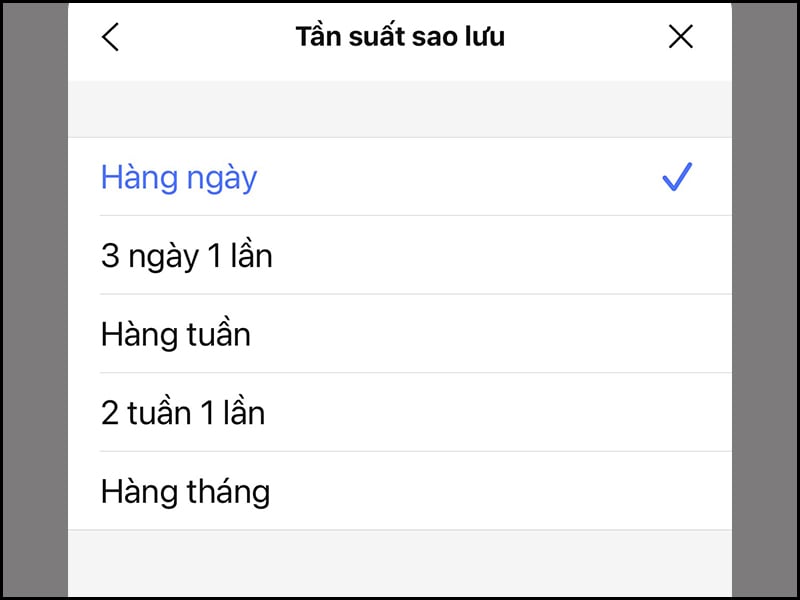
Từ nay, ứng dụng Line sẽ tự động sao lưu tin nhắn của bạn theo tần suất bạn đã chọn. Điều này giúp đảm bảo rằng bạn không bao giờ mất dữ liệu quan trọng trong trường hợp xảy ra sự cố hoặc cần khôi phục tin nhắn từ phiên bản sao lưu gần đây nhất trên iCloud. Nhớ rằng hình ảnh và sticker trong tin nhắn vẫn không được sao lưu cùng với tin nhắn, vì vậy bạn nên tự lưu chúng về máy nếu cần.
2. Khôi phục tin nhắn trên Line bằng máy Android, iPhone
2.1. Trên điện thoại Android
Nếu bạn muốn khôi phục tin nhắn trên ứng dụng Line trên điện thoại Android, bạn có thể thực hiện các bước sau:
- Mở ứng dụng Line trên điện thoại Android của bạn.
- Trên màn hình chính của Line, chọn biểu tượng "Trang chủ" (Home), thường là biểu tượng nhà hoặc biểu tượng Line.
- Tiếp theo, mở mục "Trò chuyện" (Chat).
- Từ đó, bạn cần thực hiện 4 bước giống như trong phần Thực hiện sao lưu tin nhắn trên điện thoại Android (trong phần 1):
+ Vào "Trang chủ" (Home).
+ Chọn "Cài đặt" (Settings).
+ Mở mục "Trò chuyện" (Chat).
+ Chọn "Sao lưu và khôi phục lịch sử trò chuyện" (Backup and restore chat history).
Sau khi bạn đã đến được giao diện "Sao lưu và khôi phục lịch sử trò chuyện" (Backup and restore chat history), bạn sẽ thấy tùy chọn "Khôi phục" (Restore). Nhấn vào nút này để tiến hành khôi phục tin nhắn của bạn.
Sau khi hoàn tất quá trình khôi phục, tin nhắn trên ứng dụng Line trên điện thoại Android của bạn sẽ được khôi phục lại từ bản sao lưu trước đó. Điều này hữu ích khi bạn cần khôi phục dữ liệu sau khi cài đặt lại ứng dụng hoặc chuyển sang một thiết bị mới.
2.2. Trên điện thoại iPhone
Lưu ý quan trọng trước khi tiến hành khôi phục tin nhắn Line trên iPhone:
- Không thể khôi phục qua phần Cài đặt của Line: Khác với Android, bạn không thể khôi phục tin nhắn Line trực tiếp qua phần Cài đặt của ứng dụng Line trên iPhone.
- Bật iCloud cho Line: Trước khi bạn có thể khôi phục tin nhắn Line, hãy đảm bảo rằng bạn đã bật tích hộp "Line" trong cài đặt iCloud. Để làm điều này, vào "Cài đặt" (Settings) trên iPhone, chọn tên của bạn ở đầu danh sách (Apple ID), sau đó chọn "iCloud," và đảm bảo rằng tùy chọn "Line" đã được bật.
Khôi phục tin nhắn Line trên iPhone:
Để khôi phục tin nhắn Line sau khi đã thực hiện các bước chuẩn bị như trên, bạn có thể tuân theo các bước sau:
- Đảm bảo bạn đã đăng nhập vào iCloud trên iPhone. Điều này đảm bảo rằng dữ liệu của bạn đã được sao lưu trên iCloud.
- Sau khi bạn đã cài đặt lại ứng dụng Line trên iPhone, hoặc chuyển sang một thiết bị iPhone khác, hãy mở ứng dụng Line.
- Giao diện đăng nhập của Line sẽ xuất hiện. Hãy đăng nhập vào tài khoản Line của bạn bằng cách cung cấp số điện thoại hoặc địa chỉ email và mật khẩu.
- Sau khi đăng nhập thành công vào tài khoản Line của bạn, một thông báo sẽ hiển thị yêu cầu khôi phục lịch sử trò chuyện. Nhấn vào tùy chọn "Khôi phục lịch sử trò chuyện" (Restore Chat History).
- Đợi quá trình khôi phục diễn ra. Thời gian này có thể kéo dài tùy thuộc vào kích thước dữ liệu của bạn.
Sau khi quá trình khôi phục hoàn tất, bạn sẽ có lại tin nhắn Line từ phiên bản sao lưu trước đó trên iCloud. Điều này giúp bạn lấy lại dữ liệu quan trọng sau khi thực hiện cài đặt lại ứng dụng hoặc chuyển sang một thiết bị iPhone mới.
3. Lợi ích của việc sao lưu, khôi phục tin nhắn trên Line
Sao lưu và khôi phục tin nhắn trên ứng dụng Line có nhiều lợi ích quan trọng, đặc biệt khi bạn sử dụng ứng dụng này để giao tiếp với người thân, bạn bè hoặc đối tác công việc. Dưới đây là những lợi ích chính của việc thực hiện sao lưu và khôi phục tin nhắn trên Line:
- Bảo vệ dữ liệu quan trọng: Sao lưu tin nhắn giúp bảo vệ dữ liệu quan trọng khỏi mất mát do các nguy cơ như hỏng điện thoại, cài đặt lại ứng dụng, hoặc mất thiết bị. Bằng cách sao lưu, bạn có thể dễ dàng khôi phục lại tin nhắn khi cần thiết.-
Chuyển đổi thiết bị dễ dàng: Khi bạn chuyển từ một thiết bị điện thoại cũ sang một thiết bị mới hoặc thay đổi thiết bị, việc khôi phục tin nhắn từ sao lưu giúp bạn tiếp tục trò chuyện mà không mất dữ liệu.
- Phòng ngừa mất mát thông tin quan trọng: Tin nhắn thường chứa thông tin quan trọng như địa chỉ, lịch hẹn, thông tin liên hệ, hoặc tài liệu công việc. Khôi phục tin nhắn từ sao lưu có thể giúp bạn tránh mất mát thông tin quan trọng này.
- Thực hiện sao lưu định kỳ: Nếu bạn sử dụng tính năng sao lưu tự động, bạn có thể đặt tần suất sao lưu định kỳ (hàng ngày, hàng tuần, hàng tháng) để đảm bảo rằng dữ liệu của bạn luôn được cập nhật và an toàn.
- Dễ dàng khôi phục khi cần: Việc khôi phục từ bản sao lưu thường rất dễ dàng và nhanh chóng, giúp bạn tiết kiệm thời gian và công sức trong việc lấy lại tin nhắn đã mất.
Tóm lại, sao lưu và khôi phục tin nhắn trên Line là một phần quan trọng của việc bảo vệ dữ liệu cá nhân và công việc trên điện thoại di động. Việc thực hiện đều đặn và có kế hoạch sao lưu sẽ giúp bạn duy trì tính toàn vẹn của thông tin quan trọng và tiết kiệm thời gian khi cần khôi phục dữ liệu.
Xem thêm: Cách đồng bộ tin nhắn Zalo trên điện thoại, máy tính