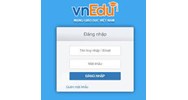
1. Giới thiệu phần mềm VnEdu
Mạng giáo dục Việt Nam - vnEdu là một trong những sản phẩm đột phá về việc triển khai công nghệ thông tin và truyền thông trong giáo dục. Được cung cấp bởi Tập đoàn Bưu chính Viễn thông VNPT, phần mềm vnEdu ra đời với mục đích chính là mang đến cho nhà trường, các bậc phụ huynh, các em học sinh và giáo viên một môi trường thông tin, liên hệ nhanh chóng, tiện lợi và nhiều tiện ích cho ngành giáo dục. Kể từ khi ra đời, phần mềm này vẫn luôn là mạng xã hội giáo dục nhận được rất nhiều sự quan tâm của mọi người.
VnEdu là một giải pháp xây dựng trên nền tảng web công nghệ điện toán đám mây (Cloud Computing) nhằm tin học hóa toàn diện công tác quản lý, điều hành trong giáo dục, kết nối gia đình, nhà trường và xã hội, từ đó giúp nâng cao chất lượng quản lý, dạy và học. Hiện nay, vnEdu đang được sử dụng trên 57 tỉnh thành với hơn 3 triệu hồ sơ học sinh của 9,000 trường trong cả nước. Không chỉ được đánh giá là dịch vụ có nhiều chức năng, phân hệ dành riêng cho giáo viên, học sinh và phụ huynh mà vnEdu còn rất dễ sử dụng khi hệ thống có thể chạy trên mọi hệ điều hành, trình duyệt và sử dụng trên các dòng thiết bị khác nhau.
Việc sử dụng phần mềm vnEdu sẽ mang lại cho nhà trường, giáo viên, học sinh và các bậc phụ huynh một số lợi ích cụ thể: Mang đến một cách thức quản lý mới, khoa học và hiệu quả cho nhà trường. Giảm tối đa khối lượng công việc thủ công, các thủ tục hành chính trong quản lý. Tránh được sai sót do việc tính toán thủ công: Hệ thống sẽ tự động tổng hợp số học lực, hạnh kiểm, ... tuân theo các quy định của bộ giáo dục ban hành. Cung cấp một cách chính xác về các số liệu báo cáo. vnEdu tích hợp sẵn các mẫu báo cáo thống kê EMIS theo các giai đoạn của năm học, các mẫu báo cáo về hồ sơ và điểm của học sinh tương thích với phân hệ quản lý học sinh VEMIS và quản lý điểm. Giúp nhà trường chủ động hơn trong việc in ấn một số mẫu sổ gọi tên và ghi điểm, mẫu sổ theo dõi và đánh giá học sinh tiểu học, … Hỗ trợ chức năng quản lý, tạo kỳ thi trắc nghiệm online, tự động đánh số báo danh, thời khoá biểu, … một cách nhanh chóng. Tích hợp chức năng thông báo điểm, kết quả học tập rèn luyện của học sinh trên website, thông qua hệ thống tin nhắn giúp phụ huynh dễ dàng nắm bắt tình hình học tập, rèn luyện của con em mình. Là nơi chia sẻ, trao đổi những kinh nghiệm và các đóng góp thiết thực liên quan đến công tác soạn bài giảng.
VnEdu có giao diện chuyên nghiệp, mô phỏng giao diện desktop, thân thiện, dễ sử dụng nhằm mang đến lợi ích và trải nghiệm tốt nhất cho người dùng. Được xây dựng trên cơ sở nghiên cứu, khảo sát thực tế một cách kỹ lưỡng, bám sát các văn bản, quy định mới nhất của Bộ giáo dục ban hành. Đáp ứng được số lượng người dùng lớn vì được cài đặt trên hệ thống máy chủ mạnh mẽ với hệ thống mạng tốc độ cao. Toàn bộ hệ thống được áp dụng chính sách bảo mật, sao lưu dự phòng dữ liệu nghiêm ngặt, độ an toàn và bảo mật thông tin rất cao. Người dùng dễ dàng sử dụng khai thác, không cần cài đặt ứng dụng trên máy cá nhân, không tốn chi phí trang bị hệ thống máy chủ, chi phí vận hành, bảo trì (do vnEdu hoạt động dựa trên nền tảng web, công nghệ điện toán đám mây). Hệ thống có tính linh hoạt cao nên có thể thích ứng được với các thay đổi về nghiệp vụ và các yêu cầu đa dạng của nhà trường và các cấp quản lý giáo dục.
2, Cách sử dụng phần mềm VnEdu cho học sinh và giáo viên
Để sử dụng phần mềm VnEdu, học sinh và giáo viên có thể thực hiện theo các bước sau:
1. Truy cập đường link vnedu
Sau khi nhập đường dẫn đến địa chỉ website mà nhà trường đã đăng ký, hệ thống sẽ hiển thị giao diện cho phép quý thầy cô đăng nhập vào hệ thống VNEDU:
Gõ tên đăng nhập và mật khẩu vào hộp thoại màu cam, sau đó nhấn nút “ Mở chương trình quản lý trường học” để đăng nhập hệ thống.
Sau khi đăng nhập thành công vào hệ thống VNEDU, bạn sẽ thấy một cảm giác quen thuộc như đang thao tác với hệ điều hành hiện thời trên máy tính mình đang sử dụng.
Trên màn hình đầu tiên, hệ thống sẽ hiển thị sẵn một số chức năng dưới dạng các biểu tượng nhỏ nằm ngay ở Desktop.
2. Nhập danh sách lớp học
Để thao tác với chức năng này, từ màn hình Desktop: Click vào Start/Quản lý nhà trường/Quản lý học sinh/Hồ sơ học sinh. Hệ thống sẽ hiển thị danh sách các lớp học của năm học hiện tại của trường như sau:
- Thêm danh sách lớp học: Để thêm danh sách học sinh vào lớp học hiện thời, có 2 cách sau:
- Cách 1: Nhấn nút Thêm để thêm từng lớp học. Khi đó ta có giao diện nhập thông tin lớp học như sau: Quản trị viên nhập đầy đủ các thông tin trên Form rồi click nuts Cập nhật để lưu danh sách lớp học của trường.
- Cách 2: Chọn chức năng Nhập xuất/ Xuất ra Excel danh sách lớp học. Sao đó nhập thông tin lớp học theo mẫu vừa xuất và chọn Nhập xuất/ Nhập danh sách lớp từ file excel để đưa dữ liệu lớp học vào hệ thống.
- Các chức năng khác: Để lấy danh sách lớp học mới nhất, ta click nút lệnh .
- Để sửa thông tin của một lớp học, ta chọn một dòng từ danh sách các lớp học, sau đó click vào để sửa thông tin lớp học đó.
- Để xóa lớp học (khi lớp chưa có học sinh nào hoặc chưa cập nhật danh sách môn học), ta chọn một dòng từ danh sách các lớp học, sau đó click vào
- Tại đây, có thể nhập Giáo viên chủ nhiệm cho lớp học trong trang thông tin chi tiết của lớp học, chọn giáo viên chủ nhiệm từ danh sách giáo viên rồi bấm Cập nhật.
3.Nhập lịch báo giảng
Chức năng này cho phép giáo viên nhập lịch báo giảng của mình theo Phân công giảng dạy. Để thực hiện, vào menu Start/Quản lý nhân sự/Lịch báo giảng. Khi đó ta có giao diện sau:
Để nhập lịch báo giảng, thực hiện như sau:
- Tích vào chế độ Sửa.
- Nhập đầy đủ các thông tin của lịch báo giảng, lưu ý thông tin Thời gian Từ ngày phải được chọn vào ngày thứ 2 đầu tuần.
- Bấm nút Lưu để cập nhật nội dung Lịch báo giảng.
Lưu ý: Để xuất Lịch báo giảng, chọn chức năng Nhập xuất -> Xuất mẫu ngang/Xuất mẫu dọc/ Xuất mẫu sáng/ Xuất mẫu chiều
4. Tra cứu thông tin học sinh
- Tra cứu học sinh theo điểm và danh hiệu: Vào menu Start/Quản lý nhà trường/Tra cứu học sinh. Tại đây, có thể tra cứu các thông tin sau:
- Tra cứu học sinh theo điểm tổng kết: Cho phép tra cứu thông tin học sinh theo Học lực, Hạnh kiểm.
- Tra cứu học sinh theo điểm trung bình môn: Cho phép tra cứu thông tin học sinh theo khoảng điểm trung bình tất cả các môn Tra cứu học sinh theo điểm trung bình môn: Cho phép tra cứu thông tin học sinh theo khoảng điểm trung bình của từng môn.
- Tra cứu học sinh theo vùng, danh hiệu: Cho phép tra cứu thông tin học sinh theo Khu vực (Quận/huyện, Xã/phường, thôn/xóm) và Danh hiệu.
- Tra cứu hồ sơ của học sinh: Vào menu Start/Quản lý nhà trường/Tra cứu học sinh/ Tra cứu Hồ sơ. Khi đó ta có giao diện sau:
- Gõ tên hoặc mã của học sinh vào ô Tìm kiếm rồi nhấn phím Enter.
- Bấm vào biểu tượng ở cột Chi tiết tương ứng với tên học sinh để xem hồ sơ chi tiết
5. Sổ hạnh kiểm
Chức năng này cho phép Giáo viên chủ nhiệm cập nhật hạnh kiểm của học sinh theo từng kỳ và cả năm học.
Để thao tác với chức năng này, từ màn hình Desktop ta thực hiện như sau: Click vào Start/Quản lý nhà trường/Quản lý học tập/Nhập hạnh kiểm.
- Hạnh kiểm khối tiểu học: Với khối tiểu học, hệ thống sẽ hiển thị giao diện sau:
Tại đây ta nhập nhận xét cho các học sinh tương ứng với các mục trong “Sổ theo dõi kết quả kiểm tra đánh giá học sinh” (cách nhập giống như nhập nhận xét ở môn đánh giá bằng nhận xét – mục nhập điểm), sau đó click để hệ thống tính toán hạnh kiểm kỳ học hoặc cả năm cho học sinh.
- Hạnh kiểm khối Trung học cơ sở và Phổ thông trung học Với khối Trung học cơ sở và Phổ thông trung học, hệ thống hiển thị giao diện sau:
Với giáo viên chủ nhiệm, mặc định hệ thống sẽ hiển thị danh sách học sinh của lớp mà giáo viên đó chủ nhiệm. Cập nhật hạnh kiểm của học sinh theo kỳ nào thì ta cập nhật tương ứng với cột ở kỳ đó. Ta có thể cập nhật điểm của học sinh bằng cách để trỏ chuột vào ô tương ứng với kỳ của học sinh cần cập nhật sau đó bấm T ,K, TB, Y (tương ứng với hạnh kiểm tốt, khá, trung bình, yếu). Ngoài ra ta cũng có thể bấm phím số 1, 2, 3, 4 ứng với 4 loại hạnh kiểm trên.
Lưu ý: chỉ khi nào có điểm trung bình tất cả các môn học thì mới nhập hạnh kiểm được. và khi có hạnh kiểm thì không thể sửa điểm thành phần của học sinh.
Trên đây là toàn bộ nội dung thông tin tư vấn về chủ đề hướng dẫn sử dụng phần mềm VnEdu cho học sinh và giáo viên mà Luật Minh Khuê cung cấp tới quý khách hàng. Ngoài ra, quý khách hàng có thể tham khảo thêm bài viết về chủ đề Hướng dẫn sử dụng phần mềm ứng dụng Nộp hồ sơ khai thuế qua mạng Internet (iHTKK) của Luật Minh Khuê. Còn bất kỳ điều gì vướng mắc, quý khách hàng vui lòng liên hệ trao đổi trực tiếp với bộ phận luật sư tư vấn pháp luật trực tuyến qua tổng đài 24/7. Gọi số 1900.6162 hoặc gửi email đến địa chỉ: Tư vấn pháp luật qua Email: lienhe@luatminhkhue.vn để nhận được sự tư vấn, hỗ trợ tốt nhất từ Luật Minh Khuê. Chúng tôi rất hân hạnh nhận được sự hợp tác từ quý khách hàng. Trân trọng./.