Skype, một ứng dụng tiện ích cho cuộc gọi và nhắn tin hoàn toàn miễn phí qua Internet, mở ra một cánh cửa rộng lớn cho việc kết nối giữa người dùng trên khắp thế giới, bất kể họ đang sử dụng điện thoại di động hay máy tính. Với Skype ID, việc tìm kiếm và kết nối với bạn bè trở nên dễ dàng và nhanh chóng hơn bao giờ hết, mở rộng cơ hội gặp gỡ và tương tác trực tuyến.
1. Skype ID là gì?
1.1. Skype là gì?
1.2. Skype ID là gì?
Skype ID được gọi là tên định danh rút gọn cho phép người dùng tìm kiếm nhanh một tài khoản Skype khác để gửi kết bạn một cách dễ dàng, nhanh chóng và chuẩn xác.
Skype ID sẽ do Skype chủ động tạo ra khi người dùng đăng ký tài khoản mới. Tùy thuộc người dùng đăng ký Skype thông qua email hay số điện thoại mà định danh Skype ID sẽ có cách hiển thị khác nhau.
Skpe có thể đăng ký bằng email, hoặc số điện thoại, Tùy vào từng cách đăng ký mà Skype ID sẽ hiển thị dưới dạng khác
| Skype đăng ký bằng email | Skype đăng ký bằng số điện thoại | |
| Cách đăng ký | Sử dụng email của mình để đăng ký. Ví dụ: quocthinh321@gmail.com | Sử dụng số điện thoại của mình để đăng ký. Ví dụ: 0367890xxx. |
| Cách hiển thị ID | Skype ID sẽ được rút gọn, chỉ hiển thị phần ký tự từ phía trước dấu @ trở đi. Ví dụ: Với email là quocthinh321@gmail thì Skype sẽ mặc định Skype ID của tài khoản này là live:quocthinh321. | Skype ID sẽ được hệ thống mã hóa thành 1 dãy gồm 16 ký tự bao gồm ký tự chữ và ký tự số. Ví dụ: Với số điện thoại 0367890xxx thì Skype sẽ mặc định Skype ID của tài khoản này là live:bd86d0fc68808a22 |
2. Cách lấy Skype ID của mình trên điện thoại
Chú ý: Hướng dẫn sau đây được thực hiện trên thiết bị điện thoại Asus Zenphone 3 Max, Skype phiên bản 8.68.0.97.
Bước 1: Bạn đăng nhập vào Skype trên điện thoại.
Bước 2: Trang giao diện hiển thị bạn chọn vào biểu tượng đại diện > Chọn Hồ sơ Skype.
.png)
Bước 3: Tên Skype ID hiển thị, bạn nhấn giữ vào Tên Skype > Nhấn Sao chép để lấy Skype ID của mình.
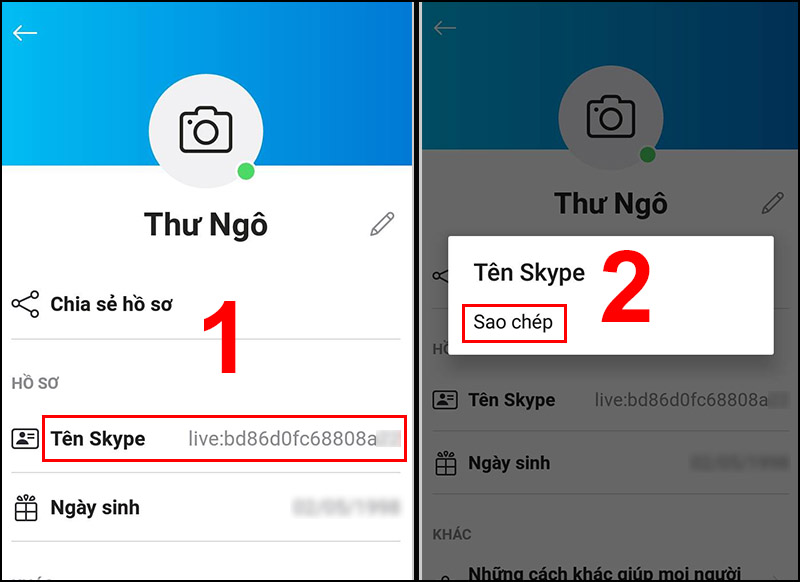
Như vậy là xong cách lấy Skype ID của mình rồi.
3. Cách tìm kiếm bạn bè bằng Skype ID
Bước 1: Nhấn biểu tượng Tìm kiếm bên góc trái > Bạn nhấn giữ vào ô Tìm kiếm sau đó DÁN Skype ID người bạn muốn tìm vào.
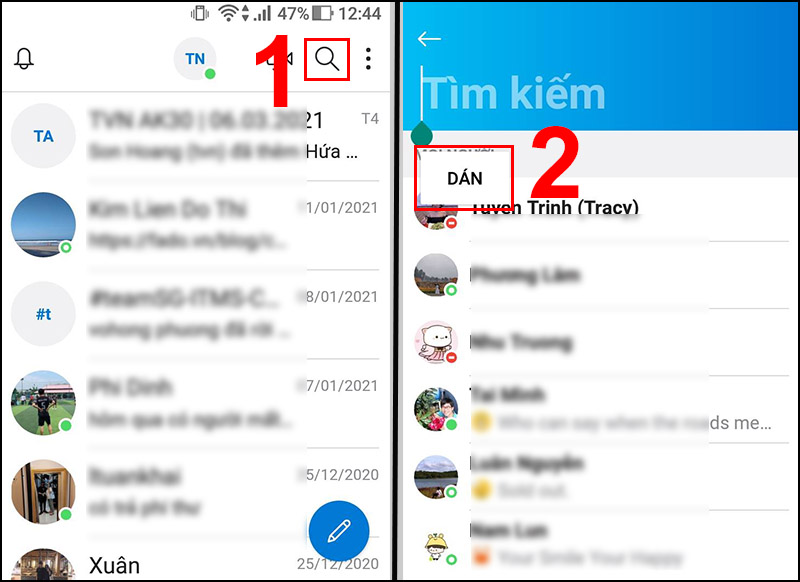
Bước 2: Kết quả hiển thị chính là tài khoản Skype của người mà bạn muốn tìm kiếm.
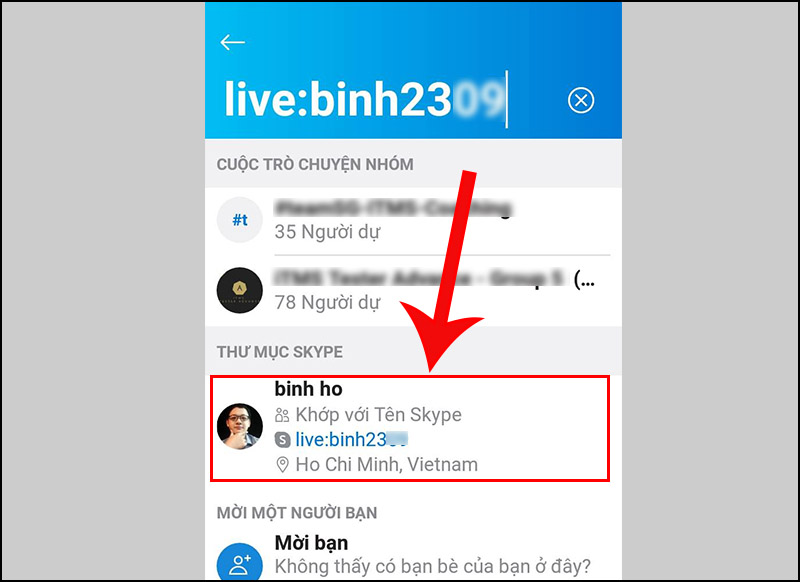
Như vậy là xong cách tìm kiếm bạn bè bằng Skype ID rồi.
4. Những tính năng nổi bật của Skype
Gọi cùng lúc một nhóm 24 người
Vào một ngày nào đó, bạn muốn tâm sự với bạn bè hay nhớ các thành viên trong gia đình và muốn chia sẻ tin tức với họ, nhưng hiện tại bạn đang đi công tác hoặc đi học xa nhà. Vậy thì, bây giờ đã có ứng dụng Skype sẽ giúp bạn giải quyết vấn đề này thay bạn. Hiện nay, Skype có tính năng rất tuyệt vời có thể cùng một lúc gọi điện video đến 24 người.
Gọi điện quốc tế với các cước phí ưu đãi
Bạn là người ngại ngùng nên không quen với việc nói chuyện video call, vì thế chỉ muốn trò chuyện qua cuộc gọi thoại. Vậy thì ứng dụng Skype có thể đáp ứng được yêu cầu này của bạn. Khi bạn gọi đến số điện thoại cố định hoặc số điện thoại di động sẽ được Skype ưu đãi với mức cước phí thấp.
Chia sẻ nhiều nội dung đa dạng qua tin nhắn
Bạn nhận được những tin tức quan trọng muốn chia sẻ cho người thân, muốn thảo luận kế hoạch hay trình bày những vấn đề nào đó đến bạn bè của mình thì Skype có thể làm được tất cả những điều này.
Hỗ trợ lên lịch cuộc gọi
Đây được xem là một tính năng rất cần thiết cho những người hay quên. Khi bạn có cuộc họp quan trọng qua video mà sợ bản thân mình không nhớ và bỏ lỡ thì bạn chỉ cần lên lịch vào ngày đó. Như vậy, Skype sẽ thay bạn ghi nhớ và nhắc những ngày quan trọng của bạn.
Thay đổi màu sắc cuộc trò chuyện
Không chỉ có một màu sắc điển hình, ứng dụng Skype còn cho phép người dùng thay đổi nhiều màu sắc theo sở thích của mình trong những cuộc trò chuyện.
Ứng dụng có hỗ trợ tính năng Dark Mode
Ngoài ra, ứng dụng Skype còn có tính năng Dark Mode bảo vệ mắt. Khi bạn sử dụng Skype vào ban đêm thì hoàn toàn có thể yên tâm không sợ bị ánh sáng của điện thoại làm ảnh hưởng đến mắt.
Các tính năng khác
Sửa lỗi trực tiếp: Khi bạn viết sai chính tả 1 câu và lỡ gửi tin nhắn đi thì có thể chỉnh sửa chính tả trong mục Edit Message mà không cần nhắn thêm một dòng tin khác để sửa lỗi.
Gửi file trực tuyến: Khi sử dụng Skype người dùng có thể gửi những file tài liệu có dung lượng không quá nặng cho đồng nghiệp mà không cần chuyển đổi sang ứng dụng khác.
Sao lưu danh bạ trên Skype: Cũng giống như các ứng dụng khác, việc sao lưu danh bạ trên ứng dụng Skype sẽ giúp người dùng dễ dàng và nhanh chóng chia sẻ với mọi người.
Với những tính năng đặc biệt đó, Skype có vai trò quan trọng trong cuộc sống và công việc đối với mọi người ngày nay.
- Kết nối người dùng: Skype kết nối mọi người từ khắp nơi trên thế giới thông qua các cuộc gọi video, cuộc trò chuyện âm thanh, và tin nhắn. Điều này giúp thu hẹp khoảng cách về không gian và thời gian giữa những người ở xa nhau.
- Giao tiếp cá nhân và doanh nghiệp: Skype không chỉ dành cho việc giao tiếp cá nhân mà còn là công cụ quan trọng cho doanh nghiệp. Nó cung cấp giải pháp họp trực tuyến, gặp gỡ từ xa, và làm việc nhóm hiệu quả.
- Giảng dạy và học tập từ xa: Trong lĩnh vực giáo dục, Skype đóng vai trò quan trọng trong việc hỗ trợ giảng dạy và học tập từ xa. Giáo viên và học sinh có thể kết nối, thảo luận, và học tập một cách linh hoạt.
- Công cụ giao tiếp đa dạng: Skype không chỉ là một phương tiện giao tiếp thông thường, mà còn cung cấp tính năng chia sẻ file, thay đổi màu sắc cuộc trò chuyện, và bảo vệ mắt qua chế độ Dark Mode.
- Tính linh hoạt và tiện ích: Với khả năng gọi video đa người, gửi tin nhắn, hoặc thậm chí chỉ gọi âm thanh quốc tế với cước phí ưu đãi, Skype đáp ứng nhu cầu giao tiếp một cách linh hoạt và tiện lợi cho người dùng.