- 1. Cách xem Youtube ngoài màn hình máy tính, PC
- 1.1 Trên trình duyệt google Chrome
- 1.2 Thực hiện trên trình duyệt cốc cốc
- 1.3 Thực hiện trên trình duyệt Microsoft Edge
- 2. Tiện ích khi sử dụng vừa xem youtube vừa lướt web trên trình duyệt cốc cốc
- 3. Tiện ích khi sử dụng vừa xem youtube vừa lướt web trên trình duyệt Chrome
- 4. Tiện ích khi sử dụng vừa xem youtube vừa lướt web trên trình duyệt Microsoft Edge
Bạn đang khao khát trải nghiệm YouTube một cách thoải mái và đa nhiệm mà không phụ thuộc vào việc phải liên tục nhìn vào màn hình điện thoại? Chúng tôi sẽ cung cấp cho bạn những mẹo thông minh và hướng dẫn sử dụng tính năng xem YouTube ngoài màn hình, giúp bạn thỏa sức chơi game, lướt web hoặc đọc báo mà không làm ảnh hưởng đến trải nghiệm xem video của bạn.
1. Cách xem Youtube ngoài màn hình máy tính, PC
YouTube không chỉ là một nguồn giải trí mà còn là nơi cung cấp kiến thức và thông tin đa dạng cho hàng triệu người dùng trên khắp thế giới. Để tận dụng mọi lợi ích mà YouTube mang lại mà vẫn giữ được sự thuận tiện và tiết kiệm thời gian, nhiều người đang tìm kiếm cách xem YouTube ngoài màn hình chính của máy tính hay PC. Dưới đây là một số phương pháp giúp bạn mở rộng không gian xem và tận hưởng nội dung YouTube một cách thoải mái và linh hoạt hơn.
1.1 Trên trình duyệt google Chrome
Bước 1: Mở video Youtube trên Chrome ⇒ Click chuột phải 2 lần vào video ⇒ Chọn hình trong hình ( picture in picture)
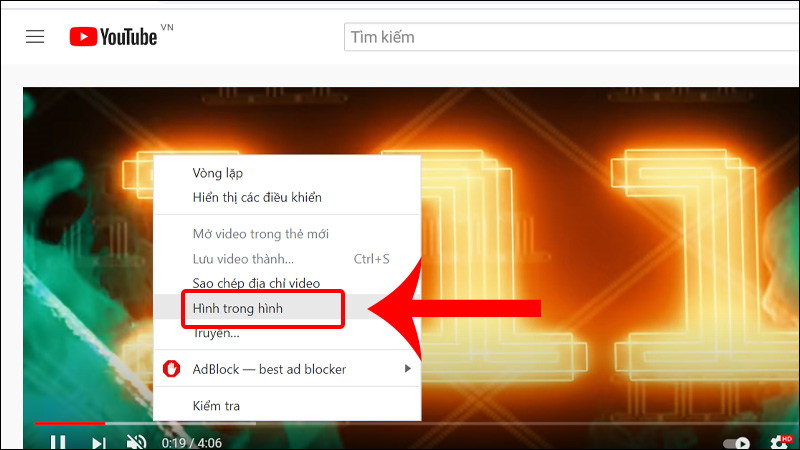
Lúc này, một cửa sổ thu nhỏ của video sẽ xuất hiện trên màn hình.
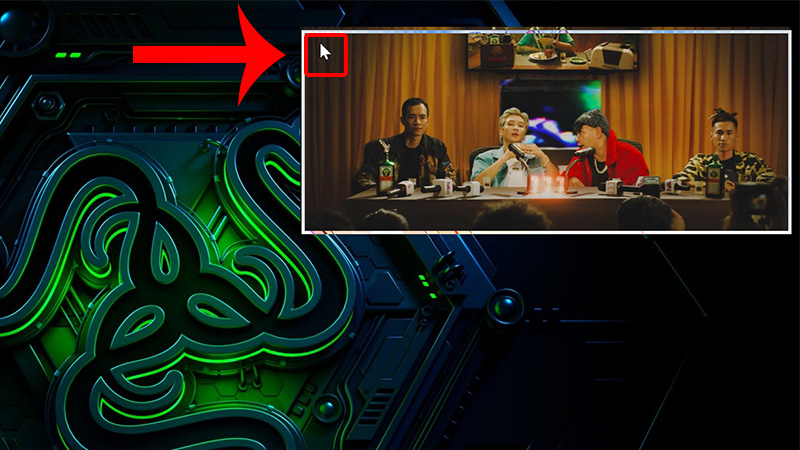
Bước 2: Để di chuyển vị trí cửa sổ video, bạn đưa con trỏ chuột vào video thu nhỏ ⇒ Nhấn giữ chuột trái và di chuyển đến vị trí mong muốn.
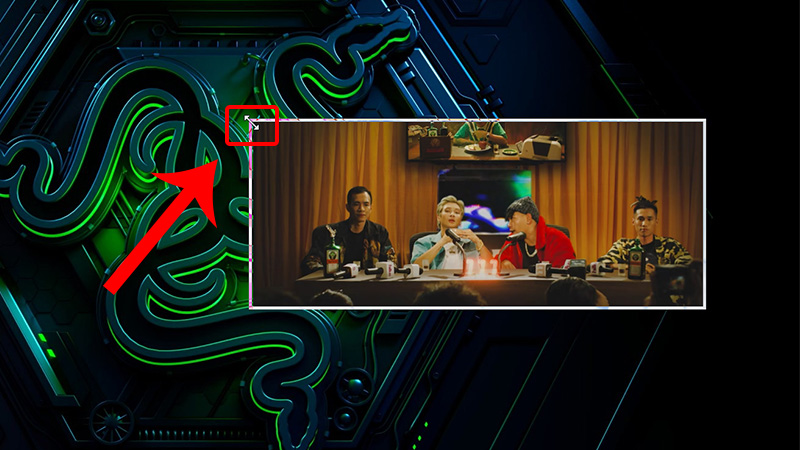
Bước 3: Để thay đổi kích thước của cửa sổ video thu nhỏ, đưa con trỏ chuột lại góc hoặc cạnh của video ⇒ Thực hiện kéo thả chuột tới kích thước mong muốn
Bước 4: Để thoát khỏi chế độ xem video hình trong hình và quay lại video YouTube thông thường, bạn click chọn biểu tượng ô vuông có mũi tên chéo (Quay lại thẻ).
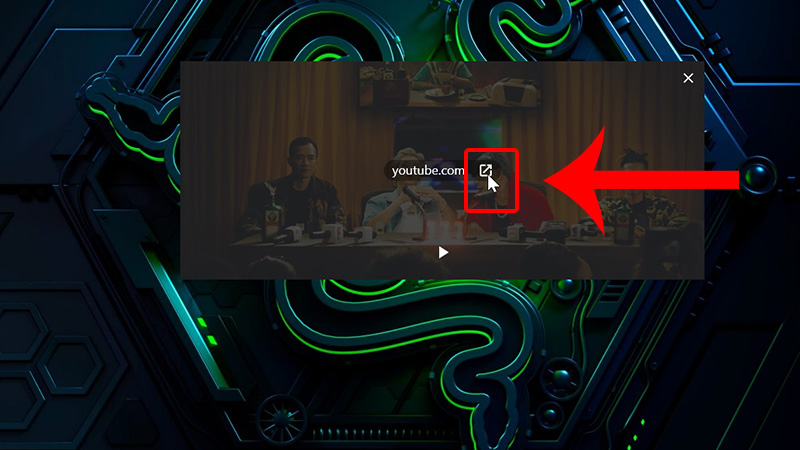
Bước 5: Để tắt video thu nhỏ, click chọn dấu "X" ở góc trên bên phải cửa sổ video.
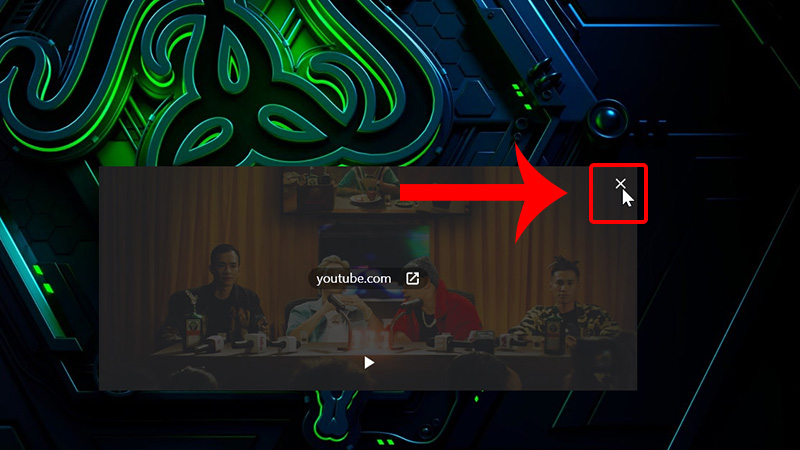
Ngoài ra, bạn có thể sử dụng tiện ích Picture-in-Picture hoặc ứng dụng Floating for YouTube trên Chrome để ghim video YouTube trên màn hình máy tính.
1.2 Thực hiện trên trình duyệt cốc cốc
Cốc Cốc, nổi tiếng như là một ứng dụng hữu ích giúp người dùng tìm kiếm thông tin một cách thuận lợi và chặn quảng cáo hiệu quả, từ đó tối ưu hóa trải nghiệm duyệt web. Tuy nhiên, Cốc Cốc không chỉ dừng lại ở việc cung cấp các tính năng truyền thống, mà còn mang đến cho người sử dụng khả năng xem video YouTube ngoài màn hình máy tính một cách dễ dàng chỉ với vài thao tác đơn giản. Khác với nhiều trình duyệt khác, Cốc Cốc giúp người dùng tận hưởng video trên YouTube mà không cần phải giữ màn hình trình duyệt mở. Thông qua những thao tác click chuột thông minh, người dùng có thể tận dụng không gian làm việc một cách hiệu quả hơn và thoải mái thưởng thức nội dung video yêu thích. Điều này làm cho quá trình duyệt web và xem video trở nên linh hoạt và thuận tiện hơn đối với người sử dụng Cốc Cốc.
Bước 1: Truy cập vào trình duyệt cốc cốc và mở Youtube
Bước 2: Chọn biểu tượng "ghim" trên thanh công cụ
Bước 3: Tuỳ chỉnh lại kích thước cho phù hợp với nhu cầu cần xem
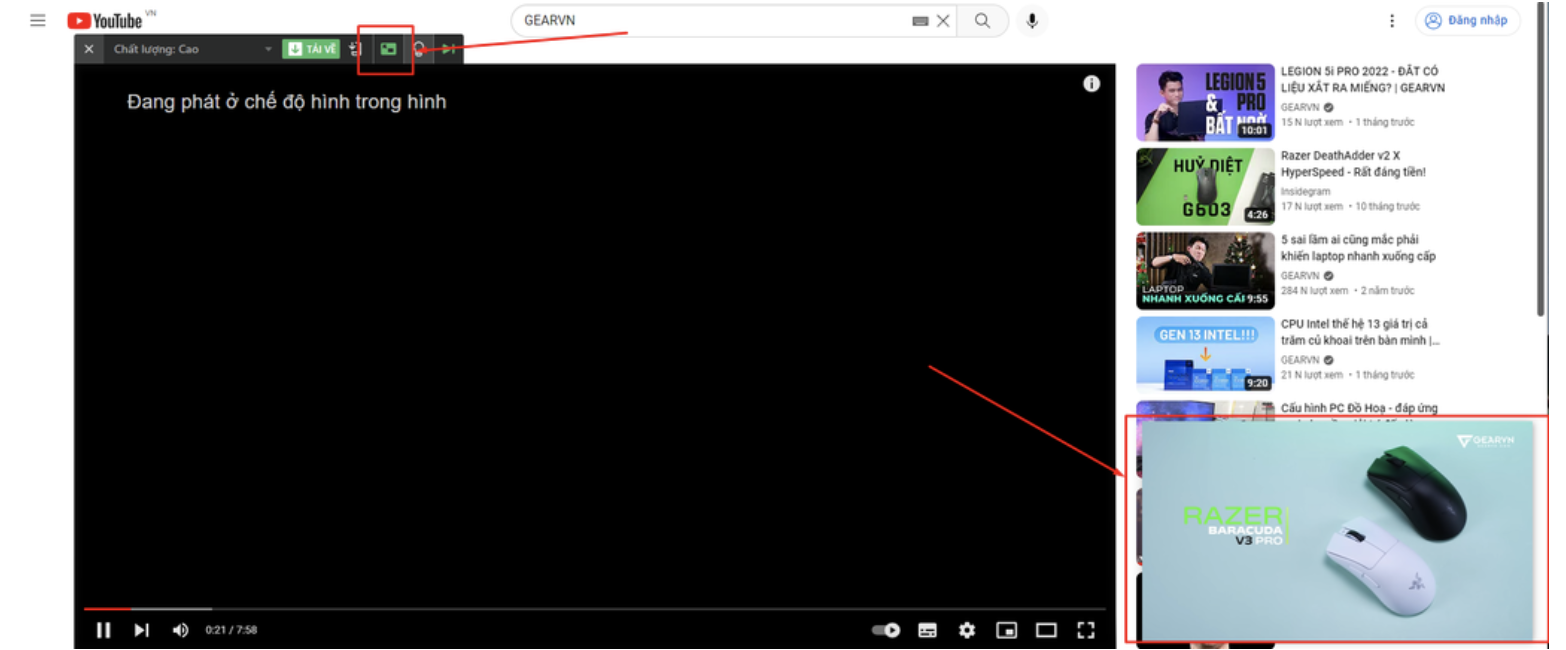
1.3 Thực hiện trên trình duyệt Microsoft Edge
Bước 1: Mở video YouTube trên Microsoft Edge > Click chuột phải 2 lần vào video > Chọn Hình ảnh trong hình ảnh (Picture in picture).
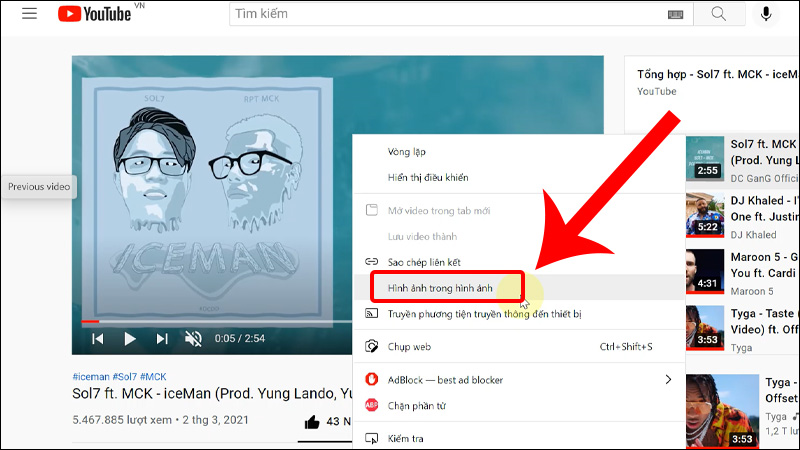
Bước 2: Lúc này, một cửa sổ thu nhỏ của video sẽ xuất hiện. Để di chuyển vị trí cửa sổ video, bạn đưa con trỏ chuột vào video thu nhỏ > Nhấn giữ chuột trái và di chuyển đến vị trí mong muốn.
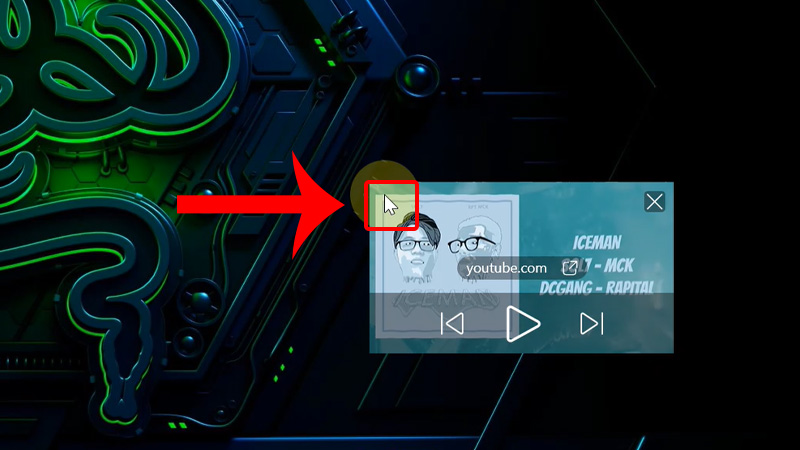
Bước 3: Để thay đổi kích thước của cửa sổ video thu nhỏ, đưa con trỏ chuột lại góc hoặc cạnh của video > Thực hiện kéo thả chuột tới kích thước mong muốn.
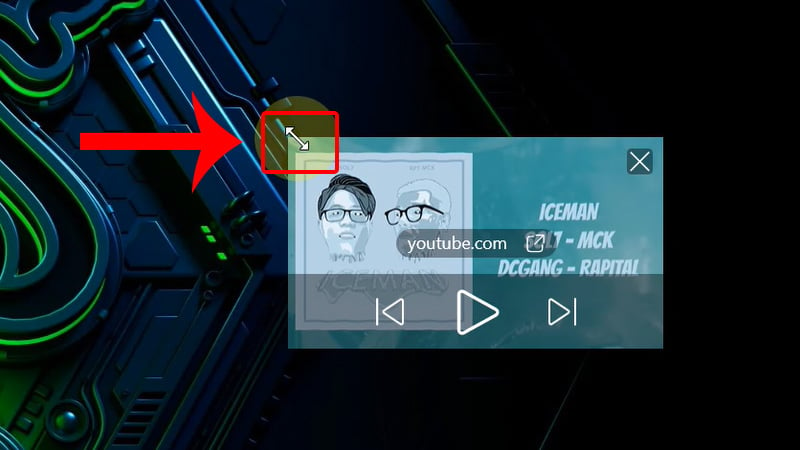
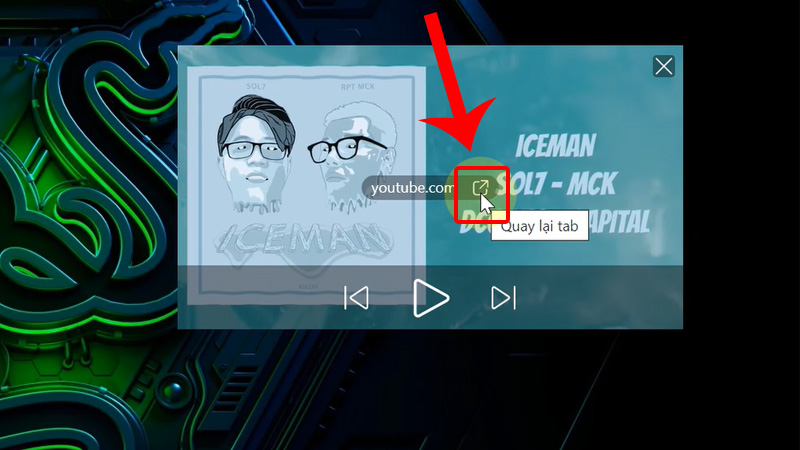
Bước 4: Để thoát khỏi chế độ xem video hình trong hình và quay lại video YouTube thông thường, bạn click chọn biểu tượng ô vuông có mũi tên chéo (Quay lại thẻ).
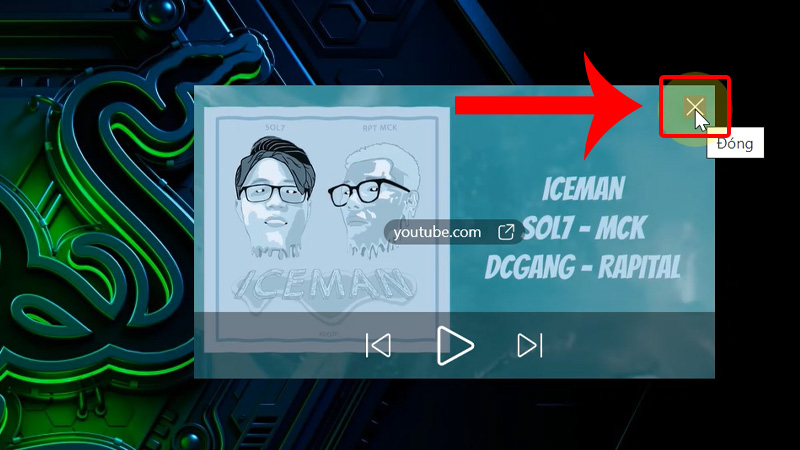
Buóc 5: Để tắt video thu nhỏ, click chọn dấu "X" ở góc bên phải cửa sổ video
2. Tiện ích khi sử dụng vừa xem youtube vừa lướt web trên trình duyệt cốc cốc
Khi sử dụng tiện ích như Cốc Cốc để vừa xem YouTube vừa lướt web trên máy tính, người dùng sẽ trải nghiệm một số lợi ích đáng kể tạo nên một trải nghiệm đa nhiệm đầy tiện ích.
Cốc Cốc không chỉ là một trình duyệt thông thường, mà còn là một công cụ đa nhiệm mạnh mẽ. Việc chặn quảng cáo được tích hợp sẵn giúp người dùng loại bỏ những quảng cáo phiền toái, tăng cường tính thẩm mỹ và tốc độ tải trang. Điều này làm cho quá trình xem video trên YouTube trở nên mượt mà hơn và tốn ít băng thông hơn.
Giao diện của Cốc Cốc được thiết kế rất thân thiện với người dùng. Khả năng mở nhiều tab cùng lúc giúp người dùng có thể duyệt web, đọc bài viết, và xem video mà không phải chuyển đổi giữa các trang web. Điều này đặc biệt hữu ích khi muốn thực hiện nhiều công việc cùng một lúc.
Bên cạnh đó, Cốc Cốc cũng hỗ trợ nhiều tiện ích mở rộng giúp tối ưu hóa trải nghiệm xem video. Tính linh hoạt và khả năng tùy chỉnh cao của trình duyệt này cho phép người dùng có thể điều chỉnh các thiết lập theo ý muốn cá nhân, từ giao diện đến cài đặt bảo mật.
Với những tính năng và ưu điểm nổi bật, Cốc Cốc đưa ra một giải pháp toàn diện cho những người muốn duyệt web, xem video và thực hiện nhiều công việc trực tuyến một cách linh hoạt và thuận tiện.
3. Tiện ích khi sử dụng vừa xem youtube vừa lướt web trên trình duyệt Chrome
Khi sử dụng trình duyệt Chrome, người dùng có nhiều tiện ích hữu ích giúp trải nghiệm xem YouTube ngoài màn hình máy tính trở nên thuận tiện và đầy đủ hơn. Một trong những tiện ích đáng chú ý là Picture-in-Picture (PiP), cho phép người dùng xem video YouTube trong một cửa sổ nhỏ và di chuyển nó xung quanh màn hình, giúp họ vừa xem video vừa lướt web hoặc thực hiện các công việc khác mà không bị gián đoạn.
Ngoài ra, có các tiện ích mở rộng được tích hợp trực tiếp vào trình duyệt Chrome như Cốc Cốc, giúp người dùng tối ưu hóa trải nghiệm xem YouTube. Cốc Cốc không chỉ hỗ trợ tìm kiếm thông tin mà còn chặn quảng cáo hiệu quả, mang lại không gian lướt web sạch sẽ và dễ dàng quản lý. Đối với những người thường xuyên sử dụng YouTube trong quá trình làm việc hoặc học tập, việc tận dụng những tiện ích này không chỉ tiết kiệm thời gian mà còn mang đến trải nghiệm đa nhiệm mượt mà trên trình duyệt Chrome.
Trong trình duyệt Chrome, người dùng còn có thể tận dụng các tính năng mở rộng khác như Enhancer for YouTube™, một công cụ mạnh mẽ giúp tối ưu hóa trải nghiệm xem video trên YouTube. Công cụ này cung cấp nhiều tùy chọn tinh chỉnh như tùy chỉnh giao diện, chặn quảng cáo, điều chỉnh chất lượng video, và thậm chí là tùy chọn chế độ tối cho bảo vệ đôi mắt khi xem video vào ban đêm.
Thêm vào đó, một số tiện ích hỗ trợ mở rộng còn giúp cải thiện khả năng điều khiển video trực tuyến. Bạn có thể sử dụng tiện ích mở rộng như Looper for YouTube™ để lặp lại một đoạn video, hoặc Video Speed Controller để điều chỉnh tốc độ phát video theo ý muốn.
Bằng cách sử dụng những tiện ích này, người dùng Chrome không chỉ có trải nghiệm xem YouTube linh hoạt mà còn tận hưởng những tính năng tùy chỉnh độc đáo, giúp họ thích ứng với nhu cầu và sở thích cá nhân một cách linh hoạt và thuận tiện. Điều này làm cho quá trình xem video trở nên đa dạng và đầy đủ hơn trên trình duyệt Chrome.
4. Tiện ích khi sử dụng vừa xem youtube vừa lướt web trên trình duyệt Microsoft Edge
Khi sử dụng trình duyệt Microsoft Edge, việc vừa xem YouTube vừa lướt web trở nên dễ dàng hơn nhờ vào những tính năng và tiện ích thông minh. Chế độ chia màn hình (Snap Layouts) là một tính năng nổi bật, cho phép bạn chia màn hình thành các ô và mở nhiều tab cùng một lúc. Điều này giúp bạn dễ dàng giữ một phần màn hình để xem video YouTube mà không làm gián đoạn hoạt động lướt web khác.
Nếu bạn sử dụng Windows 11, chế độ chia màn hình Snap View trở thành một lựa chọn linh hoạt, giúp bạn tự do di chuyển và điều chỉnh kích thước cửa sổ ứng dụng. Điều này mang lại trải nghiệm đa nhiệm tốt hơn, cho phép bạn tùy chỉnh kích thước video YouTube mà không phải mở rộng các cửa sổ khác.
Ngoài ra, các phần mở rộng đặc biệt cho Microsoft Edge giúp tối ưu hóa trải nghiệm xem YouTube. Bạn có thể sử dụng chúng để kiểm soát video, cải thiện chất lượng hình ảnh, hoặc thậm chí chặn quảng cáo để tập trung hơn vào nội dung.
Trình duyệt Edge còn tích hợp công cụ điều khiển phương tiện truyền thông ngay trên tab của video, giúp bạn dễ dàng thao tác play/pause và điều chỉnh âm lượng mà không cần chuyển đến tab cụ thể. Cuối cùng, tính năng Lịch sử Trình Phát (Media History) giúp bạn nhanh chóng truy cập lại các video đã xem trước đó mà không làm gián đoạn trải nghiệm lướt web. Tất cả những điều này kết hợp lại tạo nên một trải nghiệm xem và lướt web đồng thời trên Microsoft Edge thuận tiện và linh hoạt.