1. Cách đăng nhập vào zoom để học trực tuyến
Hướng dẫn trên là cách bạn có thể tham gia vào một cuộc họp trực tuyến bằng ứng dụng Zoom. Dưới đây là một tóm tắt chi tiết của từng bước:
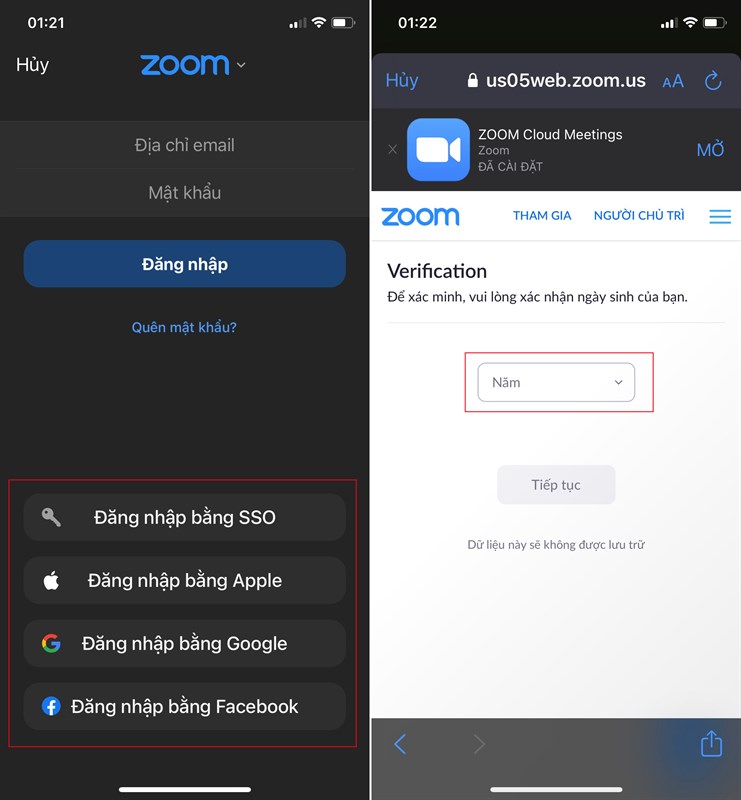
Bước 1: Mở ứng dụng Zoom và đăng nhập hoặc đăng ký tài khoản nếu bạn chưa có. Bạn có thể đăng nhập bằng tài khoản Google hoặc Facebook. Nếu bạn chọn đăng ký, bạn sẽ cần cung cấp năm sinh và xác nhận.
Nguồn ảnh : siêu tầm
Bước 2: Sau khi đăng nhập hoặc đăng ký thành công, bạn sẽ được đưa vào ứng dụng Zoom.
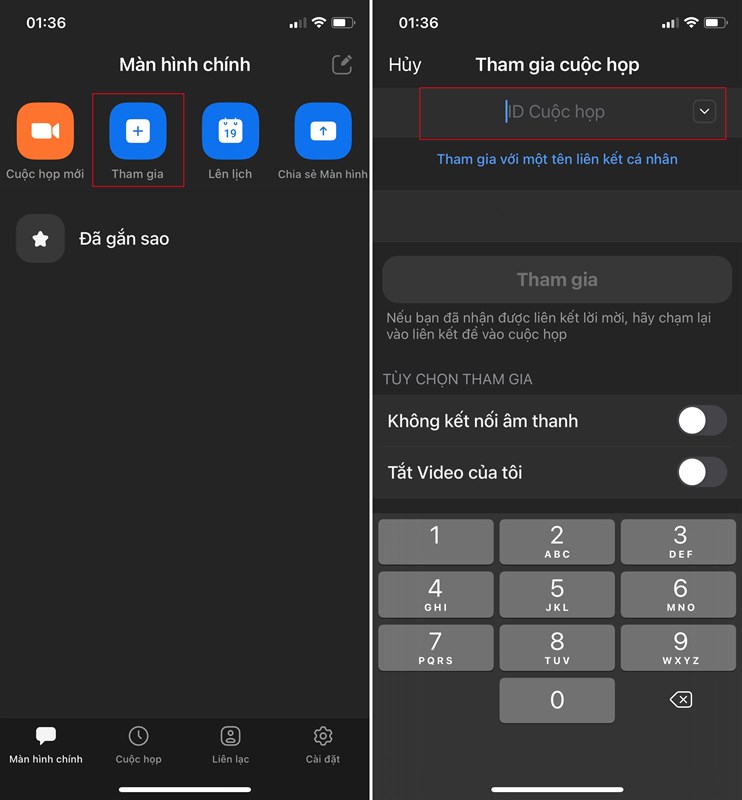
Bước 3: Để tham gia vào một cuộc họp hoặc lớp học, bạn cần biết Meeting ID (ID cuộc họp) và mật khẩu của cuộc họp đó. Sau đó, chọn "Tham gia" (Join) trong ứng dụng và nhập Meeting ID.
Nguồn ảnh: Siêu tầm
Bước 4: Sau khi nhập Meeting ID, một cửa sổ yêu cầu nhập mật khẩu sẽ xuất hiện. Mật khẩu này thường do người tổ chức cuộc họp cung cấp, không phải là mật khẩu cá nhân của bạn. Nhập mật khẩu và sau đó bạn sẽ được đưa vào phòng học hoặc cuộc họp.
Lưu ý rằng thong tin Meeting ID và mật khẩu thường do người tổ chức cuộc họp cung cấp. Nếu bạn là người tổ chức, bạn có thể tạo cuộc họp mới và chia sẻ thông tin này với người tham gia của bạn.
2. Một số ưu điểm khi sử dụng zoom meeting
Zoom Meeting có nhiều ưu điểm khi sử dụng, đặc biệt trong việc tổ chức cuộc họp trực tuyến và giao tiếp từ xa. Dưới đây là một số ưu điểm của Zoom:
Dễ sử dụng: Zoom có giao diện thân thiện và dễ sử dụng, không yêu cầu kiến thức kỹ thuật đặc biệt. Người dùng có thể nhanh chóng tham gia vào cuộc họp.
Hỗ trợ nhiều nền tảng: Zoom hỗ trợ trên nhiều hệ điều hành và thiết bị, bao gồm máy tính cá nhân, điện thoại di động, và máy tính bảng.
Chất lượng hình ảnh và âm thanh: Zoom cung cấp chất lượng hình ảnh và âm thanh cao cấp, bao gồm khả năng chia sẻ màn hình và tạo phòng họp với nhiều người mà không mất chất lượng.
Họp lên đến 1000 người: Zoom cho phép tổ chức cuộc họp lớn với nhiều người tham gia, có tính năng tùy chỉnh quyền truy cập và quản lý.
Chia sẻ màn hình và tài liệu: Zoom cho phép bạn chia sẻ màn hình máy tính và tài liệu dễ dàng, giúp tương tác và làm việc nhóm hiệu quả.
Phân nhóm và phòng họp ảo: Bạn có thể tạo nhiều phòng họp ảo, cho phép nhóm làm việc trong các nhóm con và tương tác riêng tư.
Ghi âm và ghi hình: Zoom cho phép ghi âm và ghi hình các cuộc họp, giúp bạn lưu trữ và chia sẻ nội dung sau này. Zoom cho phép bạn ghi âm cuộc họp bằng cách bấm vào nút "Ghi âm" trong giao diện cuộc họp. Sau khi cuộc họp kết thúc, file âm thanh sẽ được lưu trữ trên máy tính của bạn hoặc trên đám mây (nếu bạn đã cấu hình) và có thể được chia sẻ với người khác. Bên cạnh ghi âm, Zoom cũng cho phép bạn ghi hình cuộc họp. Khi bạn ghi hình, nội dung video của cuộc họp sẽ được lưu trữ và sau đó có thể được xem lại. Tùy thuộc vào phiên bản Zoom bạn sử dụng, bạn có thể cần đến tính năng ghi hình riêng biệt hoặc sử dụng tích hợp có sẵn.
Bảo mật và quyền truy cập: Zoom cung cấp nhiều tùy chọn bảo mật như mật khẩu cuộc họp, phòng chờ, và kiểm soát quyền truy cập người tham gia. Bạn có thể thiết lập mật khẩu cho cuộc họp của mình. Người tham gia cần nhập mật khẩu để tham gia vào cuộc họp. Điều này giúp ngăn chặn người không mời và bảo vệ quyền riêng tư của cuộc họp. Zoom cho phép bạn kích hoạt tính năng phòng chờ, trong đó người tham gia sẽ phải chờ bạn chấp nhận họ trước khi họ được vào cuộc họp. Điều này giúp bạn kiểm soát quyền truy cập và đảm bảo rằng chỉ có những người được mời tham gia.
Tích hợp với ứng dụng và dịch vụ khác: Zoom tích hợp tốt với nhiều ứng dụng và dịch vụ khác như Google Calendar, Slack, và Microsoft Teams.
Hỗ trợ khách hàng và tương tác trực tiếp: Zoom có tích hợp tính năng chat và khả năng thả câu hỏi trong cuộc họp, giúp tương tác trực tiếp với người tham gia.
Tóm lại, Zoom là một ứng dụng tiện lợi và đa năng cho việc tổ chức cuộc họp trực tuyến và làm việc từ xa, với nhiều tính năng hữu ích giúp nâng cao hiệu suất làm việc và giao tiếp.
3. Một số hạn chế khi sử dụng zoom meeting
Mặc dù Zoom Meeting có nhiều ưu điểm, nhưng cũng tồn tại một số hạn chế:
Bảo mật và riêng tư: Trước đây, Zoom đã phải đối mặt với các vấn đề về bảo mật và riêng tư người dùng. Tuy đã có nhiều cải thiện về bảo mật, nhưng người dùng vẫn cần cẩn trọng và tuân thủ các biện pháp bảo mật để đảm bảo an toàn thông tin.
Oversharing và Zoombombing: Trong quá khứ, Zoom đã gặp tình trạng Zoombombing, khi người không mời đột nhập vào cuộc họp và gây rối. Người dùng cần đảm bảo rằng họ đã thiết lập các tùy chọn bảo mật để ngăn chặn tình trạng này.
Phụ thuộc vào kết nối internet: Zoom yêu cầu kết nối internet ổn định để hoạt động tốt. Khi có vấn đề về mạng, có thể dẫn đến mất kết nối hoặc chất lượng hình ảnh và âm thanh kém. Một kết nối internet không ổn định có thể dẫn đến mất kết nối tạm thời hoặc thậm chí mất cuộc họp hoàn toàn. Điều này có thể ảnh hưởng đáng kể đến trải nghiệm của bạn và người khác trong cuộc họp. Kết nối internet kém cũng có thể dẫn đến chất lượng hình ảnh và âm thanh kém. Hình ảnh có thể bị nhoè, độ phân giải thấp, hoặc có độ trễ. Âm thanh có thể bị nhiễu hoặc bị gián đoạn. Khi kết nối internet không ổn định, dữ liệu có thể bị mất hoặc gửi không đồng đều, dẫn đến việc mất một phần nội dung cuộc họp hoặc trình bày không liền mạch
Giới hạn miễn phí: Phiên bản miễn phí của Zoom có giới hạn về thời gian cho các cuộc họp và số lượng người tham gia. Điều này có thể gây khó khăn nếu bạn cần tổ chức cuộc họp dài hạn hoặc lớn. Trong phiên bản miễn phí của Zoom, cuộc họp có thời gian giới hạn, thường là 40 phút. Sau thời gian này, cuộc họp sẽ tự động kết thúc. Điều này có thể gây khó khăn nếu bạn cần tổ chức cuộc họp dài hạn hoặc hội thảo trực tuyến kéo dài. Giới hạn về số lượng người tham gia trong cuộc họp miễn phí có thể thay đổi theo thời gian, nhưng thường là hạn chế đối với một số người. Ví dụ, một số phiên bản miễn phí có giới hạn khoảng 100 người tham gia. Điều này có thể khiến bạn gặp khó khăn nếu bạn cần tổ chức cuộc họp lớn hơn. Để vượt qua giới hạn này, bạn có thể xem xét nâng cấp lên phiên bản trả phí của Zoom, gọi là Zoom Pro, Zoom Business, hoặc Zoom Enterprise. Phiên bản trả phí cung cấp nhiều tính năng mở rộng, bao gồm thời gian họp không giới hạn và khả năng tổ chức cuộc họp lớn hơn. Ngoài ra, có một số ứng dụng và dịch vụ họp trực tuyến khác cung cấp các tùy chọn miễn phí và trả phí khác nhau, vì vậy bạn có thể xem xét lựa chọn phù hợp nhất với nhu cầu của bạn và ngân sách của bạn.
Tiêu thụ tài nguyên máy tính: Sử dụng Zoom trên máy tính có thể tiêu thụ nhiều tài nguyên hệ thống, đặc biệt là khi bạn chia sẻ màn hình hoặc tham gia cuộc họp lớn. Khi bạn chia sẻ màn hình, máy tính cần xử lý không chỉ video của bạn mà còn cả nội dung trên màn hình chia sẻ. Điều này có thể tạo áp lực lên CPU và GPU của máy tính, đặc biệt là nếu bạn chia sẻ nội dung đầy độ phân giải hoặc hoạt động đồ họa nặng. Cuộc họp lớn hoặc chia sẻ màn hình có thể tiêu tốn nhiều băng thông mạng, đặc biệt là khi video và âm thanh được truyền đi chất lượng cao.
Phụ thuộc vào ứng dụng di động: Ứng dụng di động Zoom có thể không cung cấp tất cả các tính năng có sẵn trong phiên bản máy tính, điều này có thể hạn chế khả năng quản lý và tùy chỉnh cuộc họp.
Giới hạn tích hợp: Mặc dù Zoom có thể tích hợp với nhiều ứng dụng và dịch vụ, nhưng có thể không tương thích hoàn toàn với mọi hệ thống và ứng dụng, đặc biệt trong môi trường doanh nghiệp.
Tóm lại, Zoom có những hạn chế cần xem xét, nhất là về vấn đề bảo mật và sự phụ thuộc vào kết nối internet. Tuy nhiên, việc hiểu và áp dụng các biện pháp bảo mật có thể giúp giảm thiểu những vấn đề này và tận dụng được lợi ích của nền tảng họp trực tuyến này.
Tham khảo thêm: Hướng dẫn cách cài filter trên Zoom