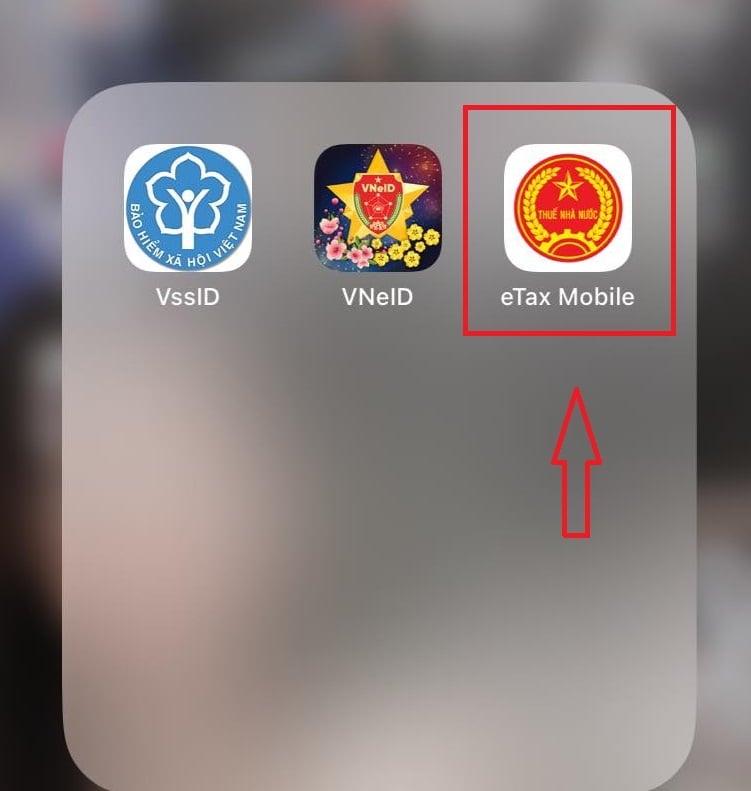
1. Tải và cài đặt ứng dụng eTax Mobile:
Để bắt đầu sử dụng eTax Mobile cho việc tra cứu hồ sơ đất đai, bạn cần tải và cài đặt ứng dụng này trên thiết bị di động của mình. Dưới đây là hướng dẫn chi tiết để thực hiện điều này:
Hướng dẫn tải ứng dụng từ các kho ứng dụng
- Đối với thiết bị iOS (iPhone/iPad):
+ Mở App Store trên thiết bị của bạn.
+ Tại thanh tìm kiếm, gõ từ khóa "eTax Mobile" và nhấn tìm kiếm.
+ Chọn ứng dụng eTax Mobile từ kết quả tìm kiếm.
+ Nhấn nút "Tải về" hoặc "Nhận" để bắt đầu quá trình tải xuống và cài đặt.
+ Đợi quá trình tải và cài đặt hoàn tất, sau đó bạn có thể mở ứng dụng từ màn hình chính.
- Đối với thiết bị Android:
+ Mở Google Play Store trên thiết bị của bạn.
+ Sử dụng thanh tìm kiếm để nhập từ khóa "eTax Mobile" và thực hiện tìm kiếm.
+ Chọn ứng dụng eTax Mobile từ danh sách kết quả.
+ Nhấn nút "Cài đặt" để bắt đầu tải xuống và cài đặt ứng dụng.
Sau khi quá trình cài đặt hoàn tất, bạn có thể mở ứng dụng từ màn hình chính hoặc từ danh sách ứng dụng.
Yêu cầu về thiết bị và hệ điều hành
- Đối với thiết bị iOS: eTax Mobile yêu cầu hệ điều hành iOS 11.0 trở lên. Đảm bảo rằng thiết bị của bạn đang chạy phiên bản hệ điều hành này hoặc mới hơn để có thể cài đặt và sử dụng ứng dụng một cách hiệu quả.
- Đối với thiết bị Android: eTax Mobile yêu cầu hệ điều hành Android 5.0 trở lên. Kiểm tra phiên bản hệ điều hành của thiết bị để đảm bảo nó đáp ứng yêu cầu tối thiểu cho việc cài đặt ứng dụng.
2. Đăng nhập hoặc đăng ký tài khoản:
Sau khi đã cài đặt thành công ứng dụng eTax Mobile, bước tiếp theo là đăng nhập hoặc đăng ký tài khoản để bắt đầu sử dụng các chức năng của ứng dụng. Dưới đây là hướng dẫn chi tiết cho cả hai trường hợp:
Hướng dẫn đăng nhập cho người dùng đã có tài khoản
- Mở ứng dụng eTax Mobile trên thiết bị của bạn.
+ Trên màn hình chính, bạn sẽ thấy tùy chọn "Đăng nhập". Nhấn vào đó để tiến hành đăng nhập.
+ Nhập tên người dùng và mật khẩu của bạn vào các ô tương ứng. Đảm bảo thông tin bạn nhập là chính xác để tránh lỗi đăng nhập.
+ Nhấn nút "Đăng nhập" để truy cập vào tài khoản của bạn. Nếu thông tin đăng nhập đúng, bạn sẽ được chuyển đến giao diện chính của ứng dụng và có thể sử dụng các tính năng của nó.
Hướng dẫn đăng ký tài khoản mới cho người dùng lần đầu
- Mở ứng dụng eTax Mobile trên thiết bị của bạn.
- Trên màn hình chính, chọn tùy chọn "Đăng ký" hoặc "Tạo tài khoản mới".
- Điền các thông tin yêu cầu như họ tên, email, số điện thoại, và mật khẩu. Bạn cần cung cấp các thông tin này để hệ thống tạo tài khoản cho bạn.
- Sau khi nhập đầy đủ thông tin, nhấn nút "Đăng ký" hoặc "Tạo tài khoản" để hoàn tất quá trình đăng ký.
- Một email xác nhận hoặc mã xác thực có thể được gửi đến bạn để xác minh thông tin. Làm theo hướng dẫn trong email hoặc tin nhắn để hoàn tất việc đăng ký tài khoản.
3. Truy cập mục tra cứu hồ sơ đất đai:
Để thực hiện việc tra cứu hồ sơ đất đai trên ứng dụng eTax Mobile, bạn cần phải thực hiện một số bước cụ thể. Dưới đây là hướng dẫn chi tiết để bạn có thể truy cập và sử dụng tính năng này một cách hiệu quả.
Hướng dẫn tìm và chọn đúng mục tra cứu hồ sơ đất đai
- Đầu tiên, bạn cần mở ứng dụng eTax Mobile trên thiết bị di động của mình. Hãy đảm bảo rằng ứng dụng đã được tải về và cài đặt từ kho ứng dụng tương ứng (App Store đối với thiết bị iOS hoặc Google Play đối với thiết bị Android).
Nếu bạn chưa đăng nhập, hãy sử dụng thông tin tài khoản của mình để đăng nhập vào ứng dụng. Nếu bạn chưa có tài khoản, hãy thực hiện đăng ký theo hướng dẫn trên ứng dụng.
- Sau khi đăng nhập vào ứng dụng, bạn sẽ thấy màn hình chính với nhiều tùy chọn dịch vụ. Tìm kiếm mục có tên "Tra cứu hồ sơ đất đai" hoặc "Dịch vụ đất đai".
Tùy thuộc vào giao diện và phiên bản của ứng dụng eTax Mobile, mục tra cứu có thể được hiển thị dưới các tiêu đề khác nhau như "Thông tin đất đai" hoặc "Quản lý hồ sơ đất đai". Hãy chú ý đến các biểu tượng hoặc tên mục liên quan để xác định đúng vị trí.
- Nhấn vào mục "Tra cứu hồ sơ đất đai" để mở giao diện tra cứu. Giao diện này sẽ hướng dẫn bạn thực hiện các bước tiếp theo để tra cứu thông tin về hồ sơ đất đai.
Giao diện màn hình tra cứu thường được thiết kế để dễ sử dụng, với các trường nhập liệu rõ ràng và các hướng dẫn đi kèm.
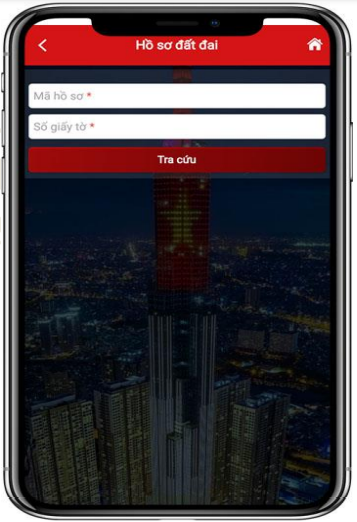
- Giao diện màn hình tra cứu
+ Màn hình tra cứu hồ sơ đất đai sẽ bao gồm nhiều trường thông tin mà bạn cần điền vào. Các trường này có thể bao gồm các ô nhập liệu và các nút chức năng như "Tìm kiếm" hoặc "Xác nhận".
Trên màn hình, bạn sẽ thấy các hướng dẫn chi tiết giúp bạn nhập thông tin cần thiết một cách chính xác. Đôi khi, giao diện còn cung cấp các mẫu thông tin hoặc ví dụ để bạn tham khảo.
Ô nhập liệu: Đây là nơi bạn sẽ nhập các thông tin cá nhân và thông tin về lô đất. Các ô nhập liệu thường được gán nhãn rõ ràng để bạn biết chính xác thông tin cần nhập.
Nút xác nhận: Sau khi nhập đầy đủ thông tin, bạn sẽ nhấn nút "Tìm kiếm" hoặc "Tra cứu" để hệ thống thực hiện tìm kiếm và hiển thị kết quả.
Giao diện thường cung cấp hướng dẫn hoặc thông báo để hỗ trợ bạn trong quá trình nhập thông tin và tra cứu.
4. Nhập thông tin cần tra cứu:
Việc nhập thông tin chính xác là rất quan trọng để đảm bảo kết quả tra cứu chính xác. Dưới đây là hướng dẫn chi tiết về cách nhập các thông tin cần thiết vào ứng dụng:
Hướng dẫn nhập chính xác các thông tin bắt buộc
- Trong ô nhập liệu yêu cầu số giấy tờ tùy thân, bạn cần nhập số Chứng Minh Nhân Dân (CMND), Căn Cước Công Dân (CCCD), hoặc Hộ Chiếu của bạn. Đây là thông tin chính để hệ thống xác nhận danh tính của bạn và liên kết với hồ sơ đất đai của bạn.
Đảm bảo rằng số giấy tờ bạn nhập là chính xác và không có lỗi chính tả. Kiểm tra kỹ lưỡng trước khi xác nhận để tránh trường hợp không tra cứu được thông tin chính xác do lỗi nhập liệu.
- Nếu bạn có mã số thuế cá nhân, hãy nhập mã số này vào ô yêu cầu. Mã số thuế giúp hệ thống xác nhận thêm thông tin về bạn và liên kết với hồ sơ đất đai.
Trong trường hợp bạn không có mã số thuế hoặc không biết mã số của mình, bạn có thể bỏ qua trường này (nếu ứng dụng cho phép). Một số hệ thống có thể yêu cầu mã số thuế để tra cứu, vì vậy hãy kiểm tra yêu cầu cụ thể trên giao diện ứng dụng.
Nếu bạn có thông tin chi tiết về lô đất mà bạn cần tra cứu, chẳng hạn như số thửa đất, số tờ bản đồ, hoặc địa chỉ cụ thể của lô đất, hãy nhập các thông tin này vào các trường tương ứng. Những thông tin bổ sung này sẽ giúp hệ thống tìm kiếm và hiển thị kết quả chính xác hơn.
Ngoài ra, nếu bạn biết các thông tin như tên chủ sở hữu, ngày cấp sổ đỏ, hoặc số sổ đỏ, bạn cũng nên nhập đầy đủ các thông tin này để việc tra cứu được nhanh chóng và chính xác.
Việc nhập thông tin một cách chính xác không chỉ giúp bạn nhận được kết quả đúng mà còn tiết kiệm thời gian và công sức. Hãy chắc chắn kiểm tra kỹ lưỡng các thông tin trước khi nhấn nút xác nhận để đảm bảo rằng hồ sơ đất đai bạn tra cứu được chính xác và đầy đủ.
5. Tiến hành tra cứu và xem kết quả:
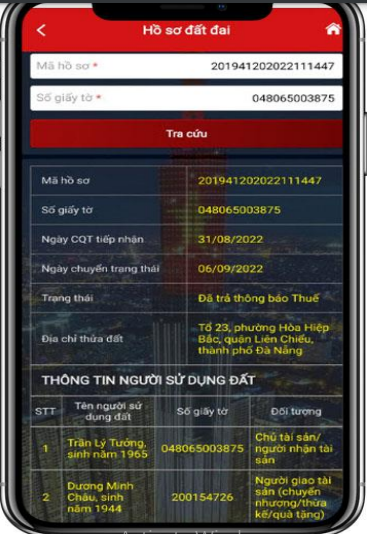
Sau khi đã nhập đầy đủ thông tin cần thiết vào ứng dụng eTax Mobile, bước tiếp theo là tiến hành tra cứu và xem kết quả hồ sơ đất đai. Dưới đây là hướng dẫn chi tiết để bạn thực hiện các bước này một cách hiệu quả:
- Trước khi thực hiện tra cứu, hãy kiểm tra lại tất cả các thông tin đã nhập. Đảm bảo rằng các thông tin như số giấy tờ tùy thân, mã số thuế, và các thông tin liên quan đến lô đất đã được nhập chính xác và đầy đủ.
Nếu cần, bạn có thể chỉnh sửa thông tin bằng cách nhấn vào các trường nhập liệu và sửa đổi cho đến khi tất cả dữ liệu là chính xác.
- Sau khi đã xác nhận thông tin, tìm và nhấn nút "Tra cứu" hoặc "Tìm kiếm" trên màn hình. Nút này thường nằm ở vị trí dễ thấy, ngay dưới các ô nhập liệu.
Ứng dụng sẽ bắt đầu quá trình tìm kiếm dựa trên các thông tin bạn đã cung cấp. Quá trình này có thể mất vài giây đến vài phút tùy thuộc vào tốc độ kết nối Internet và hệ thống của ứng dụng.
Xem thêm: Hướng dẫn cách nộp thuế online mới nhất trên eTax Mobile đơn giản
Quý khách còn vướng mắc về vấn đề trên hoặc mọi vấn đề pháp lý khác, quý khách hãy vui lòng liên hệ trực tiếp với chúng tôi qua Luật sư tư vấn pháp luật trực tuyến theo số điện thoại 1900.6162 để được Luật sư tư vấn pháp luật trực tiếp qua tổng đài kịp thời hỗ trợ và giải đáp mọi thắc mắc.
Nếu quý khách cần báo giá dịch vụ pháp lý thì quý khách có thể gửi yêu cầu báo phí dịch vụ đến địa chỉ email: lienhe@luatminhkhue.vn để nhận được thông tin sớm nhất! Rất mong nhận được sự hợp tác và tin tưởng của quý khách! Luật Minh Khuê xin trân trọng cảm ơn!