1. Excel là gì?
Microsoft Excel là một ứng dụng bảng tính trong bộ ứng dụng Microsoft Office. Nó được sử dụng để theo dõi dữ liệu, hiển thị dữ liệu dưới định dạng bảng, thực hiện các phép tính và tạo thống kê. Bảng tính Excel gồm các ô được tạo bởi các hàng và cột, cũng như các công thức tính toán và nhập dữ liệu. Mặt khác, Excel có rất nhiều tính năng hướng tới phục vụ nhu cầu tính toán thực tế, giao diện thân thiện với người dùng.
Excel mang nhiều công dụng và tính năng khác nhau, hỗ trợ người dùng đạt hiệu suất tốt hơn trong công việc. Trong đó, những tính năng nổi bật được người dùng sử dụng phổ biến trên Excel bao gồm:
- Lưu dữ liệu dưới dạng bảng tính: Excel có cấu trúc dạng bảng tính khoa học, cho phép người dùng nhập và lưu dữ liệu nhanh chóng.
- Tích hợp nhiều công thức, hàm tính, hỗ trợ người dùng tính toán dữ liệu nhanh và chính xác.
- Dễ dàng vẽ biểu đồ dựa trên số liệu được cung cấp.
- Tính năng liên kết giữa nhiều bảng tính: giúp dữ liệu trên các bảng tính liên kết với nhau chặt chẽ hơn, hỗ trợ người dùng xử lý dữ liệu logic hơn.
- Tính năng bảo mật an toàn: Excel cho phép người dùng có thể cài mặt khẩu khi mở file.
Cấu trúc trong một bảng tính Excel gồm có:
- Bảng tính (Sheet): Mỗi bảng tính có tới hơn 4 triệu ô dữ liệu, cung cấp cho người dùng không gian thoải mái để tính toán, lập bảng biểu, phân tích dữ liệu, ...
- Sổ tay (Workbook): Một Workbook thường có 1 - 255 sheet riêng biệt. Workbook thường được dùng để tập hợp những loại bảng tính, đồ thị,... có liên hệ với nhau. Excel không giới hạn số lượng Workbook, tuy nhiên việc mở được bao nhiêu Workbook phụ thuộc vào bộ nhớ máy tính của người dùng.
- Cột (Column): Cột là tập hợp của các ô tính theo chiều dọc. Độ rộng mặc định của mỗi cột là 9 kí tự, con số này có thể thay đổi trong phạm vi 0 - 255 kí tự. Mỗi sheet trong Excel có 256 cột, mỗi cột được kí hiệu bởi một chữ cái khác nhau.
- Dòng (Row): Dòng là tập hợp của các ô tính theo chiều ngang. Chiều cao mặc định của dòng là 12.75 chấm điểm, trị số này có thể thay đổi trong khoảng 0 - 409. Một bảng tính Excel có ít nhất 16384 dòng, mỗi dòng được kí hiểu bởi một chữ số khác nhau.
- Ô (Cell): Ô là điểm giao nhau của dòng và cột. Tọa độ của một ô được xác định bởi kí hiệu số thứ tự của dòng và chữ cái kí hiệu của cột.
- Vùng (Range): Vùng thường là tập hợp của nhiều ô lân cận nhau, nó thường được xác định bởi tọa độ ô đầu và tọa độ ô cuối. Vùng có thể là một ô, một nhóm ô hay là toàn bộ bảng tính. Với Excel, người dùng có thể thao tác làm việc với nhiều vùng khác nhau cùng một lúc.
Ưu điểm của Excel nằm ở khả năng quản lý dữ liệu vô cùng hiệu quả, khả năng sử dụng công thức để tính toán một cách logic và nhanh chóng, có thể được hỗ trợ bởi bên thứ ba và được tích hợp trong hầu hết các phiên bản của Microsoft. Tuy nhiên, Excel vẫn còn một số hạn chế, khi việc sử dụng thuần thục và tối ưu các tính năng của Excel là một việc khá khó khăn và mất nhiều thời gian. Ngoài ra, Excel vẫn còn các lỗi tính toán, việc nhập liệu thủ công tốn nhiều thời gian, công sức và để sử dụng phần mềm bản quyền người dùng cần chi một khoản phí không nhỏ.
Tuy vẫn còn những hạn chế nhất định, nhưng Excel đang là một trong những công cụ tính toán thông dụng nhất và được sử dụng rộng rãi nhất hiện nay. Phần mềm này hiện cung cấp rất nhiều hàm tính toán, trong đó có hàm AVERAGE.
2. Hàm AVERAGE là hàm gì? Ứng dụng của hàm AVERAGE trong Excel
Trong Excel có rất nhiều hàm để tính toán, một trong số đó là hàm AVERAGE. Hàm AVERAGE hay còn gọi là hàm tính trung bình trong Excel, là hàm dùng để tính trung bình cộng của một dãy số trong bảng tính, hỗ trợ người dùng tính toán nhanh hơn trong trường hợp cần tính những phép tính dài. Hàm AVERAGE giúp người dùng tiết kiệm thời gian trong tính toán thay vì tính thủ công hoặc bấm máy từng con số.
Hàm AVERAGE thường được sử dụng để tính trung bình cộng, ngoài ra còn có thể được kết hợp với các hàm IF, IFS, VLOOKUP và HLOOKUP để tính toán và khắc phục các lỗi sai trong tính toán một cách hiệu quả.
3. Cú pháp hàm AVERAGE
Cú pháp hàm AVERAGE được trình bày như sau:
=AVERAGE(number1,number2,...)
Trong đó:
- number1 (Bắt buộc): Số thứ nhất, tham chiếu ô hoặc phạm vi mà người dùng muốn tính trung bình.
- number2 (Tùy chọn): Các số tiếp theo, tham chiếu ô hoặc phạm vi bổ sung mà người dùng muốn tính trung bình.
Lưu ý:
- Hàm AVERAGE có tối đa 256 đối số, có thể là số, tên, phạm vi hoặc tham chiếu ô cố chứa số.
- Các giá trị logic và biểu thị văn bản của các số mà người dùng nhập trực tiếp vào danh sách các đối số không được đếm.
- Nếu một đối số tham chiếu ô hoặc phạm vi có chứa giá trị logic, văn bản hay ô trống, thì những giá trị này sẽ bị bỏ qua; tuy nhiên những ô có giá trị 0 sẽ không được tính.
- Các đối số là văn bản hay giá trị lỗi không thể chuyển đổi thành số sẽ khiến xảy ra lỗi.
- Nếu người dùng muốn bao gồm các giá trị logic và dạng biểu thị số bằng văn bản trong một tham chiếu như là một phần của phép tính, có thể sử dụng hàm AVERAGEA.
- Nếu người dùng muốn chỉ tính trung bình của những giá trị nào thỏa mãn một số tiêu chí nhất định, có thể sử dụng hàm AVERAGEIF hoặc AVERAGEIFS.
4. Một số ví dụ về hàm AVERAGE
Ví dụ: Tính điểm học sinh
Đây là một trong những ứng dụng thường được người dùng là giáo viên sử dụng khi cần tính điểm trung bình của học sinh.
Ví dụ ta có một bảng điểm cần tính trung bình như sau:
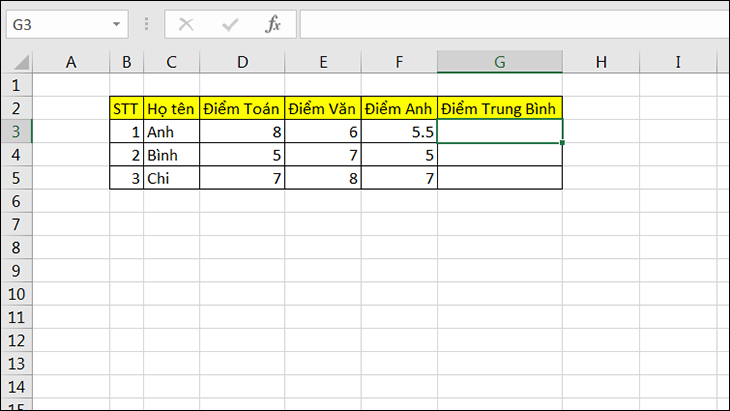
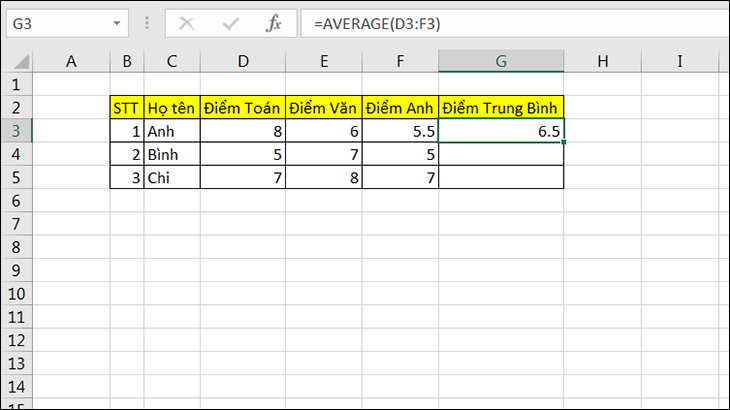
Tại ô G3, ta sử dụng công thức hàm AVERAGE như sau:
=AVERAGE(D3:F3)
Sau khi sử dụng hàm AVERAGE cho kết quả như sau:
Ví dụ: Tính lương trung bình theo tháng
Một người dùng là nhân viên bán hàng sẽ có thu nhập theo các tháng không đều nhau, phụ thuộc vào doanh thu theo từng tháng. Ta lấy tổng thu nhập chia cho số tháng sẽ được lương trung bình một tháng của nhân viên bán hàng đó.
Ví dụ, ta có bảng lương của nhân viên đó như sau:
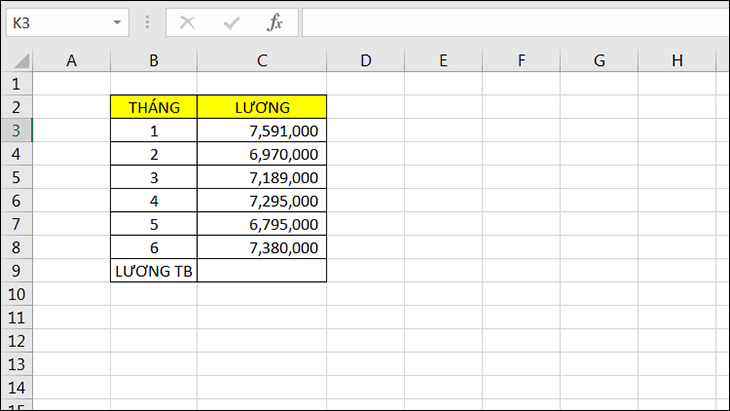
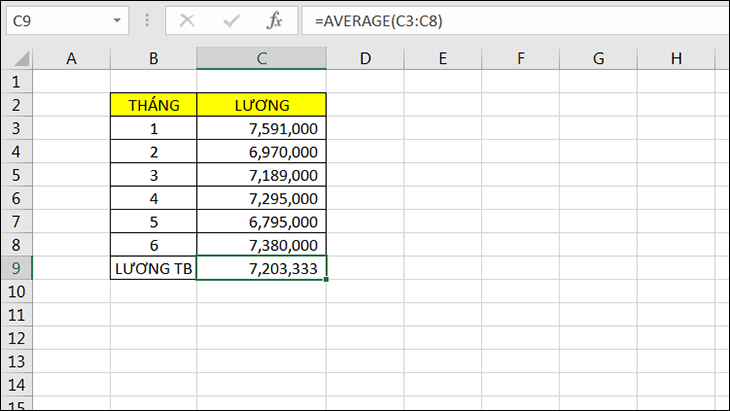
Tại ô C9, ta áp dụng công thức hàm AVERAGE như sau:
=AVERAGE(C3:C8)
Sau khi áp dụng ta có kết quả:
5. Cách sửa lỗi #VALUE! trong hàm AVERAGE
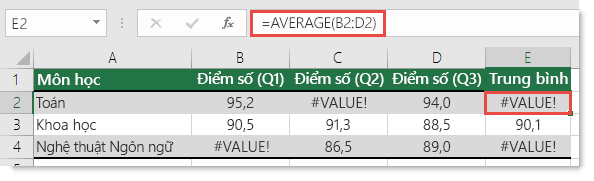
Trong quá trình sử dụng hàm AVERAGE để tính toán, không tránh khỏi việc xảy ra lỗi. Một trong những lỗi thường gặp nhất là lỗi #VALUE!. Nếu hàm AVERAGE tham chiếu đến các ô có chứa hàm #VALUE! thì sẽ dẫn đến lỗi #VALUE!. Ví dụ như sau:
Để bỏ qua các giá trị lỗi, người dùng cần xây dựng một công thức bỏ qua các lỗi trong dải ô tham chiếu khi tính trung bình các giá trị không bị lỗi còn lại. Trong trường hợp này, người dùng có thể sử dụng kết hợp hàm AVERAGE với hàm IF và ISERROR để xem có lỗi gì trong dải ô đã xác định hay không. Trường hợp này đòi hỏi một công thức mảng, mà cụ thể với ví dụ trên như sau:
=AVERAGE(IF(ISERROR(B2:D2);" ";B2:D2))
Cụ thể minh họa như sau:
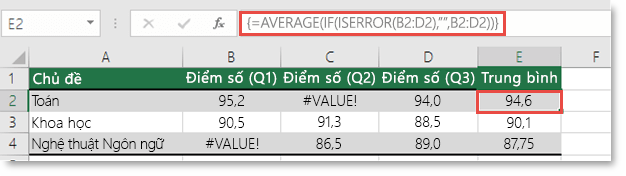
Lưu ý: Công thức trên không chỉ hiệu quả đối với lỗi #VALUE! mà còn hiệu quả với một số lỗi khác như #N/A, #NULL, #DIV/0, ...
Luật Minh Khuê vừa chia sẻ với bạn một số thông tin về hàm AVERAGE trong Excel và ví dụ về hàm AVERAGE. Nếu có bất cứ thắc mắc nào liên quan đến pháp luật, xin vui lòng liên hệ Tổng đài tư vấn 1900.6162 để được đội ngũ Luật sư tư vấn giải đáp và tư vấn. Luật Minh Khuê xin cảm ơn!