




1. Thao tác nhập dữ liệu vào ô tính
Các dữ liệu được nhập trong ô tính thông thường chia làm ba kiểu: Kiểu dữ liệu số (Numeric); Dữ liệu kiểu chuỗi (Text) và Dữ kiệu dưới dạng các công thức, các hàm tính toán đặc biệt,.. (gọi là Fomulas). Ví dụ:

Trong đó:
Dữ liệu kiểu số, người dùng có thể nhập gồm: Giá trị các số như 0, 1, 2, 3,..., phần trăm, tiền tệ, ngày, tháng, năm, giờ,....
Dữ liệu kiểu chuỗi: Dạng dữ liệu này bao gồm các ký tự chữ, số và các ký tự đặc biệt khác đan xen. Ví dụ: hoa123@*#$.
Dữ kiệu kiểu Fomulas: bao gồm các giá trị, các ô tham chiếu, các toán tử số học và các hàm đặc biệt để tính toán giá trị kết quả mới. Ví dụ:
- Hàm tính toán Logic thường gặp:
Sum - tính tổng các số, giá trị trong các ô mà người dùng muốn.
Min/Max - tìm giá trị nhỏ nhất/lớn nhất.
Count - hàm này sử dụng để đếm.
Average - tính trung bình cộng của dãy các số trong trang tính.
- Hàm điều kiện Logic thường gặp:
IF - kiểm tra các dữ liệu trong ô có thoả mãn điều kiện người dùng đặt ra hay không. Kết quả tra về sẽ là đúng (True) hoặc sai (False).
COUNTIF - Đếm các ô thoả mãn điều kiện "if".
SUMIF - Tính tổng các giá trị thoả mãn điều kiện người dùng đặt ra.
- Một số hàm khác như:
Left/Right/Mid dùng để cắt chuỗi ký tự bên trái/phải/giữa chuỗi văn bản mà người dùng lựa chọn. Công thức hàm này là =LEFT(tên ô,số ký tự) và nhấn Enter. Ví dụ: Nếu sử dụng hàm LEFT để trích 4 ký tự từ trái chuỗi ký tự "Trần Thị A" trong ô B2, sẽ ra kết quả là "Trần" như trong ảnh dưới đây:

Nhập tương tự với hàm RIGHT và MID với các dữ liệu muốn trích xuất từ bên phải hoặc từ giữa chuỗi ký tự.
LEN - đếm các kỹ tự trong một chuỗi ký tự (gồm cả khoảng trắng). Ví dụ: Trong chuỗi ký tự "Trần Thị A" có 08 ký tự chữ và 02 khoảng trắng. Khi dùng hàm Len sẽ cho ra kết quả là 10.

- Hàm thời gian, ngày tháng:
NOW - kết quả khi dùng hàm NOW sẽ trả về thời gian hiện tại trên hệ thống.
DATE- hàm này sẽ trả vè kết quả là ngày, tháng cụ thể.
Ngoài các hàm thường gặp nên trên, còn có nhiều công thức, hàm tính toán khác trong Excel như: Các hàm tìm kiếm, tra cứu (VLOOKUP, HLOOKUP), Hàm tham chiếu (INDEX), MATCH,...
2. Biên tập, xử lý các nội dung trong ô tính
Trước khi thực hiện một hành động bất kỳ với một ô, bạn cần đặt con trỏ chuột vào ô cần biên tập, xử lý.
2.1. Hiệu chỉnh dữ liệu, định dạng trong ô
Trong quá trình làm việc với Excel, các lỗi hoặc các lý do khác để thay đổi dữ liệu sẽ xảy ra. Dưới đây là một số cách thay đổi hoặc xóa dữ liệu trong một ô:
| Nội dung biên tập | Cách thức biên tập |
| Thay thế toàn bộ nội dung ô | Xoá dữ liệu cũ, nhập dữ liệu mới, sau đó nhấn Enter. Hoặc bôi đen cả ô, nhập đè dữ liệu mới lên. |
| Sửa dữ liệu trong khi nhập | Nhấn Backspace hoặc Delete |
| Đặt ô thành chế độ soạn thảo sau khi dữ liệu nhập vào | Chọn ô sau đó nhấn F2 |
| Di chuyển bên trong một ô có chứa dữ liệu | Nhấn F2, sau đó nhấn phím mũi tên Left, Right, Home, End |
| Xóa dữ liệu trong một ô | Chọn ô, sau đó nhấn Delete |
Trường hợp muốn lùi lại thao tác trước đó, bạn nhấn  . Hình mũi tên quay bên trái là Undo: cho phép bạn hủy các hành động vừa thực hiện và quay trở lại thao tác trước đó. Hình mũi tên quay về bên phải là Redo thì ngược lại, dùng để hủy các hành động Undo vừa thực hiện.
2.2. Tìm kiếm dữ liệu
Để tìm kiếm dữ liệu trong trang tính có các cách sau:
Cách 1: Trên tab Home, trong nhóm Editing, nhấp vào Find & Select, sau đó nhấp vào Find.
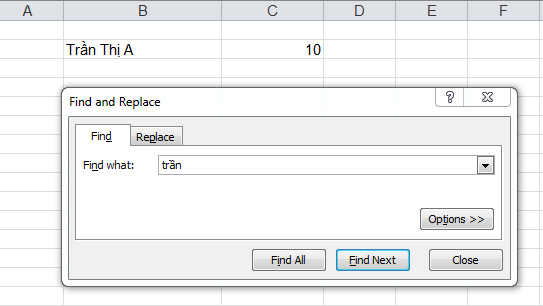
Cách 2: Nhấn tổ hợp phím tắt Ctrl+F. Khi hộp thoại Find and Replace xuất hiện, gõ cụm từ cần tìm kiếm và thiết lập các lựa chọn, sau đó Click find all hoặc find next.
2.3. Thay thế dữ liệu trong ô
Để thay thế dữ liệu trong ô có 02 cách sau:
Cách 1: Trên tab Home, trong nhóm Editing, nhấp vào Find & Select, sau đó nhấp vào Replace
Cách 2: Nhấn Ctrl+H
Quý bạn đọc có thể nhìn vào hộp thoại Find and Replace ở mục 2.2 nêu trên. Hộp thoại replace nằm ngay cạnh hộp thoại Find, bạn chỉ cần click chuột vào nút Replace và nhập dữ liệu muốn thay thế sau đó nhấn Replace hoặc Replace all (thay thế toàn bộ dữ liệu).
2.4. Sắp xếp dữ liệu trong các ô
Để sắp xếp thứ tự dữ liệu các ôn trong trang tính, có thể thực hiện theo các bước sau:
Cách 1: Đặt con trỏ vào một ô trong cột muốn xếp thứ tự → Chọn thẻ Data, trong nhóm Sort & Filter, nhấp nút AZ hay nút ZA để sắp xếp dữ liệu theo thứ tự tăng (A - Z) hoặc giảm (Z -A).
Cách 2: Đặt con trỏ vào một ô trong cột muốn xếp thứ tự → Chọn lệnh Home → Editing → Sort & Filter → Sort A to Z hoặc Sort Z to A tùy yêu cầu xếp theo thứ tự tăng hay thứ tự giảm
Cách 3: Thực hiệnChọn cơ sở dữ liệu chứa các cột muốn xếp thứ tự → Chọn lệnh Data → Sort & Filter →Sort hoặc lệnh Home → Editing → Sort & Filter → Custom Sort, xuất hiện hộp thoại Sort
Mục Sort by: để chọn cột sắp xếp trong danh sách các cột của dữ liệu cần sắp xếp
Mục Sort On: xếp thứ tự theo Values (giá trị), Cell Color (màu ô), Font Color (màu ký tự), Cell Icon (biểu tượng trong ô),
Trong mục Order: Nếu dữ liệu kiểu text: xếp thứ tự A to Z hoặc Z to A. Nếu dữ liệu kiểu số: Smallest to Largest hoặc ngược lại Largest to Smallest
Custom List: Sắp xếp theo thứ, tháng, theo danh sách mới tự tạo.
Add Level: để thêm một cấp sắp xếp nữa (Then by).
2.5. Lọc dữ liệu trong các ô
Để lọc dữ liệu, ta có thể sử dụng các cách sau:
Cách 1: Lọc tự động lọc dữ liệu dựa trên các điều kiện đơn giản bằng cách sử dụng AutoFilter.
Đặt con trỏ chuột vào bất kỳ ô nào trong vùng cơ sở dữ liệu hoặc chọn cả vùng cơ sở dữ liệu, vào Data → Sort & Filter → Filter hoặc vào Home → Editing → Sort & Filter → Filter.
Cách 2: Lọc nâng cao - áp dụng trong trường hợp điều kiện phức tạp không thể thực hiện bằng AutoFilter được, bạn có thể dùng chức năng Advanced Filter.
Đặt trỏ chuột vào bất kỳ ô nào trong vùng cơ sở dữ liệu hoặc chọn cả vùng cơ sở dữ liệu, vào Data → Sort & Filter → Advanced → xuất hiện hộp thoại Advanced Filter. Trong đó:
List range: nghĩa là vùng danh sách- gồm cơ sở dữ liệu hay một phần cơ sở dữ liệu bao gồm cả hàng tiêu đề chứa các mẩu tin cần lọc.
Criteria range: vùng tiêu chuẩn (vùng điều kiện lọc), thường ở bên dưới vùng danh sách.
Copy to: vùng trích lọc, chứa các mẩu tin thỏa mãn tiêu chuẩn lọc, ở ngoài vùng chứa các mẩu tin cần lọc.
Nguồn tham khảo: Giáo trình tin học trường Đại học Kinh tế Quốc dân.



